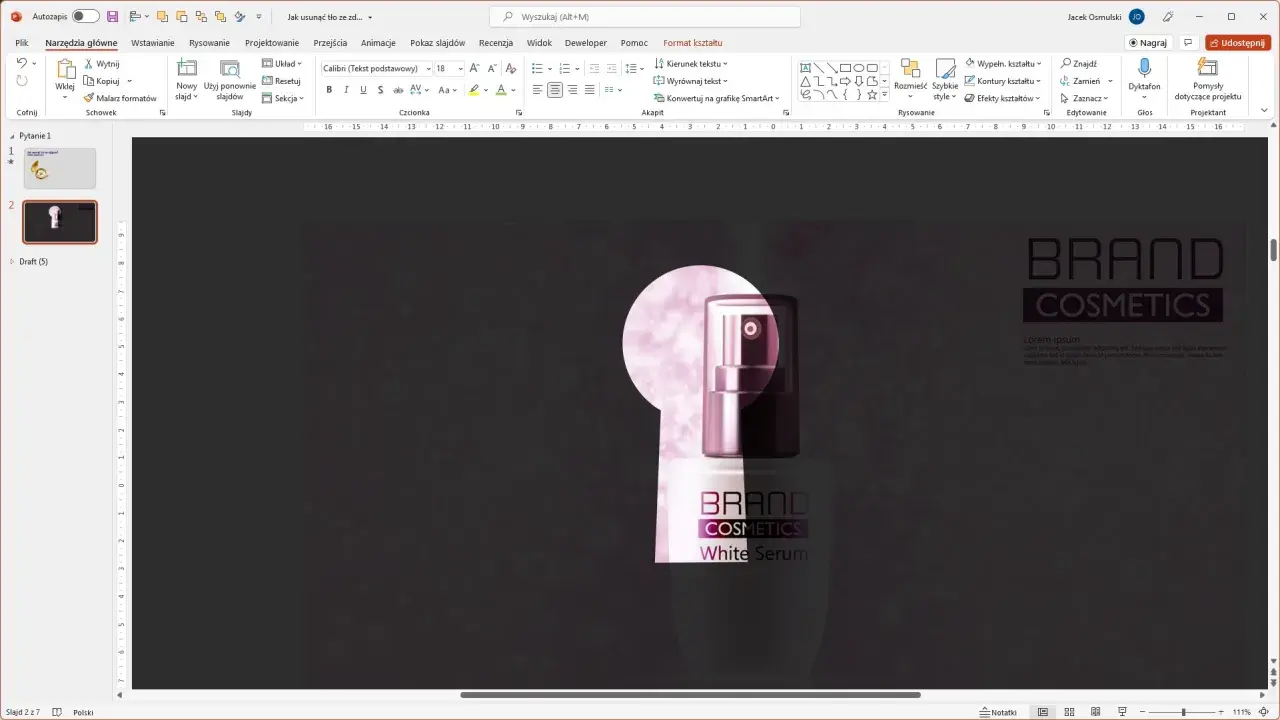
Usuwanie tła z obrazu w PowerPoint to jedna z tych czynności, które wyglądają prosto tylko na krótkim filmie instruktażowym. W praktyce trzeba wiedzieć, gdzie szukać narzędzia, kiedy automat działa dobrze i jak dopracować wynik, żeby grafika nie wyglądała na „wyklejoną”. To właśnie praktyczna odpowiedź na problem, który często stoi za zapytaniem how to remove background in powerpoint.
Najkrótsza droga do wycięcia tła i sprawdzenia, czy ta metoda ma sens
- Funkcja Remove Background działa w desktopowej aplikacji PowerPoint, a nie w wersji przeglądarkowej.
- Najlepsze efekty daje przy zdjęciach z wyraźnym obiektem i prostym tłem.
- Magenta oznacza fragmenty, które program chce usunąć.
- Drobne błędy poprawisz poleceniami Mark Areas to Keep i Mark Areas to Remove.
- Jeśli chcesz zmienić wygląd całego slajdu, potrzebujesz Format Background, a nie wycinania z obrazu.
Najkrótsza droga do wycięcia tła i sprawdzenia, czy to w ogóle ma sens
Najpierw dobrze rozróżnić, co ta funkcja robi, a czego nie robi. Usuwanie tła z obrazu nie zmienia wyglądu całego slajdu, tylko wycina samą grafikę tak, aby po jej wstawieniu w prezentacji została przezroczystość. Ja traktuję to jako szybki sposób na odcięcie osoby, produktu albo logo od zbędnego otoczenia.
Najlepiej działa to na zdjęciach z prostym, wyraźnym konturem. Gorzej, gdy krawędzie są skomplikowane, tło ma podobny kolor do obiektu albo w kadrze pojawiają się włosy, futro, szkło czy głębokie cienie. W takich sytuacjach automat potrafi się mylić i trzeba go poprawić ręcznie.
Kiedy rozumiesz już, co tak naprawdę robi funkcja, można przejść do samej operacji.

Jak usunąć tło z obrazu krok po kroku
W praktyce proces jest krótki, ale kilka detali decyduje o tym, czy wynik będzie dobry od razu, czy dopiero po poprawkach. W części wersji trzeba najpierw zaznaczyć obraz ponownie albo kliknąć go dwa razy, żeby odsłonić kartę Picture Format.
- Zaznacz obraz, z którego chcesz usunąć tło.
- Na karcie Picture Format wybierz Remove Background. Jeśli nie widzisz tej opcji, sprawdź, czy naprawdę zaznaczyłeś grafikę, a nie inny element.
- Spójrz na obszar oznaczony na magenta. To fragmenty, które program traktuje jako tło do usunięcia.
- Jeśli ramka obejmuje za dużo, zawęź obszar zachowywany, przeciągając uchwyty zaznaczenia tak, by objąć główny obiekt możliwie ciasno.
- Użyj Mark Areas to Keep, jeśli program chce usunąć coś ważnego, albo Mark Areas to Remove, jeśli zostawia fragmenty, które powinny zniknąć.
- Gdy efekt wygląda dobrze, kliknij Keep Changes. Jeśli chcesz użyć grafiki poza prezentacją, zapisz ją jako osobny plik z zachowaną przezroczystością, zwykle w PNG.
Jeśli po kliknięciu Remove Background obraz wygląda dziwnie, nie przeskakuj od razu do innego programu. Najpierw zobacz, czy sama ramka nie jest ustawiona zbyt szeroko. To najczęstszy powód, dla którego wynik od razu rozjeżdża się wizualnie.
Co poprawić, gdy automat zostawia zbyt dużo albo wycina za wiele
Najwięcej czasu oszczędza nie sam automat, tylko umiejętne poprawianie wyniku. Ja zwykle zaczynam od węższego kadru, bo wtedy PowerPoint rzadziej bierze za tło fragmenty, które powinny zostać. Jeśli obraz ma dużo pustej przestrzeni, przytnij go przed usuwaniem tła, a dopiero później dopracuj szczegóły.
- Mark Areas to Keep używaj krótko i precyzyjnie, kiedy program chce usunąć coś ważnego.
- Mark Areas to Remove sprawdza się, gdy w tle zostają plamy, które powinny zniknąć.
- Delete Mark usuwa błędne oznaczenie, więc nie musisz zaczynać od nowa.
- Pracuj na kopii obrazu, jeśli to logo albo ważna fotografia do prezentacji firmowej.
Na zdjęciach z włosami albo nieregularną krawędzią lepiej zrobić mniej agresywne wycięcie niż próbować wyciąć każdy detal na siłę. W praktyce odrobina tła bywa mniej problematyczna niż poszarpany kontur. Następny krok to zrozumienie, kiedy potrzebujesz w ogóle wycinać tło z obrazu, a kiedy chodzi o coś zupełnie innego.
Czym różni się wycinanie tła od przezroczystości i tła slajdu
Tu najczęściej pojawia się zamieszanie. Według dokumentacji Microsoftu, w wersji przeglądarkowej nie usuniesz tła obrazu ani nie ustawisz jego przezroczystości, więc do tej operacji potrzebna jest aplikacja desktopowa. Z kolei samo tło slajdu zmieniasz osobnym poleceniem w zakładce Design lub Format Background.
| Co chcesz osiągnąć | Najlepsza opcja | Kiedy użyć |
|---|---|---|
| Wyciąć osobę, produkt albo logo ze zdjęcia | Remove Background | Gdy potrzebujesz przezroczystego tła pod obiektem |
| Przygaszać obraz bez jego wycinania | Przezroczystość obrazu | Gdy grafika ma pozostać w całości, ale mniej dominować |
| Zmienić wygląd całego slajdu | Format Background | Gdy problem dotyczy tła prezentacji, a nie samego zdjęcia |
Ta różnica ma znaczenie praktyczne, bo każda z tych operacji służy czemuś innemu. Jeśli chcesz tylko delikatnie uspokoić slajd, usuwanie tła jest zbędne. Jeśli natomiast obiekt ma „siedzieć” na innym kolorze albo nad inną grafiką, bez przezroczystości nie obejdziesz się. To prowadzi wprost do najczęstszych błędów, które widzę w prezentacjach przygotowywanych w pośpiechu.
Najczęstsze błędy i sytuacje, w których lepiej wyjść poza PowerPoint
W większości problemów nie chodzi o brak funkcji, tylko o zły dobór materiału. PowerPoint nie wyczaruje idealnego cięcia z fotografii, która od początku była trudna. Jeśli chcesz uniknąć rozczarowania, zwróć uwagę na te sytuacje:
- Zdjęcie ma bardzo niski kontrast między tłem a obiektem.
- W kadrze jest dużo cieni, odbić i półprzezroczystych elementów.
- Pracujesz w przeglądarce i oczekujesz opcji, która działa tylko w aplikacji desktopowej.
- Chcesz usunąć grafikę, która jest częścią tła slajdu lub znajduje się na wzorcu slajdów.
- Próbujesz wyciąć bardzo złożony detal, choć lepszy efekt dałoby przygotowanie pliku PNG poza PowerPointem.
Ja w takich przypadkach wolę zatrzymać się na etapie decyzji, a nie walczyć z narzędziem na siłę. Jeśli obraz ma iść do materiałów edukacyjnych, handlowych albo firmowych, lepiej poświęcić chwilę na przygotowanie lepszego źródła niż potem poprawiać każdą krawędź osobno. Następna sekcja zamyka temat kilkoma prostymi nawykami, które naprawdę oszczędzają czas.
Co zrobiłbym przed oddaniem prezentacji, żeby nie poprawiać tego w ostatniej chwili
Przed oddaniem slajdu sprawdzam trzy rzeczy: czy obraz wygląda dobrze na docelowym tle, czy krawędzie nie poszarpały się po wycięciu i czy mam zachowaną kopię oryginału. To drobiazgi, ale właśnie one decydują o tym, czy prezentacja wygląda profesjonalnie, czy tylko „technicznie poprawnie”.
- Testuj efekt na jasnym i ciemnym tle, bo na obu potrafią wyjść inne błędy.
- Zapisz grafikę po wycięciu jako osobny plik, jeśli będziesz używać jej częściej niż raz.
- Nie zaczynaj od trudnego zdjęcia, jeśli masz prostszą wersję tego samego motywu.
- Pracuj na kopii slajdu albo obrazu, żeby w razie błędu szybko wrócić do punktu wyjścia.
W praktyce najlepszy efekt daje połączenie dwóch rzeczy: rozsądnie dobranego zdjęcia i krótkiej ręcznej korekty. Wtedy usuwanie tła w PowerPoint nie jest sztuką walki z programem, tylko szybkim sposobem na czystszą, bardziej czytelną prezentację.
