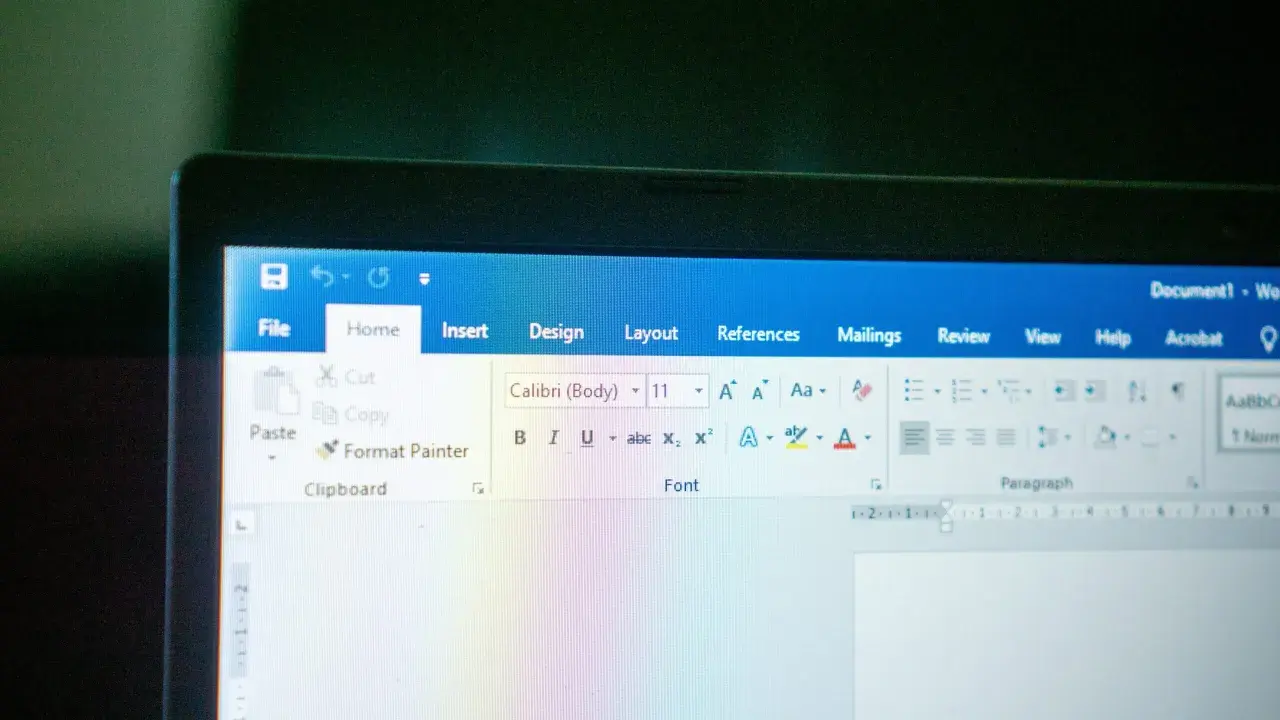
W dokumentach Worda krój pisma wpływa nie tylko na estetykę, ale też na czytelność, odbiór formalny i zgodność z wymaganiami szkoły, uczelni albo pracodawcy. Calibri przez lata był jednym z najczęściej wybieranych fontów w pakiecie Office, bo dobrze znosi długie czytanie na ekranie i nie wygląda ani zbyt sztywno, ani zbyt dekoracyjnie. W tym tekście wyjaśniam, czym jest ten krój, kiedy ma sens, jak ustawić go w Wordzie i na jakie błędy uważać, żeby dokument od razu wyglądał profesjonalniej.
Najważniejsze rzeczy, które warto wiedzieć o tym foncie w Wordzie
- To bezszeryfowy krój zaprojektowany z myślą o wygodnym czytaniu na ekranie i w druku.
- W obecnym Office domyślnym fontem jest Aptos, więc ten krój trzeba zwykle ustawić ręcznie.
- Najlepiej sprawdza się w dokumentach neutralnych, firmowych i edukacyjnych, gdy liczy się przejrzystość.
- W Wordzie można go ustawić jako domyślny dla jednego pliku albo dla wszystkich nowych dokumentów opartych na szablonie Normal.
- Największą różnicę robi nie sam font, tylko połączenie kroju, rozmiaru, odstępów i stylów nagłówków.
Czym właściwie jest Calibri i skąd jego popularność w Wordzie
Microsoft opisuje ten krój jako bardzo czytelny sans serif, czyli font bezszeryfowy zaprojektowany przede wszystkim do pracy z tekstem, a nie do efektownych ozdobników. Powstał w 2004 roku, trafił do pakietu Office w 2007 roku i przez długi czas był domyślnym wyborem w dokumentach tworzonych w Wordzie. Ma kilka wag, warianty kursywy i wersję Light, więc dobrze nadaje się zarówno do zwykłej treści, jak i do prostych hierarchii w nagłówkach.
To, co dla mnie ważne, to jego charakter: jest neutralny, spokojny i nie zabiera uwagi treści. Dzięki zaokrąglonym zakończeniom liter sprawdza się w dłuższych akapitach, a szeroki zestaw znaków ułatwia pracę w dokumentach wielojęzycznych. W praktyce oznacza to, że dobrze działa tam, gdzie dokument ma być po prostu czytelny, bez wrażenia przesadnej formalności albo marketingowej stylizacji. Kiedy to rozumiesz, dużo łatwiej ocenić, czy pasuje do twojego pliku, czy tylko wydaje się bezpiecznym domyślnym wyborem.
Kiedy wybrać ten krój, a kiedy lepiej postawić na coś innego
Ja traktuję ten font jako dobry wybór do dokumentów roboczych, materiałów szkoleniowych, raportów, instrukcji i korespondencji, w której liczy się prostota. Sprawdza się też wtedy, gdy chcesz, żeby tekst wyglądał nowocześnie, ale bez przesady, czyli nie za surowo i nie za ozdobnie. Jeśli jednak tworzysz dokument do urzędu, uczelni, sądu albo na firmowym szablonie, pierwszeństwo mają reguły instytucji, a nie gust.
| Font | Kiedy działa najlepiej | Największa zaleta | Na co uważać |
|---|---|---|---|
| Calibri | Raporty, notatki, dokumenty wewnętrzne, materiały edukacyjne | Jest czytelny, neutralny i dobrze wygląda na ekranie | Może wydać się zbyt „biurowy”, jeśli chcesz mocniejszego charakteru |
| Aptos | Nowe pliki i aktualne szablony Office | To obecny domyślny font w Office, więc pasuje do nowych ustawień | Starsze szablony mogą wyglądać inaczej po zmianie kroju |
| Arial | Proste dokumenty współdzielone i materiały o dużej kompatybilności | Jest bardzo powszechny i łatwy do odczytania | Ma bardziej systemowy, mniej dopracowany charakter |
| Times New Roman | Dokumenty formalne, gdy wymagają tego zasady lub wzorzec | Jest klasyczny i od razu kojarzy się z dokumentem urzędowym | W długich tekstach bywa mniej wygodny na ekranie |
| Cambria | Teksty, które mają wyglądać bardziej klasycznie, ale nadal czytelnie | Łączy formalność z dobrą czytelnością | Jest wyraźniej „stylowy” niż Calibri |
Obecnie w Office domyślnym fontem jest Aptos, więc jeśli przyzwyczaiłeś się do starszego wyglądu dokumentów, nie zdziw się, że nowy plik nie startuje już z wcześniejszym ustawieniem. W praktyce wybieram ten krój wtedy, gdy chcę zachować porządek i spokój wizualny, a nie budować efektu dekoracyjnego. Następny krok to ustawienie go tak, by Word naprawdę trzymał twoją decyzję, a nie wracał do własnych domyślnych ustawień.

Jak ustawić go jako domyślny w Wordzie
Jeśli chcesz używać wybranego kroju bez każdorazowego ręcznego poprawiania dokumentu, ustaw go jako domyślny. Microsoft podaje prostą ścieżkę zarówno dla Windows, jak i macOS, a cała operacja zajmuje zwykle kilkadziesiąt sekund.
- W Wordzie przejdź do karty Home i otwórz okno czcionki, klikając małą strzałkę w rogu grupy Font, albo naciśnij Ctrl+D.
- Wybierz krój, rozmiar i ewentualnie styl, który chcesz stosować na co dzień.
- Kliknij Set As Default.
- Wybierz, czy zmiana ma dotyczyć tylko bieżącego dokumentu, czy wszystkich dokumentów opartych na szablonie Normal.
- Potwierdź przyciskiem OK.
Na Macu logika jest podobna, tylko ścieżka prowadzi przez menu Format > Font > Font, a potem przez opcję Default. To dobry moment, żeby ustalić nie tylko sam krój, ale też sensowny rozmiar, bo domyślne 11 pt często działa lepiej niż zbyt małe 9 pt, które wygląda oszczędnie tylko na ekranie. Jeśli Word po czasie znów wraca do wcześniejszego ustawienia, zwykle winne są uprawnienia do szablonu Normal.dotm albo dodatki, które nadpisują preferencje. Samo ustawienie fontu nie wystarczy, jeśli potem rozwala go skład i formatowanie.
Najczęstsze błędy, które psują dokument mimo dobrego fontu
Najczęściej widzę dwa skrajne podejścia: albo ktoś ufa samemu krojowi pisma i nie pilnuje reszty, albo próbuje nadrabiać wszystko pogrubieniem, kolorami i losową zmianą stylów. W obu przypadkach dokument traci spójność. Dobra typografia w Wordzie rzadko polega na spektakularnych decyzjach, dużo częściej na kilku konsekwentnych ustawieniach.
- Mieszanie zbyt wielu fontów - jeden dokument, jeden krój albo jedna rodzina, maksymalnie dwa wyraźne warianty.
- Zbyt mały rozmiar - 9 pt w długim tekście zwykle męczy wzrok; 11 pt to rozsądny punkt wyjścia, a 12 pt często lepiej sprawdza się w wydruku.
- Ręczne formatowanie nagłówków - lepiej użyć stylów Worda, bo wtedy cały dokument zachowuje hierarchię i łatwiej go poprawiać.
- Za ciasne odstępy - jeśli linie są zbite, nawet czytelny font wygląda ciężko; 1,15 albo 1,5 interlinii zwykle daje lepszy efekt.
- Brak kontroli po eksporcie - dokument może wyglądać dobrze na twoim ekranie, a po zapisaniu do PDF już nie.
Jeśli miałbym wskazać jeden błąd, który najbardziej szkodzi, byłoby to traktowanie fontu jak samodzielnego rozwiązania. Font pomaga, ale dopiero w połączeniu z sensownymi marginesami, stylem akapitów i logicznymi nagłówkami dokument zaczyna wyglądać dojrzale. Gdy plik ma wyjść poza twój komputer, dochodzi jeszcze kwestia zgodności i eksportu.
Co zrobić, żeby dokument wyglądał dobrze także poza twoim komputerem
W dokumentach przekazywanych dalej nie zakładam, że odbiorca ma identyczne ustawienia jak ja. Jeśli font nie jest dostępny lokalnie, Word może go podmienić, a wtedy zmieniają się łamanie wierszy, długość akapitów i czasem nawet podział stron. W praktyce to właśnie dlatego finalny plik warto sprawdzić nie tylko w edytorze, ale też w wersji PDF.
- Jeśli dokument ma trafić do szkoły, urzędu albo klienta, najpierw sprawdź wymagania formalne, a dopiero potem wybieraj krój.
- Przed wysyłką otwórz plik na innym urządzeniu albo zapisz go jako PDF i zobacz, czy układ się nie rozjechał.
- Jeżeli pracujesz w zespole, korzystaj z jednego szablonu, zamiast zostawiać każdemu dowolność.
- Gdy używasz mniej oczywistego fontu, sprawdź, czy jego osadzenie w pliku jest w ogóle potrzebne i dozwolone.
To szczególnie ważne w dokumentach edukacyjnych i prawnych, gdzie wygląd pliku ma być przewidywalny, a nie tylko „ładny” na twoim komputerze. Dobrze przygotowany dokument nie zaskakuje odbiorcy układem, tylko prowadzi go przez treść. Jeśli chcesz dopracować efekt, zostaje już tylko kilka prostych zasad składu.
Jak wykorzystać ten krój tak, by dokument wyglądał profesjonalnie
Najlepsze rezultaty daje prosty układ: jedna rodzina pisma, spójne style nagłówków i oszczędne użycie pogrubienia. Ja zwykle zaczynam od 11 pt w treści, 14-16 pt w nagłówkach i interlinii 1,15 albo 1,5, a dopiero potem patrzę, czy dokument nadal oddycha i czy nie trzeba dodać więcej białej przestrzeni. Przy dłuższych tekstach to właśnie odstępy i hierarchia nagłówków robią większą różnicę niż sam wybór kroju.
Jeśli dokument ma wyglądać profesjonalnie, nie próbuję go „upiększać” na siłę. Zostawiam fontowi jego rolę, czyli dyskretne wspieranie treści, a całą resztę opieram na konsekwencji. W praktyce to najbezpieczniejsza droga do pliku, który dobrze wygląda w Wordzie, w PDF i na cudzym ekranie.
