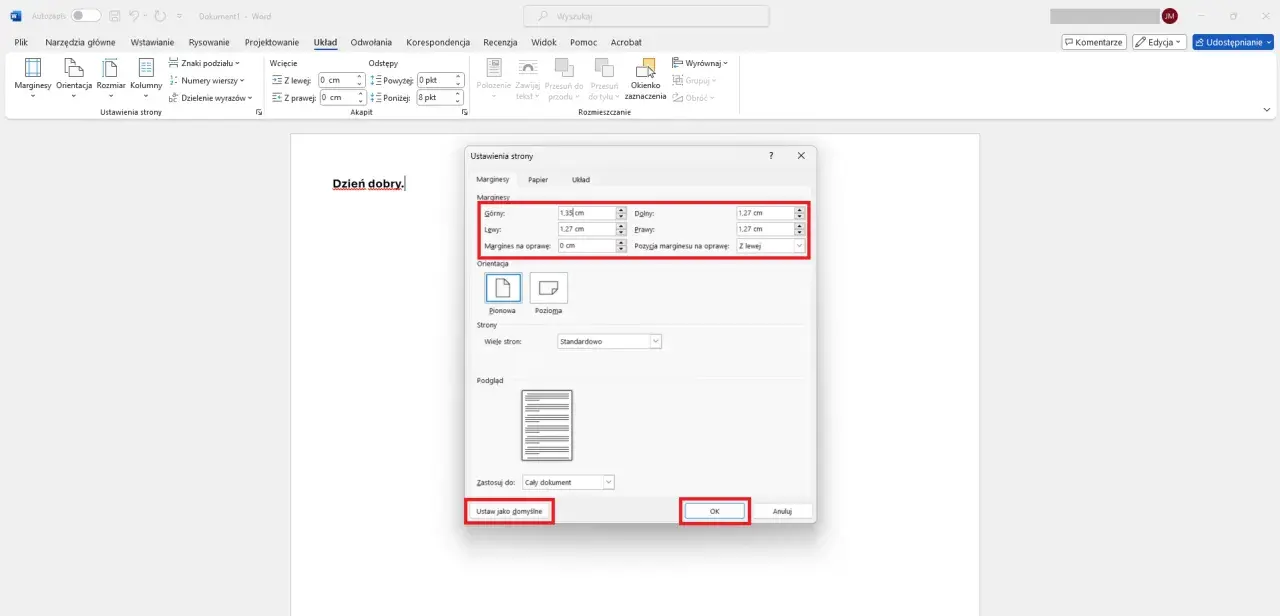
Marginesy w Wordzie decydują nie tylko o tym, jak wygląda strona na ekranie, ale też o czytelności po wydruku, miejscu na oprawę i komforcie pracy z nagłówkami oraz stopkami. W praktyce najczęściej trzeba wybrać między gotowym układem, własnymi wartościami i marginesami lustrzanymi dla druku dwustronnego. Pokażę, jak zrobić to szybko, kiedy warto zejść z ustawień domyślnych i jak uniknąć błędów, które później widać dopiero na papierze.
Najważniejsze ustawienia marginesów w Wordzie bez zbędnych skrótów
- Domyślny margines w Wordzie to 1 cal, czyli 2,54 cm, więc od tego warto zacząć ocenę dokumentu.
- Najprostsza ścieżka prowadzi przez Układ i Marginesy, a własne wartości wpiszesz w trybie niestandardowym.
- Do dokumentów dwustronnych lepiej sprawdzają się marginesy lustrzane niż identyczny układ po obu stronach.
- Jeśli plik ma sekcje, zmiana marginesów może objąć tylko bieżący fragment, a nie cały dokument.
- Gdy Word pokazuje cale zamiast centymetrów, najpierw zmień jednostki, dopiero potem oceniaj liczby.
Jak zmienić marginesy w Wordzie krok po kroku
Najkrótsza droga prowadzi przez kartę Układ i przycisk Marginesy. Jak podaje Microsoft, Word domyślnie ustawia 1 cal, czyli 2,54 cm, więc jeśli nic nie zmieniasz ręcznie, dokument startuje właśnie od takiego układu.
- Otwórz dokument i przejdź do karty Układ albo Układ strony, zależnie od wersji programu.
- Kliknij Marginesy.
- Wybierz gotowy wariant albo wejdź w Marginesy niestandardowe, jeśli potrzebujesz własnych wartości.
- Wpisz szerokość górnego, dolnego, lewego i prawego marginesu.
- Zatwierdź zmiany przyciskiem OK i sprawdź podgląd strony.
W Wordzie w przeglądarce ścieżka wygląda podobnie, ale nie każda opcja jest dostępna tak samo jak w aplikacji desktopowej. Ja traktuję to jako ważne rozróżnienie: do prostych zmian wystarczy wersja online, ale przy bardziej złożonym układzie wygodniej pracuje się w pełnym programie. Jeśli dokument ma być po prostu czytelny i mieścić się na stronie, gotowy preset zwykle wystarczy. Gdy jednak w grę wchodzi oprawa, druk dwustronny albo wymagania uczelni czy urzędu, lepiej przejść do ustawień własnych.
Kiedy wybrać marginesy niestandardowe zamiast gotowego szablonu
Gotowe ustawienia są szybkie, ale nie zawsze wystarczają. Ja sięgam po marginesy niestandardowe wtedy, gdy dokument ma konkretny cel: wyglądać formalnie, zostać oprawiony, zmieścić tabelę bez łamania układu albo przejść przez drukarkę bez ryzyka obcięcia treści.
| Typ dokumentu | Praktyczny układ | Dlaczego to działa |
|---|---|---|
| Pismo urzędowe lub formalne | 2,5 cm z każdej strony | Układ jest bezpieczny, czytelny i nie wygląda zbyt ciasno |
| Raport lub praca do oprawy | Szerszy margines po lewej lub wewnętrzny, zwykle około 3 cm | Jest miejsce na zszycie, spiralę albo oprawę termiczną |
| Dokument do szybkiego czytania na ekranie | Węższe marginesy, ale bez przesady | Na stronie mieści się więcej treści, a układ nadal pozostaje czytelny |
| Materiał z tabelami i podpisami | Więcej miejsca na górze, dole i po bokach | Elementy dodatkowe nie wchodzą w treść główną |
Przy zwykłym druku biurowym 1,5 cm bywa praktycznym dolnym progiem, ale nie traktowałbym go jak uniwersalnej normy. Zbyt małe marginesy potrafią wyglądać dobrze na monitorze, a potem sprawiają kłopot na drukarce, która i tak ma własny obszar niedrukowalny. Jeśli dokument ma trafić do czytelnika w wersji papierowej, lepiej zostawić trochę oddechu niż walczyć o każdy milimetr. Przy druku dwustronnym problem robi się jeszcze ciekawszy, bo wtedy nie chodzi już tylko o szerokość, ale o układ stron parzystych i nieparzystych.
Marginesy lustrzane mają sens przy drukowaniu dwustronnym
Przy książkach, skryptach i dłuższych raportach zwykły układ lewy-prawy nie zawsze wystarcza. Marginesy lustrzane sprawiają, że strona lewa i prawa są dopasowane do oprawy: margines wewnętrzny jest szerszy, a zewnętrzny węższy, więc dokument po złożeniu wygląda naturalnie.
- Wejdź w Układ i wybierz Marginesy niestandardowe.
- W sekcji Wiele stron wybierz opcję Marginesy lustrzane.
- Jeśli trzeba, wpisz osobno szerokość marginesu wewnętrznego i zewnętrznego.
- Zatwierdź ustawienia i sprawdź podgląd wydruku.
To rozwiązanie jest szczególnie użyteczne przy dokumentach, które mają być czytane po złożeniu albo oprawione po lewej stronie. Microsoft zaznacza też, że Word w przeglądarce zachowuje już istniejące marginesy lustrzane, ale nie pozwala jeszcze tworzyć ich od zera, więc do takiej pracy lepiej użyć aplikacji desktopowej. Jeśli ten temat wydaje się prosty, w praktyce najwięcej problemów i tak nie bierze się z samego ustawienia marginesów, tylko z tego, że dokument ma sekcje, inne jednostki miary albo nietypowy podgląd.
Dlaczego marginesy czasem nie działają tak, jak się spodziewasz
Najczęściej problem nie leży w marginesach, tylko w strukturze dokumentu. Ja zwykle sprawdzam trzy rzeczy: sekcje, jednostki miary i widok strony, bo to właśnie one najczęściej wprowadzają zamieszanie.
- Dokument ma sekcje - nowy układ może objąć tylko bieżący fragment, a reszta pliku zostaje bez zmian.
- Word pokazuje inne jednostki - jeśli widzisz cale zamiast centymetrów, łatwo źle ocenić skalę ustawień.
- Widok nie pokazuje białej przestrzeni - bez niej marginesy wyglądają jakby „znikały”, choć nadal istnieją w pliku.
- Wersja webowa ma ograniczenia - przy prostych zmianach wystarczy, ale przy bardziej złożonych układach jest mniej wygodna.
Jeśli chcesz zmienić jednostki, w wersji angielskiej szukaj ścieżki File > Options > Advanced, a w polskim interfejsie odpowiednio Plik > Opcje > Zaawansowane. Microsoft zwraca też uwagę, że w dokumentach z wieloma sekcjami nowy układ działa tylko dla aktualnej sekcji, więc gdy margines „nie chwyta”, problem bardzo często leży właśnie tam. W praktyce oznacza to jedno: zanim zaczniesz poprawiać sam tekst, upewnij się, że Word nie pokazuje ci tylko części dokumentu.
Jak dobrać marginesy do rodzaju dokumentu, żeby nie poprawiać wszystkiego dwa razy
Ja patrzę na marginesy przede wszystkim przez pryzmat celu dokumentu. Inne ustawienie wybieram do pisma formalnego, inne do pracy zaliczeniowej, a jeszcze inne do pliku, który ma po prostu dobrze wyglądać po wydruku.
- Pismo urzędowe lub formalne - klasyczne 2,5 cm z każdej strony daje bezpieczny, uporządkowany efekt.
- Praca do oprawy - lepiej zostawić większy margines wewnętrzny lub po lewej stronie, aby oprawa nie „zjadała” tekstu.
- Raport z tabelami - szersze marginesy pomagają utrzymać czytelność i dają miejsce na nagłówki oraz stopki.
- Dokument na ekran - można zejść niżej, ale tylko wtedy, gdy nie traci na tym czytelność i estetyka.
W dokumentach edukacyjnych i prawniczych bardziej niż efekt „na styk” liczy się przewidywalność. Zbyt ciasny układ szybko męczy czytelnika, a zbyt szeroki niepotrzebnie zwiększa liczbę stron. Dlatego ja wolę myśleć o marginesach jak o narzędziu porządkującym treść, a nie o ozdobie. Kiedy ten wybór jest już świadomy, zostaje jeszcze jedna rzecz: krótka kontrola przed drukiem.
Jedna szybka kontrola przed drukiem oszczędza późniejsze poprawki
- Otwórz podgląd wydruku i sprawdź, czy tekst nie wchodzi w obszar nagłówka lub stopki.
- Porównaj stronę pierwszą z kolejnymi, jeśli dokument ma być drukowany dwustronnie.
- Sprawdź, czy po zmianie marginesów nie rozsypały się tabele, podpisy lub grafiki.
- Jeśli układ będzie używany częściej, zapisz go jako własny szablon.
Najlepiej działa prosta zasada: najpierw ustawienie, potem podgląd, na końcu druk. Wtedy marginesy przestają być drobną techniczną opcją, a stają się elementem, który realnie poprawia wygląd i funkcjonalność całego dokumentu.
