W Wordzie jeden klawisz potrafi zmienić nie tylko linię tekstu, ale cały układ dokumentu. W praktyce twardy enter oznacza zakończenie akapitu, a to wpływa na odstępy, style, numerację i sposób, w jaki plik zachowuje się przy edycji. W tym artykule pokazuję, czym jest znak końca akapitu, kiedy go używać, czym różni się od zwykłego łamania wiersza i jak usuwać typowe błędy bez psucia formatowania.
Najkrótsza odpowiedź o znaku końca akapitu
- Enter w Wordzie kończy akapit i zapisuje znak ¶.
- Shift+Enter robi nową linię bez kończenia akapitu.
- Ctrl+Enter wymusza nową stronę, a nie nowy akapit.
- Ukryte znaki formatowania pokazują, skąd biorą się puste linie i dziwne odstępy.
- Nadmiarowe Entery najczęściej psują układ bardziej niż pomagają go „wyprostować”.
Co oznacza znak końca akapitu w Wordzie
W Wordzie akapit kończy się zawsze wtedy, gdy naciskasz Enter. Program zapisuje wtedy znak akapitu, czyli symbol ¶, i traktuje kolejny fragment tekstu jak osobny blok z własnym formatowaniem. To ważne, bo odstępy przed i po akapicie, numeracja, wcięcia oraz style działają właśnie na poziomie akapitu, a nie pojedynczej linii.
Ja patrzę na to tak: jeśli zmienia się logika wypowiedzi, zwykle potrzebujesz nowego akapitu; jeśli chcesz tylko kontynuować tę samą myśl w niższej linii, lepsze będzie łamanie wiersza. To rozróżnienie oszczędza mnóstwo czasu przy poprawkach i zapobiega chaotycznemu rozjeżdżaniu się dokumentu. Gdy już widzisz tę różnicę, łatwiej dobrać właściwy skrót do konkretnej sytuacji.
W praktyce to właśnie na tym poziomie zaczynają się najczęstsze pomyłki, więc dalej rozbijam trzy skróty, które ludzie mylą najczęściej.
Enter, Shift+Enter i Ctrl+Enter robią różne rzeczy
To trzy skróty, które początkujący często wrzucają do jednego worka, a efekt ich użycia jest zupełnie inny. W Wordzie różnica nie jest kosmetyczna: wpływa na strukturę pliku, łamanie stron i późniejszą edycję.
| Skrót | Co robi | Najlepsze zastosowanie | Typowy błąd |
|---|---|---|---|
| Enter | Kończy akapit i rozpoczyna nowy, z własnym formatowaniem | Gdy kończysz myśl, punkt listy albo osobny blok treści | Wstawianie kilku Enterów tylko po to, żeby zrobić większy odstęp |
| Shift+Enter | Tworzy nową linię w obrębie tego samego akapitu | Adresy, podpisy, nagłówki wielowierszowe, krótkie układy w jednej komórce | Używanie go zamiast nowego akapitu, przez co styl nie zmienia się tak, jak powinien |
| Ctrl+Enter | Wstawia podział strony | Gdy chcesz zacząć treść od nowej strony, bez ręcznego „dobijania” enterami | Stosowanie go do zwykłego przesunięcia tekstu niżej |
W komórkach tabeli Enter nadal tworzy kolejny akapit wewnątrz tej samej komórki, więc układ potrafi się szybko wydłużyć. Zamiast walczyć z automatem, lepiej od razu wiedzieć, kiedy potrzebujesz nowego akapitu, a kiedy tylko kontynuacji tej samej myśli w następnej linii. To prowadzi wprost do praktycznego pytania: gdzie ten podział naprawdę ma sens.
Kiedy nowy akapit ma sens, a kiedy lepsza jest jedna linia więcej
W edytorze tekstu nie chodzi o to, żeby każdy wizualny spadek w dół robić Enterem. Nowy akapit ma sens wtedy, gdy zaczynasz nową myśl, punkt argumentacji albo osobny element układu: na przykład w tekście informacyjnym, podaniu, opinii, regulaminie czy materiale szkoleniowym.
- Użyj Entera, gdy kończysz pełną myśl i chcesz nadać tekstowi nową strukturę.
- Użyj Shift+Enter, gdy chcesz zejść do następnej linii bez urywania akapitu, na przykład w adresie, podpisie albo krótkim nagłówku w jednej komórce.
- Unikaj pustych akapitów, jeśli jedynym celem jest większy odstęp. Lepiej sterować spacingiem akapitu niż nabijać dokument pustymi liniami.
- W listach uważaj na automat, bo Word często sam tworzy kolejny punkt i nie trzeba go w tym poprawiać ręcznie.
- W tabelach nie opieraj się na Enterze, bo dodaje kolejny akapit w tej samej komórce i potrafi rozciągnąć wiersz.
Jeśli dokument ma wyglądać czysto, to właśnie tu robi się największa różnica: mniej ręcznego rzeźbienia, więcej świadomego użycia formatowania. Następny krok to pokazanie znaków, bo bez nich trudno ocenić, gdzie naprawdę kończy się akapit.

Jak zobaczyć ukryte znaki i znaleźć źródło problemu
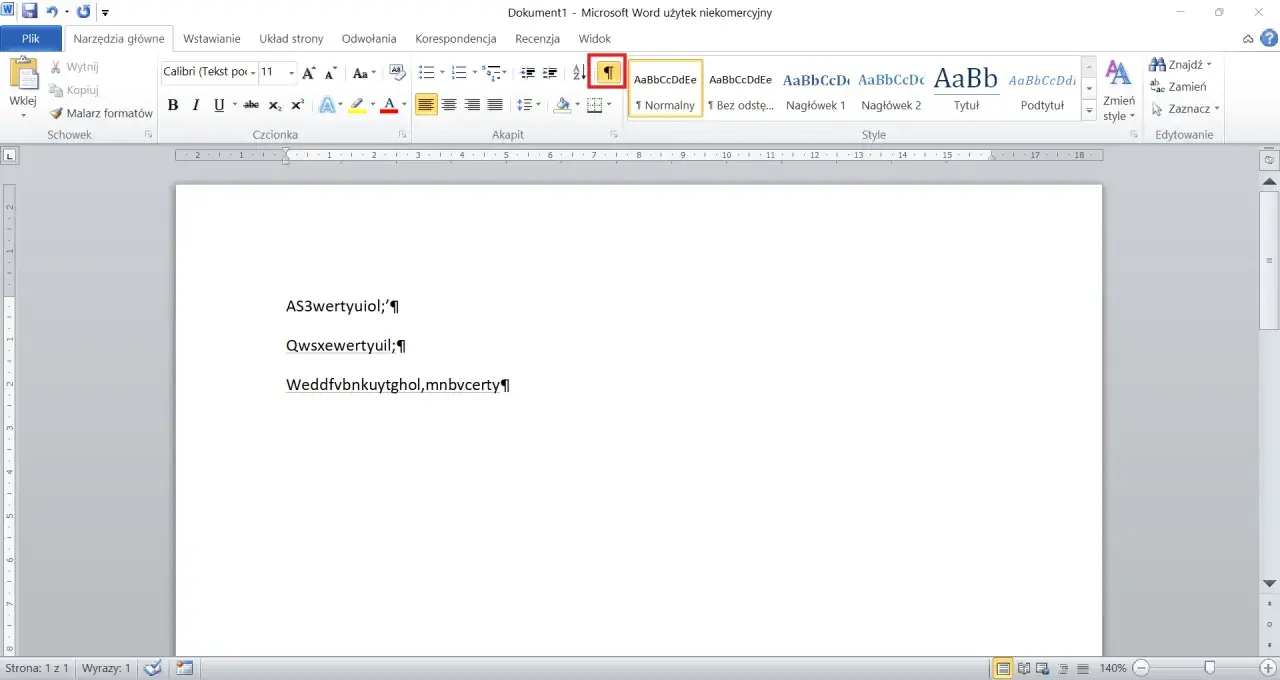
Jeśli dokument zaczyna mieć dziwne odstępy, puste linie albo nieoczekiwane przesunięcia, najpierw włącz widok znaków formatowania. W Wordzie przycisk ¶ pokazuje między innymi znaki akapitu, dzięki czemu od razu widzisz, czy problem wynika z jednego Entera, z kilku Enterów, czy z zupełnie innego ustawienia stylu.
- Na karcie Narzędzia główne kliknij ikonę ¶ albo użyj skrótu Ctrl+Shift+8 w Windowsie lub ⌘+8 na Macu.
- Sprawdź, czy między fragmentami tekstu nie ma kilku znaków ¶ pod rząd.
- Jeśli widzisz znak łamania wiersza zamiast akapitu, pamiętaj, że ktoś użył Shift+Enter, a nie zwykłego Entera.
- Gdy układ wygląda źle mimo poprawnych znaków, sprawdź odstępy przed i po akapicie w ustawieniach stylu.
Ten prosty podgląd często wyjaśnia więcej niż godzina zgadywania. Znaków nie warto ukrywać podczas porządkowania dokumentu, bo właśnie one pokazują, gdzie zaczynają się poprawki, a gdzie tylko trzeba usunąć nadmiarowe przerwy. To też najlepszy punkt wyjścia do czyszczenia pliku bez przypadkowego niszczenia układu.
Jak usuwać nadmiarowe akapity bez psucia układu
Najczęstszy błąd to kasowanie wszystkiego po kolei, aż dokument jakoś wygląda. Ja wolę działać od razu precyzyjnie: najpierw włączam znaki ¶, potem usuwam tylko te akapity, które naprawdę są zbędne, a dopiero na końcu sprawdzam odstępy i style.
- Jeśli widzisz pojedynczy pusty akapit między blokami tekstu, usuń go Backspace albo Delete.
- Jeśli masz kilka pustych linii z rzędu, szukaj nadmiarowych znaków akapitu, a nie problemu z czcionką.
- Jeśli pusta strona pojawia się na końcu dokumentu, przyczyną bywa końcowy znak akapitu, który Word zawsze zostawia na końcu pliku.
- Jeśli odstęp nie znika po skasowaniu pustej linii, sprawdź ustawienia odstępów przed i po akapicie w stylu dokumentu.
- Jeśli poprawiasz dłuższy tekst, użyj funkcji znajdowania i zamiany, żeby zastąpić wielokrotne puste akapity jednym.
W praktyce właśnie tu oszczędza się najwięcej czasu, szczególnie przy tekstach szkoleniowych, urzędowych i redakcyjnych. Zamiast walczyć z układem siłą, lepiej od razu pracować na poziomie akapitów i stylów, bo to daje przewidywalny efekt. A kiedy dokument ma już czystą strukturę, zostaje ostatnia rzecz: utrwalić kilka prostych nawyków.
Mały znak, który decyduje o porządku w długim dokumencie
W dłuższych plikach Worda najlepiej działa jedna zasada: akapit to jednostka myślenia, a nie dekoracja odstępem. Gdy pilnujesz tego podziału, dokument łatwiej się edytuje, lepiej wygląda po eksporcie do PDF i rzadziej sprawia kłopoty przy poprawkach.
Jeśli coś nadal wygląda nienaturalnie, nie zaczynaj od zmiany czcionki. Najpierw sprawdź znaki akapitu, odstępy i styl bieżącego fragmentu, bo bardzo często problem siedzi właśnie tam. W Wordzie to drobiazg techniczny, ale w praktyce ma wpływ na cały odbiór tekstu.
