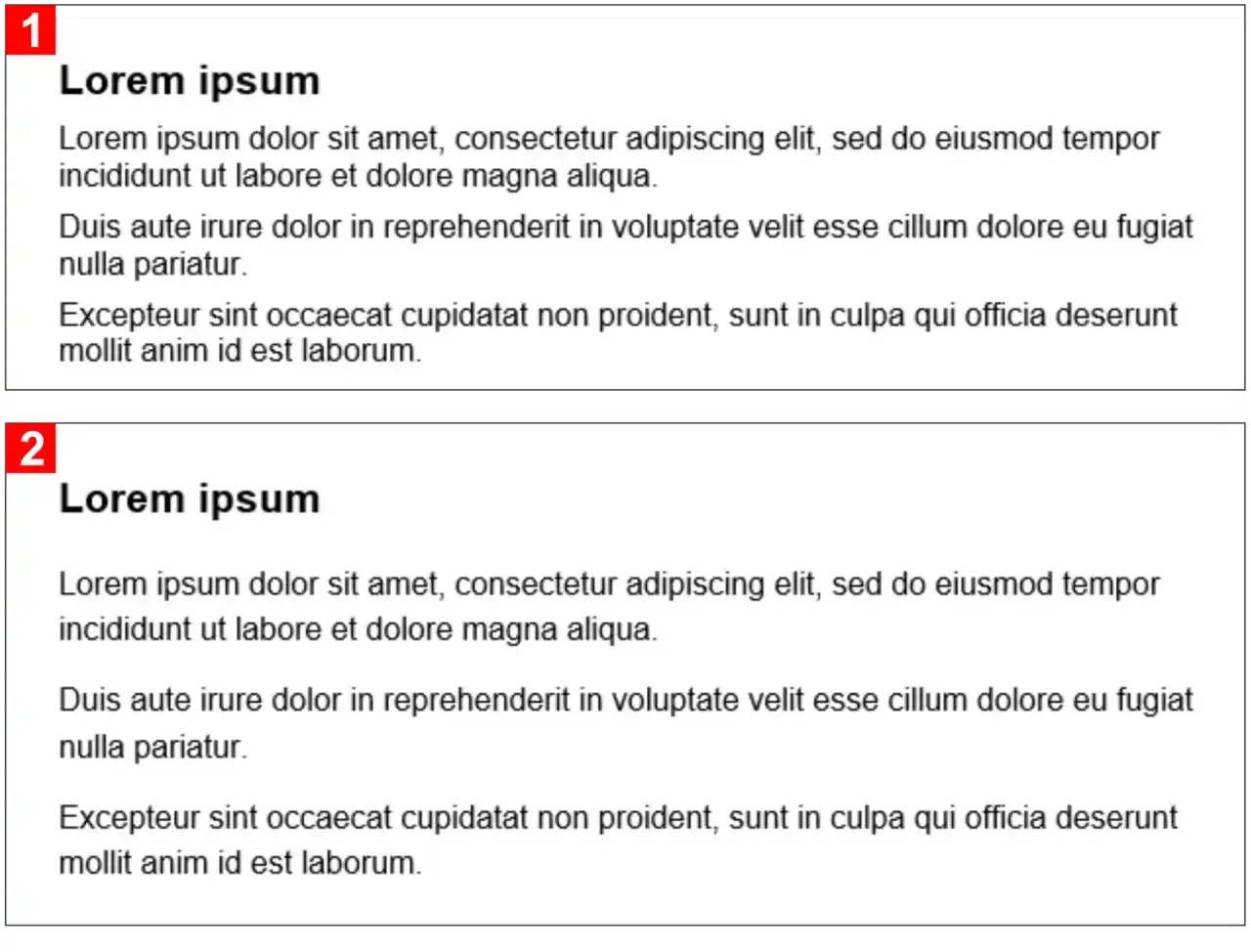
W Wordzie odstęp między wierszami potrafi zmienić odbiór całego dokumentu bardziej niż sama czcionka. Zbyt ciasny tekst męczy wzrok i utrudnia poprawki, a zbyt luźny szybko wygląda niechlujnie albo zajmuje niepotrzebnie wiele stron. Poniżej wyjaśniam, jak działa interlinia, kiedy wybrać konkretne ustawienia i jak ustawić je tak, żeby dokument był czytelny, spójny i zgodny z celem, do którego go tworzysz.
Najważniejsze zasady ustawiania odstępu między wierszami
- Domyślne ustawienie Worda to 1,15, a do tego program często dodaje też dodatkową przestrzeń po akapicie.
- 1,0 sprawdza się w krótkich, gęstych dokumentach, ale bywa zbyt ciasne do dłuższego czytania.
- 1,5 to bezpieczny wybór dla tekstów roboczych, raportów i materiałów, które mają być wygodne w odbiorze.
- 2,0 przydaje się przy korekcie, pracy z komentarzami i tam, gdzie wymagają tego wytyczne formalne.
- Na końcowy efekt wpływa nie tylko odstęp między wierszami, ale też odstęp przed i po akapicie.
- Najlepszy rezultat daje spójny styl całego dokumentu, a nie ręczne poprawianie pojedynczych akapitów.
Co naprawdę oznacza odstęp między wierszami
Technicznie rzecz biorąc, chodzi o pionową przestrzeń między kolejnymi liniami tekstu, a nie o „luźniejszy” wygląd na oko. W typografii liczy się nie tylko sam font, ale też rytm czytania, czyli to, jak wzrok przeskakuje z jednego wiersza na następny bez wysiłku. Gdy odstęp jest zbyt mały, litery zaczynają się wizualnie sklejać; gdy zbyt duży, akapity tracą zwartość i dokument rozpada się optycznie na przypadkowe pasy.
W praktyce myślę o tym tak: odstęp między wierszami porządkuje tekst, a odstęp między akapitami porządkuje myśli. To są dwa różne narzędzia, choć w Wordzie łatwo je pomylić, bo oba wpływają na ilość „powietrza” w dokumencie. Jeśli ktoś zmienia tylko jeden parametr, a ignoruje drugi, bardzo często dostaje efekt pozorny: tekst niby się rozluźnił, ale nadal wygląda ciężko.
Ta różnica ma znaczenie szczególnie w dłuższych materiałach edukacyjnych, w pismach formalnych i w dokumentach, które mają przejść przez kilka rund poprawek. Właśnie dlatego warto najpierw zrozumieć zasadę, a dopiero potem kliknąć konkretną opcję w Wordzie. To prowadzi do tego, jak program ustawia wszystko domyślnie i skąd biorą się częste zaskoczenia.
Jak Word ustawia odstęp domyślnie
W dokumentacji Microsoftu domyślny odstęp w Wordzie to 1,15. W praktyce oznacza to, że nowy dokument nie startuje od ścisłego pojedynczego składu, tylko od ustawienia, które ma być odrobinę lżejsze dla oka. Do tego Word zwykle dorzuca dodatkową przestrzeń po akapicie, dlatego wiele osób ma wrażenie, że tekst „sam z siebie” ma więcej luzu niż w starszych szablonach.
Ja zawsze sprawdzam nie tylko samą wartość interlinii, ale też styl akapitu. Jeśli dokument powstał z innego szablonu, został skopiowany z internetu albo przeniesiony z poprzedniego pliku, ustawienia potrafią się zachować razem z formatowaniem źródłowym. Wtedy jeden akapit może wyglądać inaczej niż reszta, mimo że na pierwszy rzut oka wszystko wydaje się poprawne.
Warto też pamiętać, że Word nie pokazuje wszystkich różnic wyłącznie w samym wierszu tekstu. Czasem to właśnie dodatkowy odstęp po akapicie robi większą różnicę niż zmiana z 1,15 na 1,0. Gdy to rozumiesz, przejście do zmiany ustawień jest już proste.

Jak ustawić odstęp w Wordzie krok po kroku
Najprostsza droga prowadzi przez zaznaczenie tekstu i panel na karcie głównej. Jeśli chcesz zmienić tylko fragment dokumentu, zaznacz odpowiednie akapity, a potem wybierz przycisk odstępów między wierszami i akapitami. W większości wersji Worda zobaczysz tam gotowe wartości, a po wejściu w bardziej szczegółowe opcje możesz doprecyzować także przestrzeń przed i po akapicie.
- Zaznacz fragment tekstu albo użyj skrótu, gdy chcesz objąć całe akapity.
- Wejdź w kartę Narzędzia główne i otwórz menu odstępów między wierszami.
- Wybierz jedną z gotowych wartości, na przykład 1,0, 1,15, 1,5 albo 2,0.
- Jeśli potrzebujesz większej precyzji, otwórz ustawienia akapitu i zmień także pola Przed oraz Po.
- Zatwierdź zmiany i sprawdź, czy cały fragment nadal wygląda spójnie.
Gdy chcesz działać szybciej na Windows, przydają się skróty klawiaturowe: Ctrl+1 dla pojedynczego odstępu, Ctrl+2 dla podwójnego i Ctrl+5 dla 1,5 wiersza. To drobiazg, ale w praktyce oszczędza sporo czasu przy poprawianiu dokumentów, zwłaszcza kiedy wracasz do nich wielokrotnie. Jeśli pracujesz nad całym plikiem, możesz też zmienić ustawienia z poziomu opcji dotyczących całego dokumentu, zamiast poprawiać każdy akapit osobno.
Warto tylko pamiętać, że układ przycisków może się delikatnie różnić między wersjami Worda, więc czasem trzeba spojrzeć najpierw na kartę główną, a czasem na ustawienia projektu. Sama procedura jest krótka, ale dobór wartości zależy od celu dokumentu.
Które ustawienia sprawdzają się w praktyce
Nie ma jednej liczby, która byłaby dobra zawsze. Ja zwykle zaczynam od celu dokumentu: czy ma być czytelny w spokojnym tempie, czy raczej zwięzły, techniczny i możliwie krótki. Dopiero potem wybieram ustawienie, które nie tylko wygląda dobrze, ale też pasuje do sposobu pracy z tekstem.
| Ustawienie | Kiedy ma sens | Na co uważać |
|---|---|---|
| 1,0 | Krótkie notatki, formularze, gęste zestawienia | Łatwo uzyskać zbyt ciasny i ciężki blok tekstu |
| 1,15 | Codzienna praca, szkice, standardowe dokumenty | To ustawienie domyślne, ale nie zawsze wystarczy do długiego czytania |
| 1,5 | Raporty, materiały edukacyjne, teksty do korekty | Dokument robi się dłuższy, więc trzeba pilnować objętości |
| 2,0 | Prace z komentarzami, wersje robocze, wymagania formalne | Wyraźnie zwiększa liczbę stron |
| Własne odstępy akapitowe | Gdy chcesz kontrolować rytm całego tekstu precyzyjniej | Łatwo przesadzić i rozbić spójność dokumentu |
W tekstach szkolnych, akademickich i urzędowych najczęściej najlepiej sprawdza się 1,5 albo ustawienie narzucone przez instytucję. W materiałach roboczych, które mają być szybko czytane i jeszcze szybciej poprawiane, wygodny bywa także odstęp 2,0. Jeżeli zależy Ci na zwięzłości, można zejść do 1,0, ale trzeba wtedy mocniej dopilnować marginesów, fontu i długości wiersza.
Najważniejsze jest jednak to, żeby nie traktować tych liczb jak gustu, tylko jak narzędzie. Każda z nich zmienia rytm czytania, a więc wpływa na komfort odbiorcy. Najwięcej problemów pojawia się nie przy samym wyborze wartości, tylko przy błędach w formatowaniu.
Najczęstsze błędy, przez które tekst wygląda gorzej
Najbardziej klasyczny błąd to mieszanie odstępu między wierszami z odstępem przed i po akapicie. Efekt końcowy może być mylący: ktoś zmienia jedną wartość, ale dokument nadal wydaje się za luźny albo za zbity, bo prawdziwy problem siedzi w drugim parametrze. W praktyce zawsze patrzę na oba ustawienia razem.
- Dodawanie pustych linii klawiszem Enter zamiast ustawienia odstępu akapitowego.
- Ustawianie innej wartości tylko w części dokumentu i zostawianie reszty bez kontroli.
- Łączenie kilku stylów w jednym pliku bez sprawdzenia, jak wpływają na układ.
- Ignorowanie wymagań szkoły, uczelni, urzędu albo wydawcy.
- Używanie zbyt szerokich akapitów, przez co nawet poprawny odstęp wygląda źle.
Drugim częstym problemem jest ręczne „ratowanie” układu za pomocą dodatkowych Enterów. To wygląda dobrze przez chwilę, ale potem psuje się przy każdej większej zmianie, bo dokument przestaje być spójny strukturalnie. Lepiej ustawić formatowanie w akapicie niż budować układ z przypadkowych pustych wierszy.
W materiałach z przypisami, listami i śródtytułami warto też sprawdzić, czy program nie nadał im własnych odstępów. Word bardzo często traktuje listy i nagłówki inaczej niż zwykły tekst, więc jedna sekcja może wyglądać poprawnie, a inna już nie. Właśnie dlatego przy dłuższych dokumentach lepiej myśleć o stylach niż o pojedynczych zaznaczeniach.
Jak utrzymać spójny standard w całym dokumencie
Jeśli pracujesz nad dłuższym tekstem, najlepszy efekt daje ustawienie wszystkiego na poziomie stylu, a nie ręczne poprawianie każdego akapitu. W Wordzie oznacza to najczęściej modyfikację stylu podstawowego albo zapisanie ustawień jako domyślnych dla nowych dokumentów. Dzięki temu każdy kolejny tekst startuje z tym samym rytmem, zamiast wymagać poprawek od pierwszej strony.
Ja zwykle robię to w dwóch krokach: najpierw ustawiam bazowy styl akapitu, a potem sprawdzam nagłówki, cytaty i listy. To ważne, bo właśnie tam Word lubi dokładać własne odstępy, które wizualnie rozbijają dokument. Spójność jest bardziej widoczna niż pojedyncza „ładna” linijka, więc warto zadbać o cały system formatowania, a nie tylko o jedną wartość liczbową.
Jeżeli często tworzysz podobne pliki, sens ma także szablon. To rozwiązanie proste, ale bardzo skuteczne: raz ustawiasz odstępy, font, nagłówki i marginesy, a potem korzystasz z gotowej bazy bez ponownego grzebania w układzie. W praktyce oszczędza to czas i ogranicza przypadkowe rozjeżdżanie się dokumentów.
Gdy dokument nadal wygląda ciężko, problem zwykle leży gdzie indziej.
Kiedy sama zmiana odstępów nie wystarczy
Jeżeli po korekcie odstępów tekst nadal męczy przy czytaniu, sprawdź najpierw szerokość kolumny i wielkość fontu. Zbyt długie wiersze są trudniejsze do śledzenia, nawet jeśli interlinia jest ustawiona poprawnie. Z kolei zbyt mały krój pisma potrafi zepsuć odbiór bardziej niż sam odstęp między liniami.
Warto też spojrzeć na wyrównanie do obu marginesów. W dokumentach roboczych potrafi ono tworzyć nierówne „rzeki” białych przestrzeni, przez co tekst wygląda mniej przewidywalnie. Przy wersjach do korekty często lepiej sprawdza się wyrównanie do lewej, bo daje bardziej stabilny obraz akapitu.
Jeśli pracujesz nad dokumentem formalnym, nie wygrywa estetyka, tylko wytyczne. W wielu przypadkach to właśnie regulamin uczelni, sądu, wydawnictwa albo urzędu powinien decydować o tym, czy używasz 1,0, 1,5 czy 2,0. Dobry efekt wizualny ma sens tylko wtedy, gdy nie kłóci się z wymaganiami, do których dokument ma trafić.
Najpraktyczniejsze podejście jest proste: najpierw ustaw czytelny standard, potem sprawdź odstępy akapitowe, a na końcu dopasuj font, marginesy i szerokość tekstu. W Wordzie to właśnie ten zestaw decyduje o tym, czy dokument wygląda profesjonalnie, czy tylko przypadkiem „mniej więcej poprawnie”.