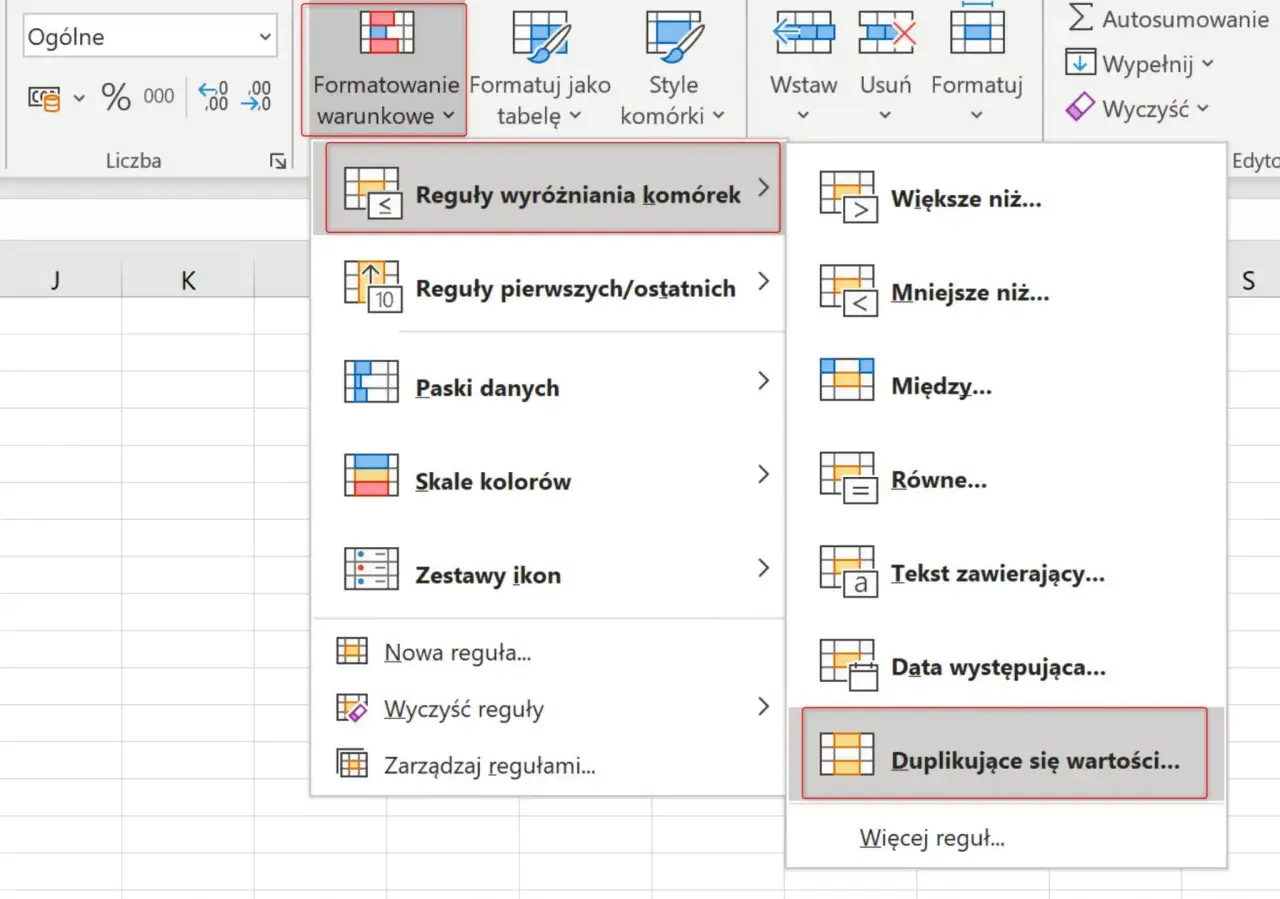
Porządkowanie arkusza najczęściej zaczyna się od tych samych problemów: powielonych rekordów, wielu wpisów tego samego klienta, dubli po imporcie albo listy, która przestaje się zgadzać z rzeczywistością. W Excelu da się to naprawić szybko, ale tylko wtedy, gdy rozumiesz różnicę między usunięciem duplikatów, filtrowaniem wartości unikatowych i samym oznaczaniem powtórzeń. Pokażę, jak zrobić to bezpiecznie, jak nie pomylić kolumn i kiedy lepiej wybrać inne narzędzie niż standardowy przycisk z karty Dane.
Najpierw sprawdź, czy chcesz usunąć dane, czy tylko je wyłapać
- Wbudowana funkcja usuwa kolejne identyczne rekordy i zostawia pierwsze wystąpienie.
- Jeśli chcesz tylko ocenić skalę problemu, lepsze będzie formatowanie warunkowe albo filtr unikatów.
- Excel porównuje dane tylko w zaznaczonych kolumnach, ale usuwa cały wiersz.
- Przed czyszczeniem warto zrobić kopię arkusza, bo operacja jest praktycznie nieodwracalna po zapisaniu zmian.
- W nowszych wersjach Excela dynamiczną listę unikatów da się zbudować formułą UNIKATOWE.
Kiedy usuwać duplikaty, a kiedy tylko je oznaczyć
Duplikat nie zawsze oznacza błąd. W rejestrze obecności, liście klientów albo eksporcie z systemu rekrutacyjnego powtórka zwykle przeszkadza, ale w historii zamówień lub płatności ten sam klient może pojawić się kilka razy i to jest poprawne. Ja dzielę te przypadki prosto: jeśli chcę tylko zobaczyć powtórzenia, oznaczam je; jeśli chcę zostać z jedną, czystą listą, usuwam je.
- Usuwanie duplikatów ma sens wtedy, gdy lista ma finalnie zawierać tylko jeden rekord dla danego wpisu, na przykład jeden adres e-mail albo jeden numer identyfikacyjny.
- Formatowanie warunkowe sprawdza się wtedy, gdy najpierw chcesz ocenić skalę problemu i ręcznie zdecydować, co zostawić.
- Filtr unikatów jest dobry, gdy potrzebujesz osobnej listy bez zmieniania oryginału.
- Dynamiczna lista z formuły UNIKATOWE jest przydatna, jeśli dane będą się zmieniać i chcesz, by wynik aktualizował się automatycznie.
Jeżeli wiesz już, że rekordy mają zniknąć, następny krok to wykonanie operacji tak, żeby nie skasować niczego przypadkiem.
Jak usunąć duplikaty krok po kroku w Excelu
Najprostsza ścieżka jest krótka, ale diabeł tkwi w wyborze zakresu. W praktyce najbezpieczniej zaczynam od kopii arkusza, a dopiero potem uruchamiam funkcję porządkowania.- Zaznacz zakres danych albo kliknij dowolną komórkę w tabeli Excela.
- Przejdź do karty Dane i wybierz Usuń duplikaty.
- Jeśli w pierwszym wierszu są nagłówki, zaznacz opcję informującą, że dane mają nagłówki.
- Wskaż kolumny, według których Excel ma porównywać rekordy. Jeśli chcesz usunąć całe powtarzające się wiersze, zostaw zaznaczone wszystkie kolumny.
- Potwierdź wybór i sprawdź komunikat o liczbie usuniętych powtórek oraz pozostawionych unikatów.
Jeśli zauważysz błąd od razu, Ctrl+Z cofnie operację. Warto jednak zakładać, że najbezpieczniejsza jest kopia pliku, nie samo cofanie jednej akcji.
To jednak nie koniec, bo wynik zależy od tego, jak Excel rozumie duplikat.
Jak Excel rozumie duplikat i dlaczego format ma znaczenie
Najczęstsze nieporozumienie polega na tym, że człowiek widzi „to samo”, a arkusz już niekoniecznie. Dwa wpisy mogą wyglądać identycznie, ale różnić się spacją na końcu, zapisem daty albo tym, które kolumny zostały uwzględnione przy porównaniu. Właśnie dlatego przed czyszczeniem danych lubię je najpierw ujednolicić.
| Sytuacja | Jak zinterpretuje to Excel | Co sprawdzić przed usunięciem |
|---|---|---|
| Wszystkie zaznaczone kolumny są identyczne | Usunie kolejne kopie i zostawi pierwszy rekord | Nic, jeśli naprawdę chcesz jedną pozycję |
| Porównujesz tylko jedną kolumnę, np. e-mail | Za duplikaty uzna wpisy z takim samym adresem, nawet jeśli reszta danych się różni | Czy ta kolumna faktycznie definiuje rekord |
| Dane różnią się spacją, formatem daty albo zapisem tekstu | Arkusz może potraktować je jako różne wpisy | Czy najpierw trzeba oczyścić i ujednolicić wartości |
W praktyce oznacza to jedno: jeśli pracujesz na liście uczestników szkolenia, klientów albo kontrahentów, najpierw zdecyduj, co jest „tożsamością” rekordu. Czasem będzie to cały wiersz, a czasem tylko jedna kolumna, na przykład numer identyfikacyjny. Właśnie dlatego przed kliknięciem warto przejść przez kilka typowych pułapek, które najczęściej psują wynik.
Najczęstsze błędy, które psują wynik
Najczęściej widzę te same błędy: ktoś usuwa duplikaty bez kopii zapasowej, zaznacza zbyt wąski zakres albo uruchamia funkcję na arkuszu z konspektem i sumami częściowymi. W takich sytuacjach Excel nie „myli się” z perspektywy technicznej, tylko robi dokładnie to, co mu wskazano.
- Brak kopii arkusza - po usunięciu powtórek trudno odtworzyć dane, jeśli później okaże się, że jeden rekord był jednak potrzebny.
- Zły wybór kolumn - jeśli jako klucz wybierzesz tylko nazwisko, znikną wpisy różnych osób o tym samym nazwisku.
- Nieusunięte sumy częściowe i konspekt - przy danych z podsumowaniami najlepiej najpierw uprościć strukturę arkusza.
- Spacje i niespójny zapis - końcowe odstępy, różne formaty dat i różne wersje tego samego tekstu potrafią zmienić wynik.
- Założenie, że duplikat ma sens biznesowy sam z siebie - Excel nie wie, czy dwa identyczne wiersze to błąd, czy dwa prawidłowe zdarzenia.
Gdy te rzeczy masz pod kontrolą, łatwiej zdecydować, czy usuwać dane, czy tylko je wyłapywać innym narzędziem.
Którą metodę wybrać, gdy nie chcesz kasować danych na stałe
Jeśli zależy Ci nie tylko na porządku, ale też na bezpieczeństwie danych, standardowy przycisk z karty Dane nie zawsze będzie najlepszym wyborem. Czasem potrzebujesz tylko oznaczyć powtórzenia, czasem wyciągnąć listę unikatów do osobnego arkusza, a czasem zbudować proces, który będzie działał przy każdym nowym imporcie.
| Metoda | Kiedy użyć | Plus | Ograniczenie |
|---|---|---|---|
| Usuń duplikaty | Masz finalną listę i chcesz ją szybko oczyścić | Najszybsza opcja do jednorazowego porządkowania | Kasuje dane zamiast je tylko ukrywać |
| Formatowanie warunkowe | Chcesz najpierw zobaczyć, gdzie są powtórki | Nie zmienia zawartości arkusza | Wymaga dalszej, ręcznej decyzji |
| Filtr zaawansowany | Potrzebujesz osobnej listy unikatów bez naruszania oryginału | Dobrze działa przy selektywnym kopiowaniu wyników | Jest mniej intuicyjny niż standardowy przycisk |
| UNIKATOWE | Chcesz dynamicznej listy, która odświeża się po zmianie danych | Automatyzuje pracę w nowszych wersjach Excela | Wymaga odpowiedniej wersji programu i znajomości formuł |
Przy cyklicznych importach, na przykład z systemu kadrowego, CRM albo platformy szkoleniowej, warto rozważyć też Power Query. To rozwiązanie wymaga chwili na konfigurację, ale potem pozwala powtarzać ten sam proces na nowych danych bez ręcznego klikania za każdym razem.
Gdy wybierzesz właściwe narzędzie, pozostaje już tylko zadbać o to, żeby problem nie wracał.
Jak utrzymać porządek w arkuszu po jednym czyszczeniu
Najwięcej czasu oszczędza nie samo kasowanie duplikatów, tylko zbudowanie procesu, w którym przestają się pojawiać. Ja zwykle ustawiam trzy rzeczy: osobny arkusz wejściowy, jedną kolumnę identyfikatora i spójne reguły wprowadzania danych. Dzięki temu kolejne importy nie tworzą chaosu od nowa.
- Trzymaj dane źródłowe w osobnym arkuszu albo osobnym pliku.
- Wprowadź jeden unikalny identyfikator, jeśli rekordy mają znaczenie organizacyjne, finansowe lub prawne.
- Ujednolić format dat, numerów telefonów i adresów e-mail przed scaleniem list.
- Jeśli importujesz pliki cyklicznie, używaj stałego schematu kolumn i nie zmieniaj go z miesiąca na miesiąc.
- Przy większych zbiorach pracuj na tabeli Excela, a nie na luźnym zakresie komórek.
To drobne zasady, ale w praktyce właśnie one decydują, czy kolejne czyszczenie zajmie minutę, czy pół godziny.