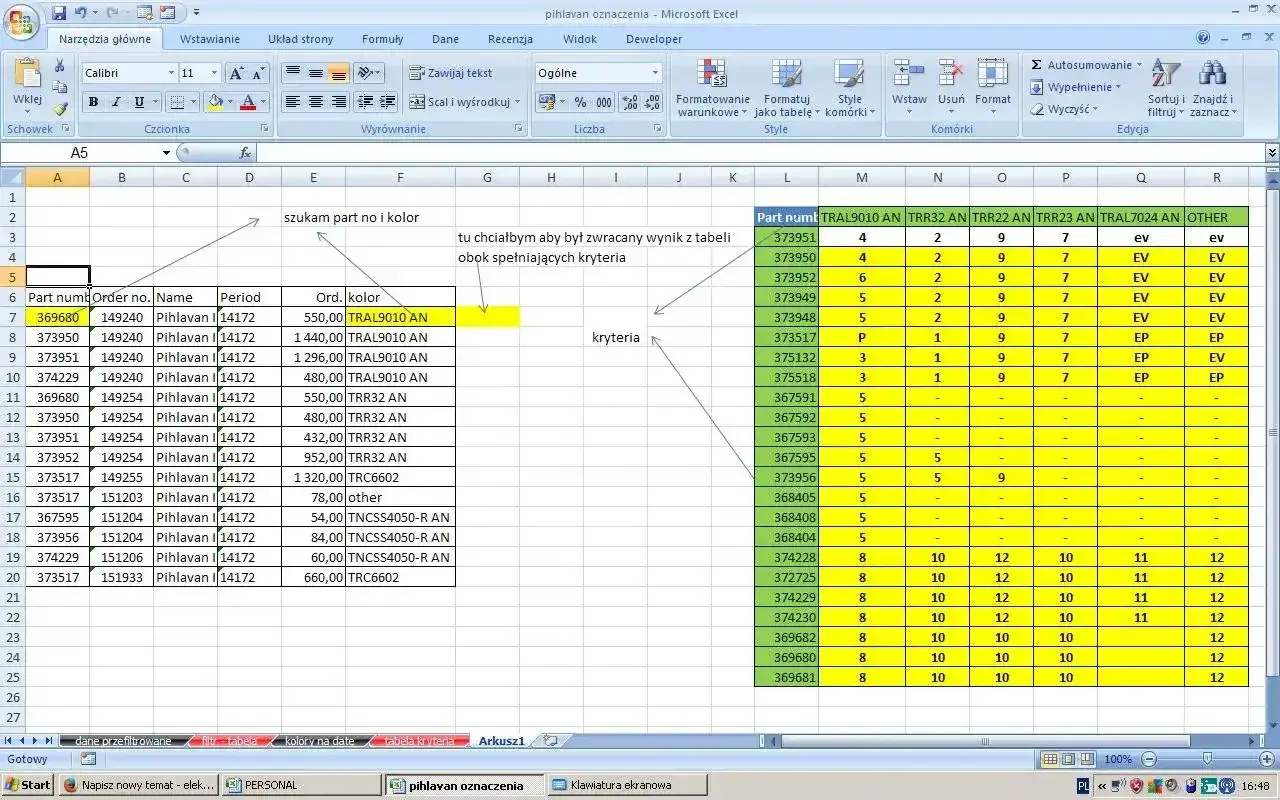
X.WYSZUKAJ to jedna z tych funkcji, które naprawdę porządkują pracę w Excelu: pozwala pobrać właściwą wartość z tabeli bez budowania skomplikowanych obejść, a przy tym działa także wtedy, gdy wynik znajduje się po lewej stronie zakresu. W praktyce skraca to formuły, zmniejsza liczbę błędów i ułatwia pracę z arkuszami sprzedażowymi, kadrowymi czy ewidencyjnymi. Poniżej pokazuję, jak ta funkcja działa, kiedy daje największą przewagę i na co uważać, żeby nie dostać błędnego wyniku albo komunikatu #N/D.
Najważniejsze informacje o X.WYSZUKAJ w Excelu w jednym miejscu
- X.WYSZUKAJ wyszukuje wartość w jednej kolumnie lub wierszu i zwraca wynik z innego zakresu, nawet z lewej strony tabeli.
- Domyślnie pracuje na dokładnym dopasowaniu, więc nie wymaga dodatkowych obejść jak starsze formuły.
- Może zwrócić jedną wartość albo całą grupę danych z kilku kolumn naraz.
- Obsługuje komunikat własny, gdy nie ma dopasowania, zamiast zostawiać sam błąd #N/D.
- Największe ograniczenie jest praktyczne: nie działa w Excelu 2016 i 2019, więc zgodność wersji nadal ma znaczenie.
Czym jest X.WYSZUKAJ i kiedy naprawdę się przydaje
W polskim Excelu ta funkcja występuje jako X.WYSZUKAJ i służy do wyszukiwania danych w tabeli lub zakresie po wierszach. Microsoft opisuje ją jako narzędzie do znajdowania wartości, które może zwrócić wynik z tego samego wiersza, niezależnie od tego, po której stronie znajduje się kolumna z odpowiedzią. To ważna zmiana względem starszych wyszukiwań, bo nie muszę już układać kolumn „pod formułę” ani przerabiać arkusza tylko po to, by wyszukanie działało.
W praktyce używam jej zawsze wtedy, gdy mam identyfikator, kod produktu, nazwisko pracownika, numer faktury albo inny klucz, a obok potrzebuję pobrać nazwę, cenę, dział, stawkę lub status. Najlepiej sprawdza się w arkuszach, które mają żyć dłużej niż jeden dzień, bo jest czytelniejsza od wielu starszych konstrukcji i zwykle łatwiej ją utrzymać. Jest też bardziej elastyczna przy zmianach struktury tabeli, co w codziennej pracy naprawdę robi różnicę.
Jest jednak jeden warunek, który warto mieć z tyłu głowy: nie każda wersja Excela ją obsługuje. Jeśli plik ma krążyć między osobami, sprawdzam zgodność programu zanim oprę cały model na tej funkcji. To prowadzi prosto do pytania, jak ją poprawnie zbudować, żeby od początku działała bez zgadywania.

Jak zbudować formułę, żeby nie pomylić argumentów
Najprostsza postać formuły wygląda tak: =X.WYSZUKAJ(szukana_wartość;szukana_tablica;zwracana_tablica). W polskiej wersji Excela argumenty rozdziela się zwykle średnikiem, więc to właśnie taki zapis zobaczysz najczęściej w praktyce. Ja zaczynam od trzech podstawowych elementów, a dopiero potem dokładam resztę, gdy naprawdę są potrzebne.
| Argument | Co robi | Kiedy go użyć | Na co uważać |
|---|---|---|---|
szukana_wartość |
Wartość, której szukasz, na przykład ID lub kod produktu. | Gdy masz konkretny klucz w komórce. | Typ danych musi się zgadzać, bo tekst i liczby potrafią wyglądać podobnie, a działać inaczej. |
szukana_tablica |
Zakres, w którym Excel ma szukać. | Najczęściej jedna kolumna lub jeden wiersz. | Zakres powinien być spójny z wynikiem, który chcesz zwrócić. |
zwracana_tablica |
Zakres, z którego Excel ma pobrać wynik. | Gdy chcesz zwrócić nazwę, cenę, dział lub inny opis. | Ten zakres musi mieć taki sam rozmiar jak zakres wyszukiwania. |
jeżeli_nie_znaleziono |
Tekst lub wartość zwracana, gdy nie ma dopasowania. | Gdy wolisz komunikat zamiast błędu #N/D. | To nie naprawia złego wyszukania, tylko poprawia komunikację z użytkownikiem. |
tryb_dopasowywania |
Określa typ dopasowania: dokładne, przybliżone albo z symbolami wieloznacznymi. | Gdy potrzebujesz dokładności, progów lub wzorca tekstowego. | Domyślnie działa dokładne dopasowanie, więc nie trzeba go dopisywać w każdej formule. |
tryb_wyszukiwania |
Decyduje, czy Excel szuka od początku, od końca albo binarnie. | Gdy liczy się kolejność trafienia albo sortowanie danych. | Tryb binarny wymaga poprawnie posortowanej tablicy, inaczej wynik może być błędny. |
Warto zapamiętać dwie rzeczy. Po pierwsze, dokładne dopasowanie jest domyślne, więc w wielu przypadkach nie muszę dopisywać żadnych dodatkowych parametrów. Po drugie, jeśli chcę szukać od końca albo korzystać z dopasowania przybliżonego, wtedy dopiero dokładam kolejne argumenty. Gdy to jest jasne, przejście do przykładów robi się znacznie prostsze.
Najpraktyczniejsze przykłady z arkusza
Najlepiej widać wartość tej funkcji wtedy, gdy przestaje być teorią, a staje się codziennym narzędziem. Ja zwykle pokazuję ją na danych, które czytelnik od razu rozpozna: pracownik, produkt, faktura albo próg cenowy. Dzięki temu łatwiej zobaczyć, że nie chodzi o „kolejną formułkę”, tylko o realne oszczędzenie czasu.
-
Wyszukanie nazwiska po identyfikatorze pracownika -
=X.WYSZUKAJ(F2;A2:A100;C2:C100;"Brak pracownika"). Tu w komórce F2 wpisuję ID, w kolumnie A szukam identyfikatora, a z kolumny C pobieram nazwisko. To klasyczny przypadek w kadrach i administracji. -
Zwrot ceny produktu na podstawie kodu -
=X.WYSZUKAJ(H2;B2:B500;D2:D500;"Nie znaleziono produktu"). Ten wariant dobrze działa w ewidencji magazynowej, bo zamiast ręcznie przeszukiwać tabelę, od razu dostaję konkretną cenę lub opis. -
Pobranie dwóch pól naraz -
=X.WYSZUKAJ(A2;A:A;C:D;"Brak danych"). Jeśli zakres zwracany obejmuje kilka kolumn, wynik może „rozlać się” na sąsiednie komórki. To wygodne, gdy chcę jedną formułą pobrać na przykład nazwę i dział jednocześnie. - Dopasowanie wzorca tekstowego - przy trybie dopasowania ustawionym na symbol wieloznaczny można wyszukiwać fragmenty nazw, na przykład ciągi zaczynające się od określonego prefiksu. To przydaje się wtedy, gdy dane nie są idealnie ustandaryzowane.
W takich przykładach najbardziej cenię to, że jedna formuła załatwia sprawę bez ręcznego kopiowania kilku kolumn pomocniczych. Gdy już to widać na konkretnych danych, naturalnie pojawia się pytanie, czy starsze rozwiązania w ogóle mają jeszcze sens.
Dlaczego jest wygodniejsza od WYSZUKAJ.PIONOWO i INDEKS z PODAJ.POZYCJĘ
Najkrócej: X.WYSZUKAJ jest prostsza w zapisaniu, bardziej elastyczna i mniej podatna na błędy przy zmianach układu tabeli. Ja traktuję ją jako domyślny wybór tam, gdzie mam nowoczesną wersję Excela i nie muszę dbać o zgodność ze starymi plikami. Starsze funkcje nadal bywają potrzebne, ale zwykle z innych powodów niż wygoda.
| Rozwiązanie | Największa zaleta | Największa wada | Kiedy ma sens |
|---|---|---|---|
| X.WYSZUKAJ | Może szukać w dowolnym kierunku, zwraca własny komunikat i obsługuje kilka kolumn naraz. | Nie działa w starszych wersjach Excela. | Do nowych plików, raportów i arkuszy roboczych, które mają być wygodne w utrzymaniu. |
| WYSZUKAJ.PIONOWO | Jest znana i nadal działa w wielu firmach. | Wyszukuje tylko od lewej do prawej i wymaga numeru kolumny. | Gdy pracujesz ze starszymi plikami albo zespół nie przeszedł jeszcze na nowszy Excel. |
| INDEKS z PODAJ.POZYCJĘ | Duża elastyczność i szeroka kontrola nad logiką wyszukiwania. | Bardziej złożony zapis, trudniejszy dla początkujących. | Gdy potrzebujesz pełnej kontroli lub zgodności z rozbudowanymi modelami. |
W praktyce najważniejsza różnica jest taka, że przy X.WYSZUKAJ nie muszę „dopasowywać” tabeli do formuły. Zmiana układu kolumn jest mniej bolesna, a sam zapis łatwiej odczytać po czasie. To właśnie dlatego w nowych arkuszach często wygrywa nie tylko funkcjonalnością, ale też zwykłą czytelnością. Skoro tak, warto przejść do problemów, które najczęściej psują wynik mimo poprawnej składni.
Najczęstsze błędy i jak je naprawić bez zgadywania
W X.WYSZUKAJ błędy zwykle nie biorą się z „magii Excela”, tylko z drobnych niedopatrzeń. Ja zawsze sprawdzam kilka rzeczy po kolei, bo to oszczędza czas i eliminuje przypadkowe poprawki na ślepo.
- #N/D mimo poprawnej formuły - najczęściej oznacza, że nie ma dokładnego dopasowania albo w danych są różnice w spacji, wielkości liter czy formacie liczby. Najpierw porównuję typ danych i czyszczę zbędne znaki.
- Zły rozmiar zakresów - zakres wyszukiwania i zakres zwracany muszą mieć ten sam układ. Jeśli jeden jest dłuższy albo krótszy, formuła przestaje być wiarygodna.
- Nieposortowane dane przy trybie binarnym - jeśli wybierzesz wyszukiwanie binarne, tabela musi być posortowana zgodnie z kierunkiem wyszukiwania. W przeciwnym razie wynik może wyglądać poprawnie, ale być po prostu błędny.
- Brak miejsca na wynik rozlewający się - gdy formuła zwraca kilka kolumn, sąsiednie komórki muszą być puste. W przeciwnym razie pojawia się problem z wyświetleniem wyników.
- Niepotrzebne komplikowanie dopasowania - wiele osób od razu włącza tryby przybliżone albo binarne, chociaż wystarczyłoby zwykłe dopasowanie dokładne. Ja zaczynam od najprostszego wariantu i dopiero potem dokładam warunki.
- Problem zgodności wersji - jeżeli plik ma trafiać do osób pracujących na starszym Excelu, lepiej od razu zaplanować alternatywę. Jak podaje Microsoft, ta funkcja nie jest dostępna w Excelu 2016 i 2019.
Jeśli w arkuszu pojawia się błąd, zwykle da się go sprowadzić do jednego z tych punktów. Gdy te pułapki są opanowane, zostaje już tylko decyzja praktyczna: gdzie warto wdrożyć tę funkcję od razu, a gdzie lepiej jeszcze zostać przy starszym rozwiązaniu.
Kiedy warto przejść na X.WYSZUKAJ, a kiedy zostać przy starszych formułach
Ja wprowadzam tę funkcję przede wszystkim tam, gdzie liczy się wygoda pracy, czytelność arkusza i szybkie utrzymanie formuł przez dłuższy czas. To dobry wybór w raportach menedżerskich, zestawieniach sprzedaży, bazach pracowniczych i prostych modelach analitycznych. Jeżeli arkusz ma działać w nowszym środowisku, trudno mi znaleźć powód, by nie korzystać z tej opcji.
Zostaję przy starszych formułach wtedy, gdy plik musi być zgodny z wieloma wersjami Excela albo kiedy zespół ma utrwalone standardy oparte na WYSZUKAJ.PIONOWO czy INDEKS z PODAJ.POZYCJĘ. W takich sytuacjach lepiej wybrać rozwiązanie mniej efektowne, ale pewniejsze organizacyjnie. Jeśli jednak kontrolujesz wersję programu i masz wpływ na strukturę pliku, X.WYSZUKAJ daje po prostu lepszy stosunek prostoty do możliwości.
Najlepsza praktyka jest dość prosta: zaczynam od dokładnego dopasowania, pilnuję zgodności zakresów i dodaję komunikat zamiast błędu tam, gdzie arkusz ma być wygodny dla innych osób. Wtedy ta funkcja staje się nie tylko nowszą alternatywą, ale realnym standardem pracy z danymi w Excelu.
