W arkuszu łatwo zgubić sens danych, jeśli lista klientów, zamówień albo wyników rośnie do kilkuset wierszy. Dobrze ustawione sortowanie porządkuje informacje, ale też pomaga szybciej wyłapać wzorce, błędy i wyjątki. Poniżej pokazuję, jak robić to poprawnie w Excelu: od prostego porządkowania jednej kolumny, przez sortowanie wielopoziomowe, po sytuacje, w których lepiej użyć filtra, listy niestandardowej albo funkcji dynamicznej.
Najważniejsze zasady porządkowania danych w Excelu, które od razu zmniejszają liczbę błędów
- Najpierw zaznacz cały zakres danych albo pracuj na tabeli, żeby Excel nie rozsunął wierszy.
- Do prostych zestawień wystarczy sortowanie jednej kolumny, ale przy danych grupowanych lepsze jest sortowanie wielopoziomowe.
- Daty, kwoty i tekst trzeba traktować inaczej, bo błędny typ danych potrafi dać mylący wynik.
- Jeśli potrzebujesz kolejności typu „wysoki, średni, niski” albo „styczeń, luty, marzec”, użyj listy niestandardowej.
- Gdy dane mają się odświeżać automatycznie, rozważ funkcję
SORTUJzamiast ręcznego porządkowania. - Najwięcej problemów powodują spacje, scalone komórki, źle oznaczone nagłówki i częściowo zaznaczony zakres.
Jak posortować dane krok po kroku bez ryzyka rozjechania tabeli
Sortowanie w Excelu jest banalne tylko wtedy, gdy arkusz jest dobrze przygotowany. Ja zaczynam od sprawdzenia, czy pierwszy wiersz zawiera nagłówki, a dopiero potem przechodzę do zakładki Dane.
- Zaznacz dowolną komórkę w obszarze danych albo całą tabelę.
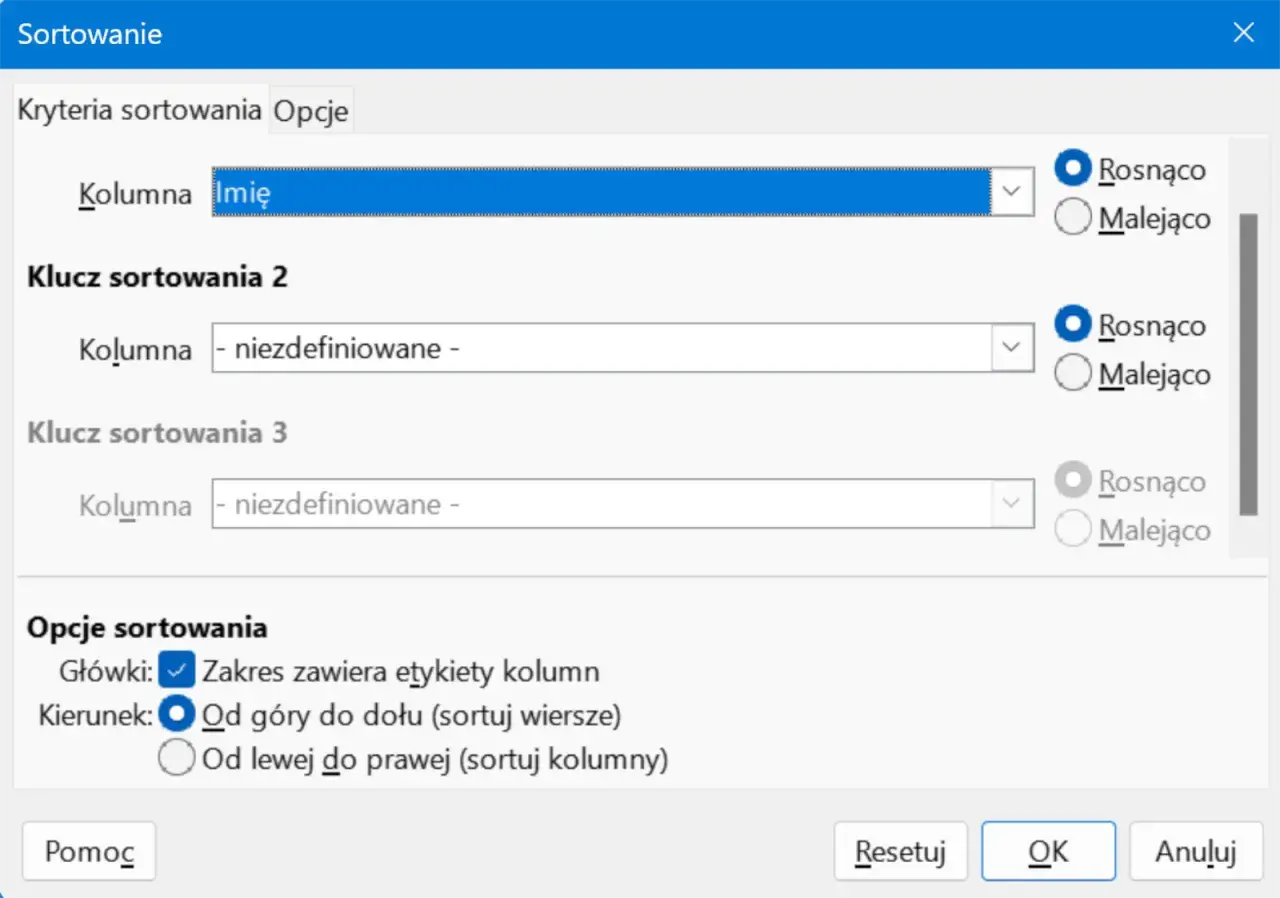
- Wejdź w zakładkę Dane i wybierz Sortuj.
- W polu Sortuj według wskaż kolumnę, od której chcesz zacząć.
- Wybierz kierunek: od A do Z, od Z do A, od najmniejszych do największych albo od najstarszych do najnowszych.
- Jeśli pojawi się ostrzeżenie, że trzeba rozszerzyć zaznaczenie, zwykle należy to zrobić, aby cały wiersz przesunął się razem z rekordem.
W praktyce najważniejsza zasada brzmi: nie sortuj samej jednej kolumny, jeśli obok masz powiązane dane. Inaczej nazwisko może zostać przy jednym numerze telefonu, a data przy cudzym statusie. Gdy pracujesz na tabeli Excela, ryzyko takiego błędu jest dużo mniejsze, bo program lepiej pilnuje spójności rekordów. Następny krok to opanowanie sytuacji, gdy jedna kolumna już nie wystarcza.
Jak działa sortowanie według wielu kolumn i kiedy naprawdę się przydaje
Najczęściej potrzebujesz nie jednego klucza, ale dwóch lub trzech. Typowy przykład to lista pracowników: najpierw dział, potem nazwisko, a na końcu data zatrudnienia. Taki układ daje czytelny porządek i pozwala szybko porównywać rekordy w obrębie jednej grupy.
W oknie sortowania kliknij Dodaj poziom i ustaw kolejność kryteriów. Najwyżej w liście stoi reguła nadrzędna, a niżej kolejne warstwy. Microsoft podaje, że w jednej operacji można sortować nawet według 64 kolumn, choć w codziennej pracy zwykle wystarczają 2-4 poziomy.
| Sytuacja | Pierwszy klucz | Drugi klucz | Po co to robić |
|---|---|---|---|
| Lista zamówień | Status | Data | Najpierw grupujesz sprawy pilne, potem ustawiasz je chronologicznie. |
| Baza klientów | Miasto | Nazwisko | Łatwiej analizować lokalne grupy i szybciej znaleźć osobę. |
| Arkusz HR | Dział | Stanowisko | Porządek odpowiada strukturze organizacji. |
Wielopoziomowe sortowanie ma sens wtedy, gdy chcesz zachować logikę grupy, a nie tylko alfabet. To prowadzi prosto do kolejnego tematu: kolejności, której Excel nie zna sam z siebie, ale którą możesz mu narzucić.
Kiedy zwykły alfabet nie wystarcza i jak ustawić kolejność niestandardową
Nie każde dane powinny trafiać do porządku A-Z. W raportach i harmonogramach często liczy się kolejność biznesowa, a nie alfabetyczna. Dlatego przy statusach, miesiącach, dniach tygodnia czy etapach procesu lepiej sprawdza się lista niestandardowa.
To szczególnie przydatne przy takich zestawach jak:
- statusy zadań - „do zrobienia”, „w trakcie”, „do weryfikacji”, „zakończone”,
- poziomy priorytetu - „wysoki”, „średni”, „niski”,
- miesiące i dni tygodnia - bo alfabetycznie wyglądają dobrze tylko pozornie,
- nazwy oddziałów lub regionów - jeśli firma ma własny porządek operacyjny.
Jeżeli taka kolejność ma być używana regularnie, warto ją zapisać jako własną listę. Wtedy kolejne arkusze nie wymagają ręcznego przepisywania reguł. Podobny efekt da się osiągnąć przez sortowanie według koloru, ale to rozwiązanie ma bardziej wąskie zastosowanie.
Sortowanie według kolorów, ikon i formatów działa, ale nie zawsze jest najlepsze
Excel pozwala porządkować dane także według koloru komórki, koloru czcionki lub ikon z formatowania warunkowego. To przydatne, gdy wizualnie oznaczasz rekordy, na przykład czerwonym kolorem zaznaczasz opóźnienia, a zielonym sprawy zamknięte.
Takie sortowanie jest sensowne wtedy, gdy kolor niesie konkretną informację roboczą. Jeśli kolory są tylko dekoracją, lepiej je ignorować, bo nie wnoszą wartości analitycznej. Ja traktuję tę opcję jako narzędzie pomocnicze, a nie podstawowy sposób układania arkusza.
- Plus - szybkie wyróżnienie ważnych rekordów bez dodatkowych kolumn.
- Minus - łatwo nadużyć kolorów i stworzyć chaos zamiast porządku.
- Ryzyko - po zmianie formatowania sortowanie może przestać odpowiadać oczekiwaniom.
Jeśli kolory służą tylko temu, by coś „wyglądało ładniej”, nie budowałbym na nich całego procesu. Sensowniej jest najpierw uporządkować dane logicznie, a dopiero potem nadać im warstwę wizualną. To naturalnie prowadzi do pytania, kiedy lepiej filtrować, a kiedy sortować.
Sortowanie i filtrowanie to nie to samo, choć często idą razem
Sortowanie zmienia kolejność rekordów, a filtrowanie ukrywa te, które nie spełniają warunku. To różnica podstawowa, ale w praktyce bardzo często mylona. Jeśli potrzebujesz znaleźć tylko zamówienia z marca, użyj filtra. Jeśli chcesz, żeby wszystkie zamówienia z marca były ułożone od najstarszego do najnowszego, najpierw odfiltruj dane, a potem je posortuj.
Najprostszy schemat pracy wygląda tak:
- Najpierw filtruję rekordy do wąskiej grupy.
- Następnie sortuję tylko to, co naprawdę chcę analizować.
- Po zakończeniu usuwam filtr i wracam do pełnej listy.
Takie podejście oszczędza czas przy dużych tabelach i zmniejsza ryzyko przypadkowego przestawienia całego arkusza. W praktyce to właśnie ten duet daje najlepszy efekt, zwłaszcza gdy lista ma setki albo tysiące wierszy. Są jednak sytuacje, w których zwykłe kliknięcie w Sortuj nie wystarczy.
Najczęstsze błędy przy porządkowaniu danych i jak ich uniknąć
Najwięcej problemów widzę nie w samym narzędziu, ale w danych wejściowych. Excel potrafi sortować bardzo dobrze, ale tylko wtedy, gdy rozumie typ zawartości w komórkach.
- Daty zapisane jako tekst - wyglądają jak data, ale sortują się niepoprawnie. Warto to sprawdzić, jeśli kolejność jest dziwna.
- Spacje wiodące - dwie podobne wartości mogą zostać potraktowane jako różne.
- Scalone komórki - utrudniają poprawne sortowanie i często psują układ tabeli.
- Częściowe zaznaczenie zakresu - prowadzi do rozjechania danych między kolumnami.
- Brak nagłówków - Excel ma mniej kontekstu i łatwiej o zły wybór zakresu.
Jeżeli wynik wygląda podejrzanie, zawsze sprawdzam typ danych przed ponownym sortowaniem. To zwykle szybsze niż naprawianie źle ułożonego arkusza. A gdy dane są odświeżane regularnie, ręczne porządkowanie przestaje być optymalne.
Kiedy lepiej użyć funkcji SORTUJ albo Power Query
W nowszych wersjach Excela nie zawsze trzeba ręcznie uruchamiać sortowanie. Jeśli chcesz, żeby zestawienie aktualizowało się samo po zmianie danych, lepsza bywa funkcja SORTUJ. Zwraca ona uporządkowaną tablicę bez naruszania źródła, więc sprawdza się w arkuszach raportowych, dashboardach i listach kontrolnych.
To dobre rozwiązanie wtedy, gdy:
- źródło danych często się zmienia,
- chcesz zachować oryginalną kolejność w tabeli bazowej,
- potrzebujesz dynamicznego widoku do raportowania,
- łączysz sortowanie z innymi formułami albo z filtrowaniem wyników.
Jeśli dane są importowane z wielu plików lub systemów, rozważyłbym też Power Query. Tam sortowanie staje się częścią procesu przygotowania danych, a nie jednorazową czynnością. To już nie jest prosty arkuszowy trik, tylko uporządkowany etap pracy z danymi, który ma sens przy większej skali. Na koniec zostaje najważniejsze: jak utrzymać porządek, zamiast ciągle go od nowa budować.
Jak zbudować arkusz, który daje się sortować bez frustracji
Najlepsze sortowanie zaczyna się jeszcze przed kliknięciem w zakładkę Dane. Jeżeli od początku trzymasz jedną kolumnę = jeden typ informacji, nie scalasz komórek i dbasz o nagłówki, cały proces staje się przewidywalny. W praktyce oszczędza to czas przy każdym kolejnym raporcie.
Moja krótka zasada robocza jest prosta: najpierw porządek strukturalny, potem porządek wizualny. Arkusz, który ma czytelne nazwy kolumn, spójne formaty dat i liczb oraz jedną logikę dla statusów, sortuje się bez niespodzianek. A jeśli trzeba coś skomplikować, lepiej dodać osobną kolumnę pomocniczą niż wymuszać niestandardowe obejścia.
Dobrze przygotowany plik nie tylko łatwiej się sortuje. On po prostu szybciej odpowiada na pytania, które zadaje sobie osoba pracująca z danymi: co jest pilne, co się dubluje, co trzeba sprawdzić i co można odłożyć na później.
