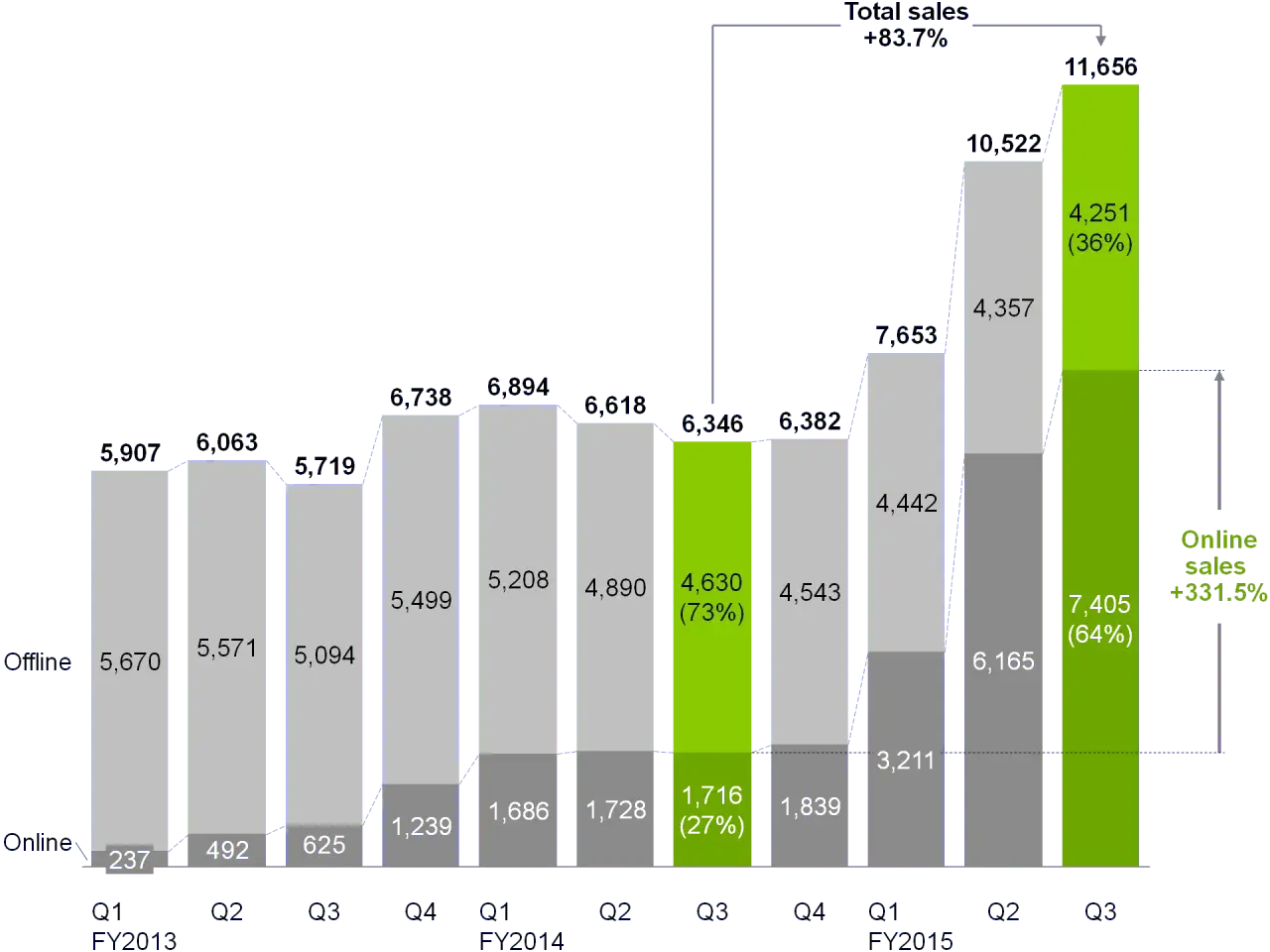
W pracy z raportami i prezentacjami najwięcej czasu nie zabiera samo liczenie danych, tylko doprowadzenie ich do czytelnej formy. W takim miejscu pojawia się think cell, czyli dodatek, który porządkuje przepływ między Excelem a PowerPointem i pozwala szybciej budować slajdy oparte na danych. Poniżej pokazuję, jak działa w praktyce, kiedy realnie oszczędza czas i gdzie nadal lepiej zda się zwykły Excel.
Najkrócej rzecz ujmując, to narzędzie łączy dane z Excela z prezentacją w PowerPoincie
- Największa korzyść to spójność danych między arkuszem, wykresem i slajdem.
- Dodatek sprawdza się szczególnie w raportach cyklicznych, analizach zarządczych i prezentacjach finansowych.
- Możesz aktualizować elementy ręcznie albo automatycznie, zależnie od tego, jak pracuje zespół.
- W PowerPoincie da się korzystać z arkuszy danych, skoroszytów slajdów i bezpośrednich linków do Excela.
- To nie zastępuje porządku w danych. Jeśli źródło jest chaotyczne, wynik też będzie chaotyczny.
Czym jest to narzędzie i dlaczego użytkownicy Excela po nie sięgają
To dodatek do PowerPointa i Excela zaprojektowany pod wykresy, tabele i prezentacje biznesowe, a nie pod zwykłe, jednorazowe arkusze robocze. Jego sens polega na tym, że nie musisz ręcznie poprawiać każdego slajdu po zmianie danych w Excelu: aktualizujesz źródło, a reszta może podążyć za nim zgodnie z ustalonym sposobem pracy. Według materiałów think-cell producent stawia na ponad 40 typów wykresów, ale w praktyce ważniejsze od samej liczby jest to, że większość z nich służy do czytelnego opowiadania o danych, a nie tylko do ich pokazania.
Ja patrzę na ten dodatek jak na warstwę między analizą a prezentacją. Excel zostaje miejscem, w którym porządkujesz liczby, a PowerPoint przestaje być ręcznie składanym kolażem wykresów, etykiet i poprawek. To istotne zwłaszcza wtedy, gdy ten sam układ raportu wraca co tydzień lub co miesiąc. Żeby zobaczyć, skąd bierze się ta przewaga, trzeba przyjrzeć się temu, jak wygląda połączenie z arkuszem.

Jak działa połączenie z Excelem i PowerPointem
Najpraktyczniejsza część całego rozwiązania to nie sam wykres, tylko sposób, w jaki narzędzie trzyma dane. Możesz pracować na arkuszu elementu, na skoroszycie slajdu albo na bezpośrednim linku do pliku Excel. Każdy wariant ma sens w innym scenariuszu, więc nie ma jednego najlepszego sposobu dla wszystkich.
| Mechanizm | Po co go używam | Kiedy ma największy sens |
|---|---|---|
| Arkusz elementu | Trzymam dane jednego wykresu lub tabeli w osobnym, wbudowanym arkuszu | Gdy chcę szybko zbudować pojedynczy element bez rozbijania pracy na wiele plików |
| Skoroszyt slajdu | Łączę dane wszystkich elementów na jednym slajdzie w jednym miejscu | Przy bardziej złożonych prezentacjach, gdzie kilka wykresów korzysta z tych samych danych |
| Link do Excela | Podpinam slajd pod źródłowy plik z danymi | W raportach cyklicznych, kiedy arkusz źródłowy i prezentacja mają się aktualizować razem |
W praktyce to oznacza, że możesz trzymać formuły i nawet formatowanie warunkowe wewnątrz samej prezentacji, jeśli taki model pracy jest wygodniejszy. Z kolei przy bezpośrednim linku do Excela wybierasz zwykle między aktualizacją ręczną a automatyczną, więc zachowujesz kontrolę nad tym, kiedy zmiany trafiają na slajd. To właśnie tutaj narzędzie przestaje być „ładnym dodatkiem”, a zaczyna być realnym usprawnieniem procesu. Następny krok to przełożenie tego na zwykły, powtarzalny workflow.
Jak wygląda typowy proces pracy krok po kroku
Najlepsze rezultaty widzę wtedy, gdy pracuję według prostego schematu, a nie improwizuję przy każdym slajdzie. Typowy proces wygląda tak:
- Najpierw porządkuję dane w Excelu i sprawdzam, czy zakresy są spójne oraz czy nazwy kategorii nie zmieniają się bez potrzeby.
- Potem wybieram typ wykresu najlepiej pasujący do historii, którą chcę pokazać, zamiast zaczynać od efektu wizualnego.
- Następnie łączę slajd z arkuszem albo wstawiam dane do wbudowanego arkusza, jeśli prezentacja ma żyć wewnątrz PowerPointa.
- Na końcu dopracowuję etykiety, sumy, kolory i kolejność elementów, żeby wykres był gotowy do pokazania bez dodatkowych poprawek ręcznych.
Największa oszczędność czasu pojawia się wtedy, gdy raport wraca regularnie. Wtedy nie odtwarzam całego slajdu od zera, tylko aktualizuję dane i sprawdzam, czy układ nadal czyta się dobrze. To jest ważniejsze niż sama szybkość wstawiania wykresu, bo w pracy zawodowej zwykle liczy się nie pojedynczy slajd, ale cały cykl raportowania. Na tym tle łatwo ocenić, kiedy dodatek naprawdę wygrywa z natywnymi wykresami Excela.
Kiedy taki dodatek wygrywa z natywnymi wykresami Excela
Nie każdy potrzebuje dodatkowego narzędzia. Jeśli robię jednorazowy wykres do analizy własnej, zwykły Excel często wystarcza i bywa po prostu szybszy. Przewaga pojawia się wtedy, gdy wykres nie ma zostać w arkuszu, tylko trafić do prezentacji, raportu zarządczego albo materiału dla klienta.
| Kryterium | Natywny Excel | Dodatek do PowerPointa i Excela |
|---|---|---|
| Szybkość w analizie roboczej | Wysoka | Średnia, bo dochodzi kolejna warstwa pracy |
| Spójność slajdów | Ograniczona, jeśli wszystko składasz ręcznie | Bardzo dobra przy stałych szablonach i linkach do danych |
| Ręczne poprawki po zmianie danych | Często konieczne | Mniejsze ryzyko, jeśli dobrze ustawisz aktualizację |
| Raporty cykliczne | Działają, ale łatwo je rozjechać | To jeden z głównych scenariuszy użycia |
| Jednorazowe wykresy pomocnicze | Zwykle wystarcza | Często nadmiarowe |
Ja traktuję to tak: Excel jest świetny do analizy, ale nie zawsze wygodny jako narzędzie do finalnego opowiadania o danych. Gdy prezentacja ma wyglądać dobrze, aktualizować się szybko i nie rozjeżdżać po każdej zmianie liczby, przewaga specjalistycznego dodatku staje się wyraźna. To jednak działa tylko wtedy, gdy unikniesz kilku typowych pułapek.
Na co uważać, żeby nie stracić czasu zamiast go oszczędzić
Najczęstszy błąd polega na tym, że ktoś zakłada, iż narzędzie samo naprawi słabe dane. Nie naprawi. Jeśli zakresy w Excelu są źle opisane, brakuje spójnych etykiet albo źródło zmienia strukturę co kilka tygodni, automatyzacja tylko szybciej przeniesie problem na slajd.
- Nie mieszaj pracy analitycznej z prezentacyjną - w Excelu trzymaj dane źródłowe, a na slajdzie pokazuj tylko to, co potrzebne do decyzji.
- Ustal jeden model aktualizacji - ręczny albo automatyczny, bo mieszanie obu trybów kończy się błędami i niepewnością.
- Kontroluj nazwy plików i lokalizacje - w środowisku zespołowym przenoszenie skoroszytów potrafi rozbić połączenia.
- Nie przesadzaj z liczbą warstw wizualnych - jeśli wykres wymaga długiego tłumaczenia, zwykle jest zbyt złożony jak na jeden slajd.
- Sprawdzaj zgodność po odświeżeniu - po zmianie danych szybko porównaj liczby źródłowe z tym, co widać na prezentacji.
W firmach, w których raporty tworzy kilka osób, największą różnicę robi nie samo oprogramowanie, ale dyscyplina procesu. Gdy każdy pracuje według własnej logiki, nawet najlepszy dodatek tylko przyspieszy chaos. Jeśli jednak zespół trzyma jeden standard danych i jeden sposób aktualizacji, oszczędność czasu jest naprawdę odczuwalna. To prowadzi do najważniejszego pytania: co faktycznie warto z tego rozwiązania zabrać do codziennej pracy?
Co warto wdrożyć od razu, jeśli pracujesz z raportami w Excelu
Jeżeli miałbym wskazać jeden sensowny punkt startu, wybrałbym pojedynczy, cykliczny raport, który wraca co tydzień albo co miesiąc. Dopiero na takim przykładzie widać, czy lepsze będą linki do Excela, wbudowany arkusz, czy może pełny skoroszyt slajdu. W praktyce to bezpieczniejsza droga niż próba przeniesienia całej pracy zespołu do nowego modelu od pierwszego dnia.
Najwięcej zyskują osoby, które tworzą prezentacje dla zarządu, sprzedaży, finansów albo controllingu, bo tam powtarzalność danych i presja czasu idą w parze. Dobrze ustawiony proces pozwala mi skupić się na treści wykresu, a nie na ręcznym poprawianiu osi, etykiet i formatowania po każdej zmianie liczby. I właśnie o to chodzi w takim narzędziu: ma ograniczać pracę techniczną, a nie dokładać kolejny obowiązek.
