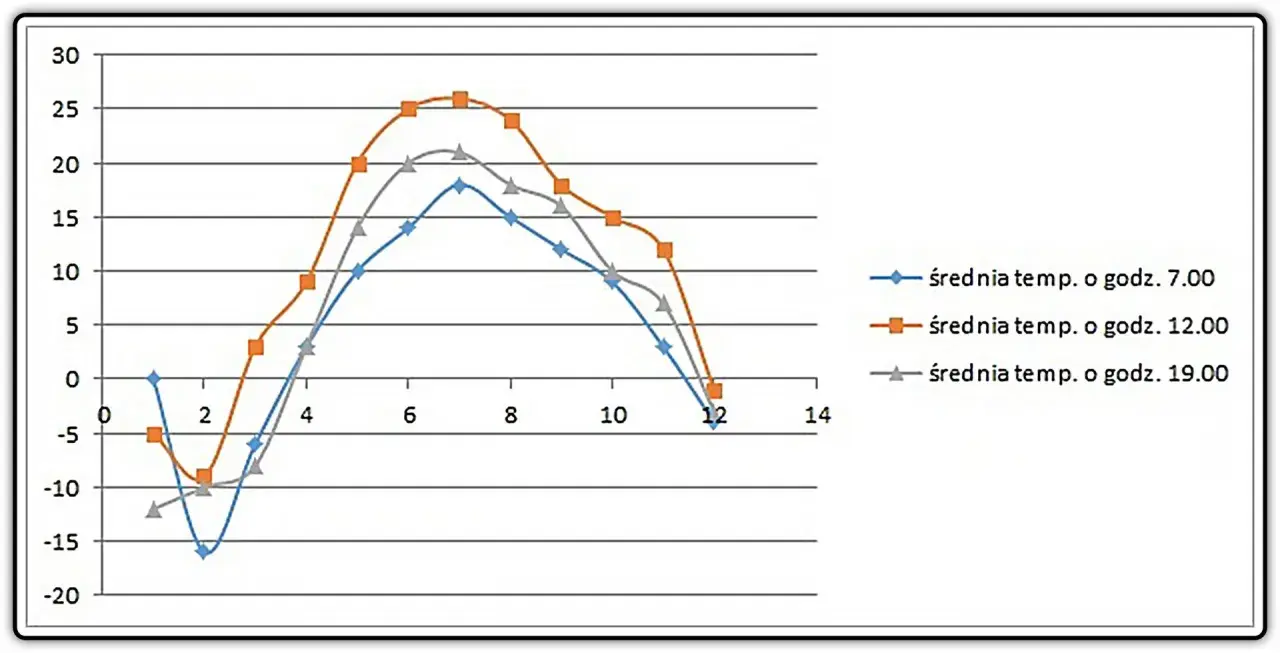
Wykres liniowy w Excelu sprawdza się wtedy, gdy chcesz pokazać zmianę w czasie, porównać kilka serii danych albo szybko wychwycić trend, który w tabeli łatwo ginie. W praktyce wykres liniowy Excel jest jednym z najprostszych narzędzi do czytelnej prezentacji danych, ale dopiero dobór układu, osi i formatowania decyduje, czy naprawdę pomaga. Poniżej pokazuję, jak go utworzyć, jak go uporządkować i jak uniknąć błędów, które najczęściej psują odbiór.
Najważniejsze informacje o wykresie liniowym w Excelu
- Najlepiej pokazuje zmiany w czasie i porównanie trendów między seriami danych.
- Excel buduje go na podstawie danych ułożonych w wierszach lub kolumnach, więc układ arkusza ma duże znaczenie.
- Przy nieregularnych odstępach na osi X lepszy bywa wykres punktowy niż linia.
- Czytelność poprawiają proste elementy: tytuł, opisy osi, sensowna legenda i ograniczona liczba ozdobników.
- Puste komórki, zbyt wiele serii i źle ustawiona skala to najczęstsze źródła błędnej interpretacji.
Kiedy wykres liniowy ma sens, a kiedy lepiej wybrać inny typ
Ja zaczynam od pytania, czy chcę pokazać trend, czy dokładne położenie punktów. Wykres liniowy działa najlepiej wtedy, gdy kolejne wartości są częścią jednej ciągłej historii: sprzedaży miesiąc po miesiącu, liczby zgłoszeń tydzień po tygodniu albo pomiarów temperatury w kolejnych dniach. Excel rozkłada kategorie równomiernie na osi poziomej, więc taki wykres dobrze nadaje się do porównań w równych odstępach czasu, ale gorzej pokazuje nieregularne przerwy między punktami.
| Typ wykresu | Kiedy go wybrać | Na co uważać |
|---|---|---|
| Wykres liniowy | Gdy chcesz pokazać zmianę w czasie, kilka serii lub ogólny kierunek trendu | Najlepiej działa przy równych odstępach między kategoriami |
| Wykres punktowy | Gdy oś X ma wartości liczbowe albo nieregularne odstępy | Lepiej pokazuje rzeczywistą skalę niż klasyczna linia |
| Wykres kolumnowy | Gdy porównujesz pojedyncze kategorie, a nie płynny przebieg zmian | Przy krótkich zestawach danych bywa czytelniejszy od linii |
W praktyce trzymam się prostej zasady: jeśli ważniejsza jest kolejność i kierunek zmian, wybieram linię; jeśli ważniejsza jest precyzyjna skala na osi X, rozważam wykres punktowy. Gdy ten wybór jest już jasny, można przejść do samego tworzenia wykresu.
Jak stworzyć wykres liniowy krok po kroku
Najwygodniej zacząć od dobrze zaznaczonego zakresu danych. Ja zwykle wybieram cały blok z nagłówkami, bo dzięki temu Excel od razu rozpoznaje serie i etykiety. Jeśli dane są poprawnie ułożone, reszta trwa dosłownie chwilę.
- Zaznacz dane razem z nagłówkami kolumn lub wierszy.
- Wejdź w wstawianie wykresu i wybierz polecane wykresy albo bezpośrednio typ liniowy.
- Sprawdź podgląd i wybierz podstawową wersję linii, bez zbędnych dodatków.
- Dodaj tytuł, legendę i opisy osi, jeśli Excel nie zrobił tego automatycznie albo zrobił to zbyt skromnie.
- Dopasuj wygląd: kolor linii, grubość, znaczniki punktów i siatkę.
- Jeśli wykres ma trafić do raportu lub prezentacji, od razu sprawdź czy jest czytelny także po zmniejszeniu rozmiaru.
Ja zwykle nie kończę na domyślnym stylu, bo pierwszy podgląd rzadko daje najlepszy efekt. Zanim jednak zaczniesz poprawiać wygląd, warto dopilnować samego układu danych, bo to on najczęściej decyduje o tym, czy wykres będzie prawidłowy.
Jak przygotować dane, żeby Excel nie zniekształcił obrazu
W praktyce najwięcej czasu oszczędza mi porządne ułożenie danych jeszcze przed wstawieniem wykresu. Excel lubi prostą strukturę: jeden wiersz lub jedna kolumna z etykietami, obok wartości liczbowe i żadnych przypadkowych pustych pól w środku zakresu.
| Układ danych | Dlaczego działa | Na co uważać |
|---|---|---|
| Daty w pierwszej kolumnie, wartości w kolejnych | Łatwo tworzyć kilka serii na jednym wykresie | Daty muszą być prawdziwymi datami, a nie tekstem |
| Nagłówki w pierwszym wierszu | Legenda pojawia się automatycznie | Puste lub niejednoznaczne nazwy serii utrudniają odczyt |
| Jeden spójny zakres bez zbędnych przerw | Excel szybciej buduje poprawny wykres | Puste komórki mogą powodować przerwy w linii |
- Sprawdź format dat - jeśli data jest zapisana jako tekst, wykres może wyglądać poprawnie tylko pozornie.
- Ustal znaczenie pustych komórek - brak danych to nie zawsze to samo co zero.
- Nie mieszaj jednostek - złotówki, procenty i sztuki na jednej osi bez dodatkowej logiki zwykle wprowadzają chaos.
- Ogranicz liczbę serii - przy 2-4 liniach wykres jest zazwyczaj czytelny, a powyżej tego próg przejrzystości szybko spada.
Jeżeli dane są już uporządkowane, samo formatowanie staje się dużo prostsze. I właśnie na tym etapie najłatwiej zrobić różnicę między wykresem „działa” a wykresem, który faktycznie się czyta.
Jak sformatować wykres, żeby był czytelny
Ja usuwam wszystko, co nie pomaga odczytać trendu. Domyślne ustawienia Excela bywają wystarczające do szybkiego podglądu, ale do raportu, materiału edukacyjnego albo prezentacji warto dodać kilka świadomych zmian. Największą różnicę robią nie efekty, tylko porządek.
| Element | Po co go dodać | Kiedy jest naprawdę potrzebny |
|---|---|---|
| Tytuł wykresu | Wyjaśnia, co dokładnie pokazuje wykres | Zawsze |
| Opisy osi | Porządkują jednostki i zakres danych | Gdy wykres ma być zrozumiały bez dodatkowego komentarza |
| Legenda | Rozróżnia serie danych | Przy co najmniej dwóch liniach |
| Etykiety danych | Pokazują dokładne wartości punktów | Przy małej liczbie punktów, nie przy gęstych seriach |
| Markery | Wyróżniają konkretne punkty pomiarowe | Gdy danych nie jest zbyt dużo i punkty mają znaczenie |
Przy wielu punktach zwykle wolę linię bez markerów, bo drobne kropki tylko zaśmiecają obraz. Z kolei przy dwóch albo trzech seriach sensowny kolor i wyraźny kontrast są ważniejsze niż efekty wizualne. Jeśli wykres ma być oglądany na ekranie laptopa, nie przesadzam też z siatką - wystarczy tyle, żeby ułatwiała odczyt, a nie odciągała uwagę.
Gdy wykres jest już czytelny, łatwiej zauważyć błędy, które nadal mogą zniekształcać interpretację.
Najczęstsze błędy i szybkie poprawki
Najczęściej poprawiam nie sam wykres, tylko dane albo skalę. Właśnie tam kryją się błędy, które potrafią zmienić prosty trend w mylący obraz sytuacji.
| Błąd | Skutek | Jak to poprawić |
|---|---|---|
| Daty zapisane jako tekst | Wykres nie pokazuje czasu tak, jak powinien | Przekonwertuj wartości na prawdziwe daty |
| Za dużo linii na jednym wykresie | Odbiorca nie odczytuje trendu, tylko widzi chaos | Rozbij dane na dwa lub trzy osobne wykresy |
| Puste komórki w środku zakresu | Pojawiają się luki albo zera, których nie chciałeś pokazać | Ustal, czy brak danych ma być luką, zerem czy połączeniem linii |
| Oś Y obcięta bez uzasadnienia | Zmiana wygląda na większą, niż jest w rzeczywistości | Zostaw pełny zakres albo wyraźnie zaznacz, dlaczego go skrócono |
| Brak jednostek i opisów osi | Odbiorca musi zgadywać, co dokładnie przedstawia wykres | Dodaj opis osi i jednostkę pomiaru |
- Nie używaj wykresu jako dekoracji - jeśli linia nie niesie informacji, lepiej przerobić dane albo zmienić typ wykresu.
- Nie mieszaj dwóch różnych logik - jedna oś powinna opisywać jeden sensowny zakres.
- Nie przeładowuj etykietami - dokładne wartości są przydatne, ale tylko wtedy, gdy nie zasłaniają obrazu całości.
Jeśli któryś z tych problemów pojawia się regularnie, zwykle warto wrócić do przygotowania danych. To właśnie tam najczęściej zaczyna się błąd, który później widać już tylko na wykresie.
Jakie dodatkowe opcje naprawdę pomagają
Gdy wykres ma wspierać decyzję, dokładam tylko te elementy, które naprawdę zmieniają interpretację. W Excelu jest kilka opcji, które potrafią bardzo pomóc, ale użyte bez umiaru tylko komplikują odbiór.
- Linia trendu - przydaje się, gdy chcesz pokazać ogólny kierunek zmian, a nie każdą pojedynczą fluktuację. To dobry wybór przy danych sezonowych, sprzedaży albo ruchu w czasie.
- Druga oś - ma sens wtedy, gdy serie mają bardzo różne skale, na przykład gdy porównujesz cenę i wolumen. Bez niej jedna linia bywa „spłaszczona” i przestaje być czytelna.
- Wykres łączony - sprawdza się, gdy jedna zmienna lepiej wygląda jako linia, a druga jako kolumny. To dobre rozwiązanie do raportów, w których chcesz pokazać i trend, i wielkość przepływu.
- Szablon wykresu - przydaje się, jeśli pracujesz na podobnych danych regularnie i chcesz zachować spójny styl w kolejnych plikach.
- Wersja skumulowana - warto ją rozważyć, gdy chcesz pokazać udział kilku serii w całości, a nie tylko ich osobne przebiegi.
Te dodatki mają sens dopiero wtedy, gdy podstawowy wykres jest już prosty i czytelny. Jeśli sama linia nie mówi jeszcze niczego pewnego, żadna funkcja pomocnicza tego nie naprawi.
Co sprawdzam przed oddaniem wykresu do raportu
Zanim uznam wykres za gotowy, sprawdzam trzy rzeczy: czy ma jeden wyraźny komunikat, czy opisy osi nie zostawiają wątpliwości i czy legenda nie powtarza tego, co już widać na linii. Jeśli któryś z tych elementów wymaga tłumaczenia, zwykle oznacza to, że wykres jest jeszcze za ciężki.
- Jedna myśl na jeden wykres - jeśli widzisz kilka wniosków naraz, lepiej rozdziel dane.
- Opis dla odbiorcy spoza zespołu - skróty i techniczne nazwy serii często działają tylko wewnątrz działu.
- Umiar w detalach - im prostszy wykres, tym łatwiej wykorzystać go w raporcie, prezentacji albo materiale szkoleniowym.
W mojej ocenie najlepszy wykres liniowy nie wygląda efektownie, tylko jest czytelny po trzech sekundach. Jeśli po tym czasie odbiorca wie, co rośnie, co spada i dlaczego to ważne, zadanie jest wykonane dobrze.
