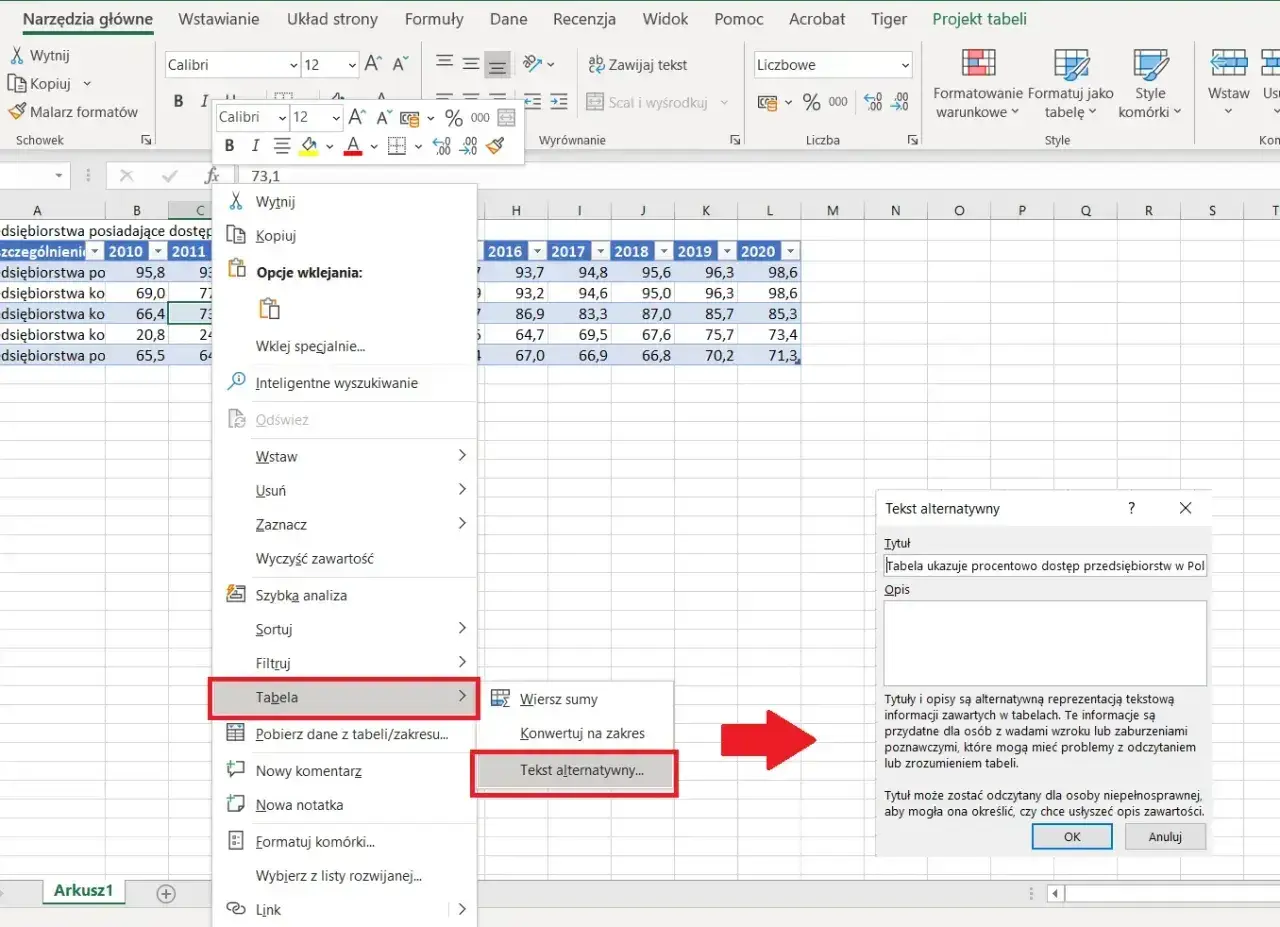
Arkusz kalkulacyjny w Excelu to narzędzie do porządkowania, liczenia i analizowania danych w układzie tabelarycznym. Dobrze używany pomaga szybciej tworzyć zestawienia, pilnować terminów, sprawdzać koszty i wyciągać wnioski bez ręcznego przepisywania liczb. Poniżej pokazuję, jak działa, do czego sprawdza się najlepiej i jak uniknąć błędów, które psują nawet prosty plik.
Najważniejsze rzeczy, które warto wiedzieć o Excelu
- Excel porządkuje dane w wierszach i kolumnach, a jego siła leży w formułach, filtrach, tabelach i wykresach.
- Najlepsze efekty daje wtedy, gdy dane są wpisane konsekwentnie i mają jeden logiczny układ.
- Do podstaw wystarczą: tabele, sortowanie, filtrowanie, kilka prostych funkcji oraz poprawne formatowanie liczb i dat.
- Wersja przeglądarkowa sprawdza się w pracy zespołowej, a desktopowa daje pełen zestaw narzędzi i działa offline.
- Największe problemy powodują błędy w strukturze danych, a nie brak zaawansowanych funkcji.
Czym jest Excel i kiedy naprawdę się przydaje
Excel jest programem do pracy z danymi zapisanymi w układzie tabelarycznym. W praktyce oznacza to, że możesz w nim nie tylko wpisać liczby, ale też je porównać, podsumować, przefiltrować, uporządkować i zamienić w czytelny raport. To właśnie ta różnica odróżnia zwykłą tabelę od narzędzia, które realnie wspiera decyzje.
Najlepiej sprawdza się tam, gdzie dane nie są statyczne. Harmonogram zajęć, budżet domowy, lista klientów, ewidencja dokumentów, zestawienie ocen czy analiza wydatków mają sens dopiero wtedy, gdy można je szybko przeliczyć i sprawdzić z różnych stron. W pracy biurowej, edukacji i administracji Excel często staje się po prostu codziennym notatnikiem do liczb.
Warto pamiętać o jednej rzeczy: sam zapis danych to za mało. Prawdziwa wartość pojawia się dopiero wtedy, gdy arkusz pomaga wykryć zależności, błędy albo brakujące elementy. Żeby to wykorzystać, trzeba najpierw dobrze rozumieć budowę samego pliku.
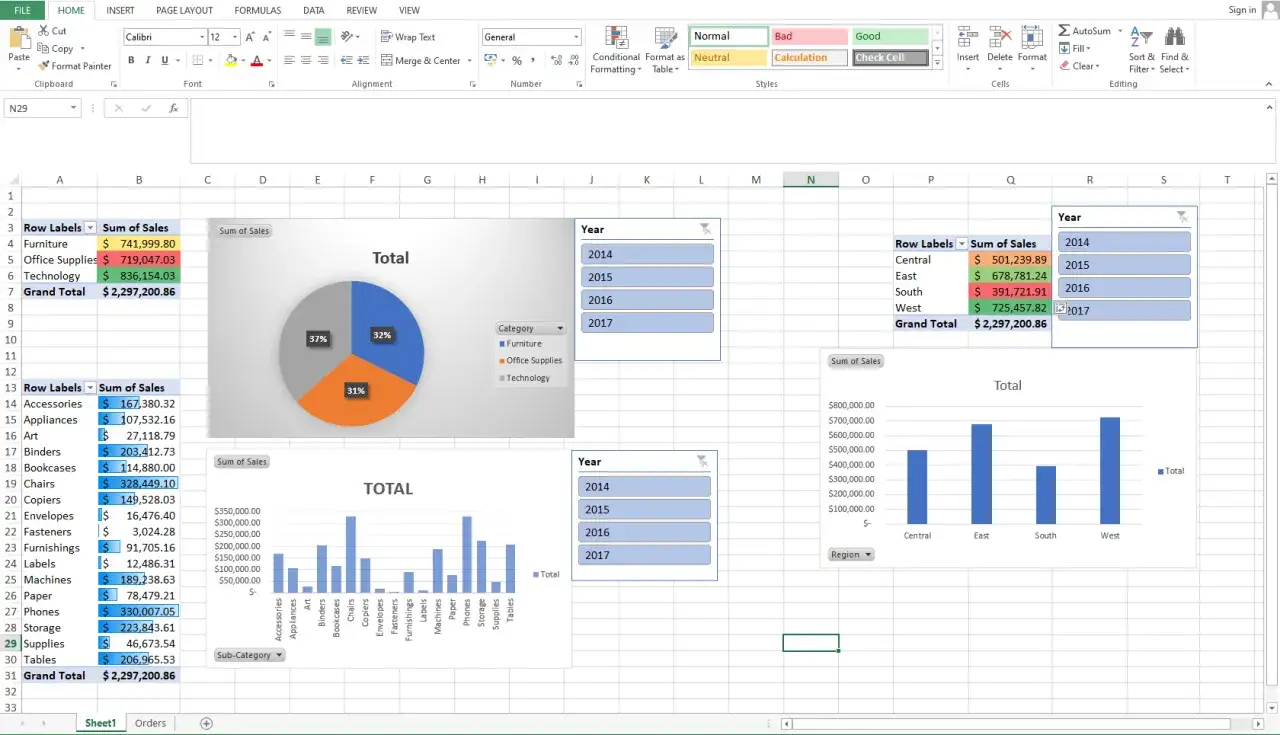
Jak zbudowany jest skoroszyt i co oznaczają jego elementy
Na pierwszy rzut oka Excel wygląda jak siatka pól, ale w praktyce składa się z kilku prostych elementów, które trzeba umieć odróżnić. Gdy te pojęcia są jasne, praca idzie szybciej i znika sporo przypadkowych błędów.
- Skoroszyt to cały plik, który zapisujesz na dysku.
- Arkusz to pojedyncza karta wewnątrz skoroszytu.
- Komórka to pojedyncze pole, na przykład A1 lub C6.
- Zakres to grupa komórek, na przykład A1:C10.
- Formuła zaczyna się od znaku = i wykonuje obliczenie.
- Funkcja to gotowa formuła, na przykład SUMA, ŚREDNIA albo JEŻELI.
Praktyczny przykład jest prosty: w kolumnie A wpisujesz nazwę produktu, w kolumnie B liczbę sztuk, w kolumnie C cenę jednostkową, a w kolumnie D formułę, która mnoży te wartości. Dzięki temu arkusz sam liczy wynik, zamiast wymagać ręcznych obliczeń przy każdym wierszu.
Właśnie dlatego nie zaczynam od ozdabiania komórek, tylko od sensownej struktury danych. Kiedy elementy układanki są już jasne, łatwiej ocenić, do jakich zadań Excel daje największy zwrot.
Do czego Excel sprawdza się najlepiej w szkole, pracy i domu
Największą przewagę Excel pokazuje w sytuacjach, w których dane mają wspierać porządkowanie, analizę albo planowanie. To nie jest narzędzie wyłącznie dla księgowości. Dobrze działa także w edukacji, administracji i przy prostych zadaniach domowych.
| Sytuacja | Jak użyć Excela | Co daje w praktyce |
|---|---|---|
| Budżet domowy | Wpisujesz przychody, koszty i kategorie wydatków | Widzisz, gdzie rosną koszty i które pozycje powtarzają się co miesiąc |
| Szkoła i edukacja | Porządkujesz oceny, frekwencję, terminy i listy zadań | Łatwiej wychwycić braki, trendy i zależności między danymi |
| Administracja i prawo | Tworzysz ewidencje, rejestry dokumentów i listy terminów | Prościej pilnować porządku i ograniczyć pomyłki |
| Mała firma | Analizujesz sprzedaż, koszty, marże i stany magazynowe | Masz szybkie zestawienia zamiast ręcznego liczenia danych |
| Planowanie projektów | Układasz harmonogram, przypisujesz zadania i śledzisz postęp | Wiesz, co jest gotowe, a co wymaga reakcji |
W każdym z tych scenariuszy liczy się nie tylko zapis, ale też możliwość szybkiego sprawdzenia, czy dane mają sens. Jeśli chodzi wyłącznie o przechowanie informacji, wystarczy zwykła tabela. Jeśli jednak chcesz na podstawie danych coś policzyć lub porównać, Excel zaczyna pracować za ciebie.
Samo zastosowanie to dopiero początek, bo o jakości pracy decyduje też sposób startu. I tu najczęściej widać różnicę między chaotycznym plikiem a arkuszem, który naprawdę pomaga.
Jak zacząć pracę bez bałaganu
Ja zaczynam od prostego układu, bo to oszczędza najwięcej czasu. Najpierw buduję strukturę, dopiero później dopracowuję wygląd. Dzięki temu arkusz pozostaje czytelny nawet wtedy, gdy rośnie z kilku do kilkuset wierszy.
- Wpisz jedną kategorię danych do jednej kolumny. Nie mieszaj w tej samej kolumnie dat, tekstu i liczb.
- Dodaj nagłówki w pierwszym wierszu. To ułatwia filtrowanie, sortowanie i późniejsze rozwijanie arkusza.
- Zamień zakres w tabelę. Skrót Ctrl+T pomaga szybko zbudować uporządkowaną strukturę.
- Używaj osobnych kolumn na obliczenia. Formuły trzymaj obok danych wejściowych, a nie w ich środku.
- Ustal formaty od razu. Data, waluta, procent i liczby całkowite powinny wyglądać konsekwentnie.
- Włącz filtrowanie. Skrót Ctrl+Shift+L pozwala szybko zawężać widok do wybranych rekordów.
- Zostaw miejsce na opis. Jedna krótka zakładka z zasadami pracy z arkuszem często ratuje porządek po kilku tygodniach.
Tak zorganizowany plik jest łatwy do odczytania, ale też prostszy do poprawiania. Następny problem pojawia się wtedy, gdy arkusz wygląda dobrze, ale w środku ma ukryte błędy.
Jakich błędów pilnować, żeby arkusz nie zaczął kłamać
Najczęściej największy błąd polega na tym, że arkusz wygląda na gotowy, ale nie da się go bezpiecznie rozwijać. Gdy dane rosną, drobne skróty szybko zamieniają się w źródło pomyłek.
- Mieszanie danych i obliczeń - jeśli w tej samej kolumnie masz ręczne wpisy i formuły, trudniej później poprawić lub sprawdzić wynik.
- Łączenie komórek w środku tabeli - wygląda efektownie, ale utrudnia sortowanie, filtrowanie i kopiowanie formuł.
- Zapisywanie liczb jako tekstu - wtedy Excel nie policzy wartości poprawnie albo w ogóle jej nie rozpozna.
- Brak walidacji danych - bez ograniczeń użytkownik może wpisać literę tam, gdzie powinna być data, kwota albo numer.
- Ręczne sumy wpisane jako wartości - po zmianie danych wynik nie aktualizuje się automatycznie.
- Zbyt dużo kolorów - kolor ma wspierać czytelność, a nie zastępować logikę struktury.
- Brak kopii pliku - przy ważniejszych zestawieniach jedna wersja to za mało, zwłaszcza gdy pracuje nad nimi kilka osób.
Dobry arkusz nie musi być efektowny. Ma być odporny na zmiany i zrozumiały po tygodniu, miesiącu albo po przekazaniu komuś innemu. To prowadzi do kolejnej decyzji: która wersja programu będzie najlepsza do konkretnego zadania.
Którą wersję wybrać do swoich zadań
Według Microsoft, wersja przeglądarkowa obsługuje większość z ponad 400 funkcji arkusza, ale nie wszystkie zaawansowane narzędzia są dostępne poza aplikacją desktopową. To ważne rozróżnienie, bo przy prostych zestawieniach różnicy prawie nie czuć, a przy większych modelach już tak.
| Wersja | Kiedy wybrać | Mocne strony | Ograniczenia |
|---|---|---|---|
| Excel desktop | Gdy pracujesz z większymi plikami, makrami, zaawansowaną analizą albo offline | Najpełniejszy zestaw narzędzi, najlepsza zgodność plików, duża kontrola nad analizą | Zwykle wymaga licencji lub subskrypcji i jest cięższy niż wersja przeglądarkowa |
| Excel for web | Gdy zależy Ci na szybkim dostępie, współpracy i prostych lub średnich arkuszach | Autozapis, wygodna współpraca w czasie rzeczywistym, praca z dowolnego komputera | Brak części zaawansowanych narzędzi i zależność od internetu |
| Google Sheets | Gdy priorytetem jest prosty start i praca zespołowa w chmurze | Bardzo wygodne współdzielenie i łatwy dostęp z poziomu konta Google | Nie wszystko działa tak samo jak w Excelu, a złożone pliki mogą wymagać dopracowania |
Jeśli pracujesz sam i offline, wybór zwykle jest prosty. Jeśli ważna jest współpraca, wersja przeglądarkowa często wystarcza zaskakująco dobrze. Przy bardziej wymagających zestawieniach to jednak desktop nadal daje największy margines bezpieczeństwa.
Kiedy wersja programu jest już wybrana, zostaje najważniejsze pytanie: czego warto nauczyć się najpierw, żeby arkusz naprawdę oszczędzał czas?
Co opanować najpierw, żeby Excel zaczął oszczędzać czas
Jeśli miałbym wskazać tylko kilka umiejętności, które dają najszybszy efekt, wybrałbym tę kolejność. To zestaw, który w praktyce rozwiązuje większość codziennych zadań bez wchodzenia od razu w skomplikowane formuły.
- Tabele - porządkują dane, ułatwiają filtrowanie i automatycznie rozszerzają zakres.
- Sortowanie i filtrowanie - pozwalają szybko znaleźć najważniejsze rekordy, bez ręcznego przekopywania całego pliku.
- Podstawowe funkcje - SUMA, ŚREDNIA, JEŻELI i LICZ.JEŻELI wystarczają do bardzo wielu prostych analiz.
- Formatowanie warunkowe - pomaga od razu zobaczyć odchylenia, braki i wartości graniczne.
- Tabele przestawne - służą do szybkiego podsumowywania dużych zbiorów danych bez ręcznego liczenia każdej pozycji.
- Wykresy - zamieniają liczby w obraz, który łatwiej porównać i pokazać innym.
Tabela przestawna to jedno z tych narzędzi, które wielu osobom wydaje się trudne tylko do momentu pierwszego użycia. Gdy opanujesz tę kolejność, zwykły arkusz przestaje być miejscem do wpisywania liczb, a zaczyna być narzędziem do pracy z danymi. I właśnie o to chodzi w dobrym Excelu.