Dobrze ustawiona interlinia decyduje o tym, czy dokument w Wordzie wygląda schludnie, czy tylko „mieści się na stronie”. Najczęściej problem nie leży w samym tekście, ale w myleniu interlinii z odstępami między akapitami, stylami albo domyślnym formatowaniem wklejonym z innego pliku. W tym artykule pokazuję, jak to uporządkować szybko i bez zgadywania, a przy okazji podpowiadam, jakie ustawienia sprawdzają się w pracy, na uczelni i w zwykłych materiałach biurowych.
Najważniejsze zasady ustawiania interlinii w Wordzie
- Interlinia reguluje odstęp między wierszami, a nie między akapitami.
- W większości dokumentów najlepiej zaczynać od wartości 1,15 albo 1,5.
- Jeśli tekst wygląda na „rozrzucony”, sprawdź też pola Przed i Po.
- W Wordzie da się ustawić odstępy dla zaznaczonego fragmentu, całego dokumentu i nowych plików domyślnie.
- Opcje Dokładnie i Wielokrotne przydają się wtedy, gdy potrzebujesz precyzyjnego składu.
- Najwięcej błędów wynika z kopiowania formatowania z innych dokumentów, a nie z samej interlinii.
Czym jest interlinia i dlaczego łatwo ją pomylić z odstępem akapitowym
Najkrócej mówiąc, interlinia decyduje o tym, ile miejsca Word zostawia między kolejnymi wierszami tekstu w tym samym akapicie. To nie to samo co odstęp między akapitami, który tworzy pionową przerwę po zakończeniu jednej myśli i przed rozpoczęciem następnej. Ja zawsze rozdzielam te dwie rzeczy już na etapie pierwszej korekty, bo właśnie tu zaczynają się najczęstsze nieporozumienia.
W praktyce tekst może wyglądać zbyt luźno nawet wtedy, gdy sama interlinia jest poprawna. Wystarczy, że styl dokumentu dodaje jeszcze duże wartości w polach Przed i Po. Dlatego przy ocenie układu nie patrzę wyłącznie na menu z interlinią, tylko na cały akapit jako całość.
Word domyślnie stosuje dość czytelne, ale nieprzesadzone ustawienia, które w większości przypadków wystarczają do zwykłych notatek i tekstów roboczych. Gdy dokument ma wyglądać bardziej formalnie albo ma przejść przez recenzję, warto już od razu przejść do konkretnych wartości i sprawdzić, co naprawdę daje najlepszy efekt. Kiedy ta różnica jest jasna, dużo łatwiej przejść do samej zmiany ustawień.

Jak zmienić interlinię w Wordzie krok po kroku
W Wordzie nie trzeba szukać ukrytych opcji ani zagłębiać się w skomplikowane menu. Najszybsza droga prowadzi przez kartę Narzędzia główne, a dokładniej przez sekcję z ustawieniami akapitu. Jeśli chcesz zmienić interlinię tylko w jednym fragmencie, zaznacz odpowiedni tekst; jeśli cały dokument ma dostać nowe formatowanie, użyj skrótu zaznaczania wszystkiego.
- Zaznacz akapit, fragment tekstu albo cały dokument.
- Wejdź na kartę Narzędzia główne.
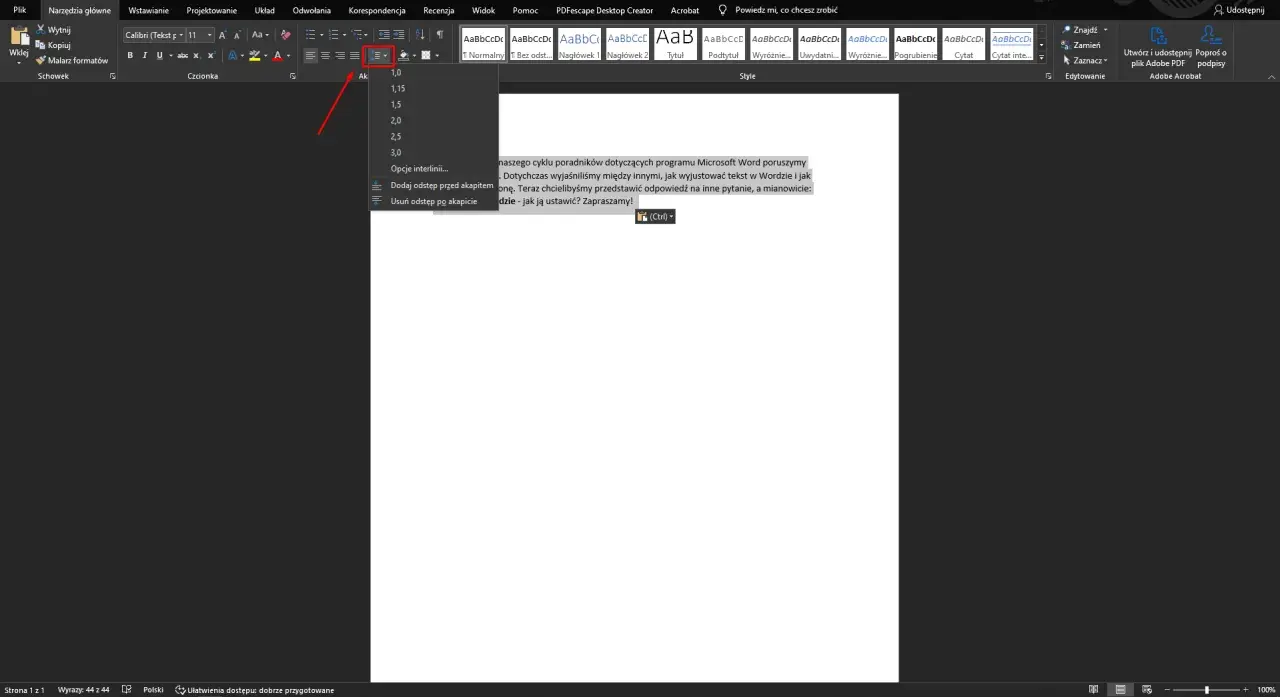
- Odszukaj przycisk Interlinia i odstępy między akapitami.
- Wybierz jedną z gotowych wartości, na przykład 1,0, 1,15, 1,5 lub 2,0.
- Jeśli chcesz większej kontroli, kliknij Opcje interlinii.
- Sprawdź także pola Przed i Po, bo one potrafią zmienić odbiór całego akapitu bardziej niż sama interlinia.
Warto pamiętać, że przy części dokumentów ta prosta zmiana wystarcza, a przy innych trzeba wejść głębiej w ustawienia akapitu. Jeśli tekst nadal wygląda źle mimo wybrania właściwej interlinii, problem zwykle leży nie w samym odstępie między wierszami, tylko w dodatkowym formatowaniu stylu. To prowadzi nas do pytania, jakie wartości faktycznie mają sens w konkretnych typach dokumentów.
Jak dobrać wartość do rodzaju dokumentu
Nie ma jednej idealnej interlinii do wszystkiego. Inaczej wygląda krótka notatka wewnętrzna, inaczej praca zaliczeniowa, a jeszcze inaczej dokument, który ma być wygodny do nanoszenia poprawek. Ja zwykle patrzę na dwa kryteria: czy tekst ma być maksymalnie czytelny oraz czy ktoś będzie na nim pracował redakcyjnie, dopisując komentarze lub poprawki.
| Wartość | Najlepsze zastosowanie | Dlaczego działa | Na co uważać |
|---|---|---|---|
| 1,0 | Notatki, tabelki, gęste zestawienia | Oszczędza miejsce i zmniejsza długość dokumentu | Może być zbyt ciasna przy większej czcionce |
| 1,15 | Większość zwykłych dokumentów roboczych | Jest czytelna, ale nie robi nadmiernych przerw | Przy dużych odstępach akapitowych nadal może wyglądać zbyt luźno |
| 1,5 | Prace uczelniane, raporty, teksty do wglądu | Ułatwia czytanie i zostawia trochę przestrzeni na poprawki | Wydłuża dokument, więc nie zawsze pasuje do krótkich materiałów |
| 2,0 | Teksty do korekty, szkice, materiały wymagające adnotacji | Daje dużo miejsca między wierszami | Przy finalnym dokumencie bywa zbyt rozstrzelona |
| Dokładnie / Wielokrotne | Skład precyzyjny, kontrola odstępów, niestandardowe układy | Pozwala dopasować dokument do bardzo konkretnego efektu | Łatwo przesadzić i „uciąć” czytelność, jeśli ustawisz zbyt mało punktów |
W praktyce najbezpieczniejszym punktem startowym pozostaje 1,15 albo 1,5. Jeśli pracujesz nad dokumentem akademickim, 1,5 zwykle daje najlepszy kompromis między czytelnością a estetyką. Przy tekstach bardziej formalnych lub urzędowych często wystarcza 1,15, o ile odstępy akapitowe nie są zbyt duże. Kiedy ta baza jest już ustalona, trzeba jeszcze dopilnować drugiego elementu, który lubi psuć efekt wizualny bez ostrzeżenia.
Przed i po akapicie, czyli drugie ustawienie, o którym łatwo zapomnieć
To jedna z tych rzeczy, które potrafią zaskoczyć nawet osoby pracujące w Wordzie od lat. Dokument wygląda na „za szeroki”, a winna nie jest interlinia, tylko dodatkowe odstępy po akapitach. W praktyce to właśnie pola Przed i Po najczęściej robią większą różnicę niż sam wybór 1,15 czy 1,5.
Jeśli po ustawieniu interlinii tekst nadal wydaje się rozwleczony, sprawdź, czy Word nie dodaje automatycznie odstępu po każdym akapicie. W wielu szablonach jest to ustawienie domyślne, które poprawia czytelność w dłuższych tekstach, ale w krótszych materiałach lub listach działa jak niepotrzebny „rozpychacz”. Na listach punktowanych i numerowanych warto też zwrócić uwagę na opcję, która pozwala nie dodawać odstępu między akapitami o tym samym stylu.
Gdy zależy mi na zwartej formie, najpierw zmniejszam odstępy akapitowe, a dopiero potem wracam do samej interlinii. To podejście daje lepszy efekt niż przypadkowe klikanie kolejnych wartości. Jeśli dokument nadal nie wygląda tak, jak powinien, najrozsądniej przejść do ustawienia domyślnego, żeby nie poprawiać tego samego za każdym razem od zera.
Jak ustawić domyślną interlinię dla nowych plików
Jeżeli regularnie tworzysz podobne dokumenty, ręczna zmiana interlinii przy każdym nowym pliku jest po prostu stratą czasu. W Wordzie można zapisać wybrane ustawienia jako domyślne, dzięki czemu nowe dokumenty startują już z poprawnym formatowaniem. To szczególnie praktyczne przy pracy biurowej, materiałach edukacyjnych i szablonach, które wracają co tydzień.
Najprostszy scenariusz wygląda tak: ustawiasz właściwą interlinię, sprawdzasz odstępy przed i po akapicie, a następnie zapisujesz te parametry jako domyślne. Jeśli korzystasz ze stylów, warto pamiętać, że bezpośrednia zmiana pojedynczego akapitu nie zawsze przechodzi na cały dokument. W takich przypadkach lepiej poprawić styl albo szablon, bo to daje trwały efekt.To ma znaczenie również wtedy, gdy dokument trafia do innych osób. Jeśli każdy otwiera plik i widzi inny układ, zwykle oznacza to, że formatowanie było zmieniane doraźnie, a nie u podstaw. Dobrze ustawiony wzorzec oszczędza potem mnóstwo poprawek. Z tego miejsca już tylko krok do najczęstszych błędów, które psują dokument mimo pozornie poprawnych ustawień.
Najczęstsze błędy, które robią dokument zbyt ciasny albo zbyt luźny
Najwięcej problemów widzę w dokumentach, do których ktoś wkleił tekst z internetu albo z innego pliku i zostawił mieszaninę kilku stylów. Wtedy jedna część akapitów ma interlinię 1,0, druga 1,15, a trzecia dodatkowe odstępy po akapicie. Na ekranie wygląda to jak chaos, choć użytkownik jest przekonany, że „nic nie zmieniał”.
- Mylenie interlinii z odstępami akapitowymi - dokument robi się zbyt luźny, mimo że sama wartość interlinii jest poprawna.
- Zmiana tylko jednego fragmentu - tekst ma kilka różnych formatowań i wygląda niespójnie.
- Bezrefleksyjne ustawienie 2,0 - dobre do korekty, złe do finalnej wersji.
- Zbyt niska wartość w opcji Dokładnie - przy większej czcionce litery mogą się wizualnie ściskać.
- Ignorowanie list punktowanych - po wklejeniu tekstu listy często mają inne odstępy niż reszta dokumentu.
- Formatowanie po kopiowaniu - układ wygląda poprawnie tylko na pierwszy rzut oka, bo ukryte style nadal działają w tle.
Moja praktyczna zasada jest prosta: jeśli dokument wygląda źle, nie zaczynam od losowego kliknięcia w kolejną wartość interlinii. Najpierw sprawdzam, czy problem dotyczy całego tekstu, jednego akapitu, czy tylko odstępów między akapitami. Dopiero potem poprawiam ustawienia. Taki porządek oszczędza czas i eliminuje większość błędów, które później trzeba poprawiać ręcznie.
Interlinia, która ułatwia czytanie, sprawdzanie i oddanie dokumentu bez poprawek
Dobrze dobrana interlinia nie jest ozdobą, tylko narzędziem porządkującym treść. W praktyce pomaga czytać dłuższe akapity, ułatwia nanoszenie uwag i sprawia, że dokument wygląda profesjonalnie bez zbędnego „oddechu” między liniami. Przy tekstach edukacyjnych i biurowych najczęściej wygrywa prosty zestaw: czytelna wartość interlinii, umiarkowane odstępy akapitowe i spójny styl w całym pliku.
Jeżeli mam zostawić jedną wskazówkę, to tę: nie oceniaj układu tylko po tym, jak wygląda pojedynczy wiersz. Patrz na cały akapit, na listy i na przejścia między blokami tekstu, bo właśnie tam widać, czy dokument jest faktycznie dobrze złożony. Gdy te elementy są spójne, Word przestaje przeszkadzać, a zaczyna po prostu pomagać.
