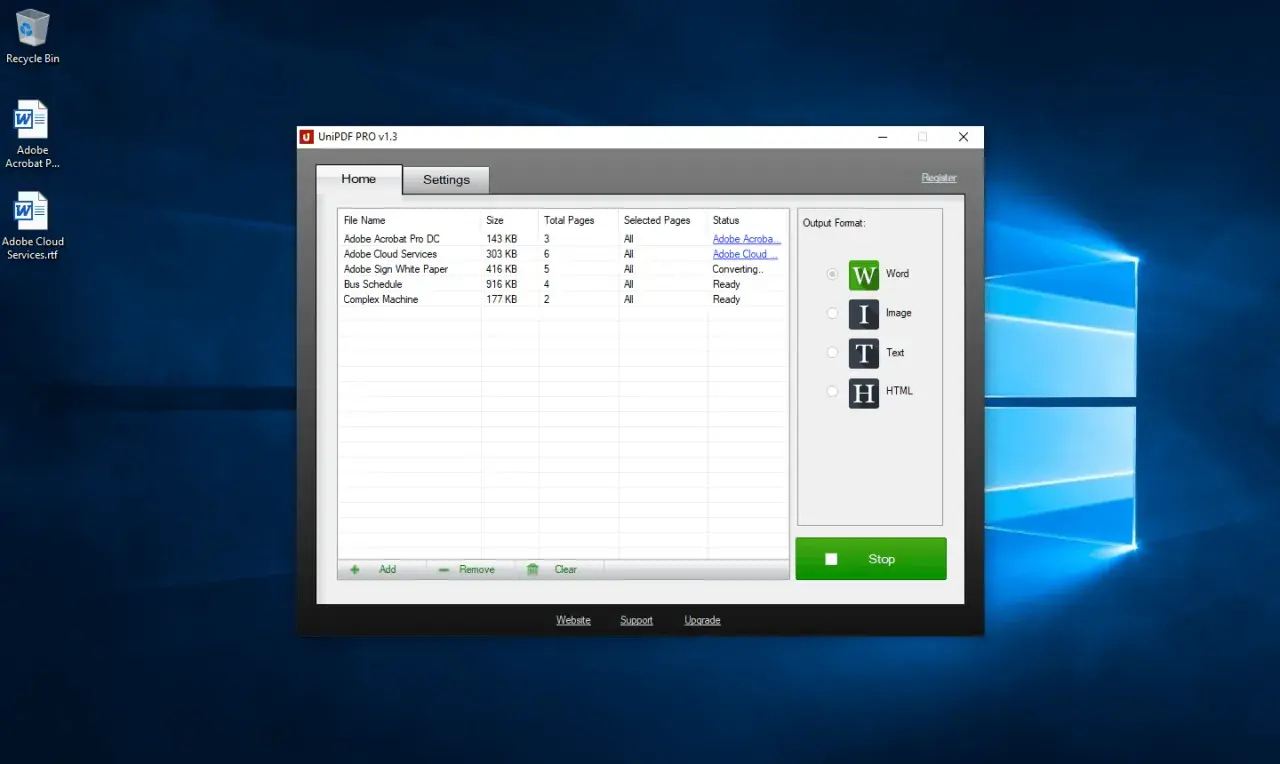
Konwersja PDF do Worda wydaje się prosta, ale wynik zależy od tego, czy plik jest tekstowy, zeskanowany czy zbudowany głównie z tabel i grafik. Pokażę, jak przekonwertować pdf na word w praktyce, kiedy wystarczy sam Word, kiedy lepiej użyć OCR i co zrobić, żeby nie stracić układu strony. To ważne zwłaszcza przy dokumentach edukacyjnych, umowach, pismach i materiałach, które po konwersji trzeba jeszcze realnie edytować.
Najważniejsze rzeczy, które trzeba wiedzieć przed konwersją PDF do Worda
- Najlepsze rezultaty daje PDF z warstwą tekstową, a nie skan obrazu.
- Word potrafi otworzyć PDF i utworzyć kopię roboczą, ale układ nie zawsze będzie identyczny.
- OCR jest konieczny, gdy w pliku nie da się zaznaczyć tekstu.
- Tabele, przypisy i kolumny najczęściej wymagają ręcznych poprawek.
- Przy dokumentach wrażliwych lepiej unikać przypadkowych konwerterów online.
- Po konwersji trzeba zrobić szybki audyt, zanim dokument trafi dalej.

Najprostsza droga do edytowalnego pliku
Jeśli PDF ma normalną warstwę tekstową, najczęściej zaczynam od Worda. W aktualnych wersjach programu wystarczy otworzyć plik PDF, a Word tworzy jego kopię i próbuje odtworzyć układ dokumentu w formie edytowalnej. Oryginał pozostaje bez zmian, więc nie ryzykujesz utraty źródła.
- Otwórz Worda i wybierz Plik > Otwórz.
- Wskaż dokument PDF z dysku.
- Potwierdź komunikat o konwersji.
- Sprawdź, czy nagłówki, akapity i tabele zachowały sensowny układ.
- Zapisz plik jako .docx, jeśli chcesz dalej go edytować.
Ta metoda najlepiej działa przy dokumentach w stylu pism urzędowych, materiałów szkoleniowych, prostych umów i raportów tekstowych. Gdy plik jest krótki i ma mało ozdobników, poprawki bywają minimalne. Jeśli jednak PDF wygląda jak folder reklamowy, arkusz z wieloma kolumnami albo dokument złożony z grafik i ramek, Word zacznie zgadywać strukturę i wtedy łatwo o przesunięcia.
W praktyce traktuję Word jako szybki start, a nie gwarancję perfekcyjnego odwzorowania. Gdy dokument jest ważny formalnie albo ma bardziej złożony układ, lepiej od razu sprawdzić alternatywę dopasowaną do typu pliku.
Którą metodę wybrać zależnie od typu dokumentu
Nie każdy PDF warto obrabiać tak samo. Dla jednych plików wystarczy Word, dla innych lepszy będzie Adobe Acrobat, Google Drive albo zwykły konwerter online. Najkrócej: im ważniejszy układ i im bardziej wrażliwa treść, tym większą rolę odgrywa jakość narzędzia.
| Metoda | Kiedy działa najlepiej | Co zyskujesz | Na co uważać |
|---|---|---|---|
| Word | Tekstowe PDF-y, pisma, notatki, proste dokumenty | Szybka edycja bez dodatkowych narzędzi | Może rozjechać tabele, kolumny i przypisy |
| Adobe Acrobat | Dokumenty, w których ważne są fonty, grafika i układ | Zwykle lepsze zachowanie formatowania | Część funkcji bywa płatna |
| Google Drive / Docs | Małe pliki i proste skany wymagające OCR | Wygodne działanie w przeglądarce | Przy złożonych dokumentach efekt bywa nierówny |
| Konwerter online | Jednorazowe, nieskomplikowane pliki | Brak instalacji i szybki start | Ryzyko prywatności i różna jakość wyników |
Ja zwykle wybieram prostą zasadę: jeśli dokument zawiera dane osobowe, fragmenty poufne albo treści zawodowe, nie wrzucam go do przypadkowego darmowego serwisu. W takich sytuacjach wygoda ma mniejsze znaczenie niż kontrola nad plikiem. To właśnie wtedy decyzja o narzędziu robi największą różnicę.
Gdy plik jest zeskanowany i nie ma w nim prawdziwego tekstu, sama metoda konwersji nie wystarczy. Wtedy potrzebny jest OCR, czyli rozpoznawanie znaków z obrazu.
Gdy PDF jest skanem, bez OCR daleko nie zajedziesz
OCR to technika, która zamienia obraz liter na edytowalny tekst. Ma sens wtedy, gdy nie da się zaznaczyć fragmentu zdania myszką albo gdy po otwarciu PDF-a widzisz po prostu zdjęcie strony. To częsty przypadek przy skanach umów, notatek, starych materiałów dydaktycznych i pism, które ktoś tylko zapisał jako PDF bez warstwy tekstowej.
Najprostszy test jest banalny: spróbuj zaznaczyć kilka słów. Jeśli możesz je normalnie skopiować, dokument ma tekst i konwersja zwykle pójdzie lepiej. Jeśli nie, potrzebujesz OCR. I tutaj jakość wejścia ma ogromne znaczenie.
- Używaj skanów w dobrej jakości, najlepiej około 300 dpi.
- Dbaj o prosty układ strony, bez przekoszeń i cieni.
- Unikaj zdjęć z telefonu przy słabym świetle, bo OCR gubi wtedy znaki.
- Po rozpoznaniu tekstu porównaj wynik z oryginałem, szczególnie w nazwach własnych i liczbach.
W praktyce OCR najlepiej sprawdza się przy wydrukach, pismach urzędowych i skanach książek, ale nie jest magicznym przyciskiem. Im bardziej nieregularna czcionka, im gorszy kontrast i im więcej pieczątek albo odręcznych dopisków, tym więcej poprawek trzeba zrobić ręcznie. To normalne, a nie dowód, że narzędzie jest złe.
Kiedy tekst już da się odczytać, zaczyna się druga połowa pracy: utrzymanie układu dokumentu tak, by po konwersji nadal wyglądał sensownie.
Jak zachować układ, tabele i polskie znaki
Najwięcej problemów zwykle nie sprawiają same polskie znaki, tylko struktura dokumentu. PDF przechowuje pozycje elementów na stronie, a nie zawsze ich logiczne relacje, więc konwerter musi zgadywać, co było akapitem, co tabelą, a co nagłówkiem. To właśnie dlatego po konwersji tekst bywa „poszarpany”, a kolumny lądują w dziwnych miejscach.
| Co się psuje | Dlaczego tak się dzieje | Jak to naprawić |
|---|---|---|
| Kolumny i boksy | PDF zapisuje pozycję elementów, nie zawsze ich kolejność | Przerób układ ręcznie w Wordzie albo podziel treść na krótsze bloki |
| Tabele | Scalane komórki i nieregularne odstępy są trudne do odtworzenia | Odtwórz tabelę od nowa, jeśli po konwersji jest nieczytelna |
| Stopki i numeracja stron | Program może przesunąć łamanie stron | Sprawdź nagłówki, stopki i numerację w całym dokumencie |
| Polskie znaki | Błędy pojawiają się zwykle przy słabym OCR lub nietypowych fontach | Popraw ręcznie znaki diakrytyczne po porównaniu z oryginałem |
Jeśli dokument ma być oficjalny, nie liczę na to, że konwersja „sama się obroni”. Wolę poświęcić kilka minut na ręczne sprawdzenie stylów, nagłówków i łamania stron niż później tłumaczyć się z rozjechanej treści. Przy prostych plikach to koszt kilku minut, przy złożonych - czasem jedynej sensownej drogi.
Gdy układ jest już w miarę pod kontrolą, pozostaje wyłapać błędy, które najczęściej wychodzą dopiero przy finalnym czytaniu dokumentu.
Najczęstsze błędy po konwersji i jak je naprawić
Po konwersji najczęściej nie psuje się cały plik, tylko kilka powtarzalnych rzeczy. Jeśli wiem, czego szukać, sprawdzam dokument szybciej i skuteczniej. Najbardziej typowe problemy wyglądają tak:
- rozbite akapity - zwykle wynik ręcznych znaków nowej linii w PDF-ie albo błędnej interpretacji struktury;
- znikające nagłówki - konwerter nie rozpoznał stylu i potraktował go jak zwykły tekst;
- przesunięte tabele - szczególnie przy scalonych komórkach i nieregularnych szerokościach;
- dziwne podziały stron - po konwersji strony łamią się w innym miejscu niż w oryginale;
- literówki po OCR - częste przy nazwach, liczbach, skrótach i znakach specjalnych.
Najlepsza poprawka nie polega na ciągłym klikanju „coś się samo wyrówna”, tylko na krótkiej, metodycznej kontroli. Zaczynam od pierwszej i ostatniej strony, potem przechodzę przez nagłówki, tabele i miejsca, gdzie w oryginale były przypisy albo wyróżnienia. Jeśli plik ma więcej niż kilka stron, robię też szybkie wyszukiwanie nazw własnych, dat i liczb, bo to tam błędy wychodzą najszybciej.
Jeżeli po konwersji widzę, że dokument wymaga więcej napraw niż odtworzenia od zera, nie walczę z nim na siłę. Wtedy lepiej potraktować Word jako narzędzie do przepisania treści niż do wiernego kopiowania układu. To oszczędza czas i zwykle daje czystszy efekt końcowy.
Zanim zamkniesz dokument, sprawdź jeszcze te rzeczy
Przed wysłaniem albo przekazaniem pliku robię prosty audyt końcowy. W praktyce wystarczą cztery kroki, żeby uniknąć większości wpadek:
- porównaj pierwszą i ostatnią stronę z oryginalnym PDF-em;
- sprawdź numerację, stopki i przypisy, bo tam najłatwiej o przesunięcia;
- przejrzyj dane wrażliwe, nazwy, daty i kwoty, szczególnie po OCR;
- zapisz wersję roboczą jako .docx, a oryginalny PDF zachowaj osobno.
Przy dokumentach formalnych, edukacyjnych i zawodowych najlepiej działa zasada podwójnego bezpieczeństwa: edytuję w Wordzie, ale finalną kopię trzymam także w PDF. Jeśli materiał zawiera dane osobowe albo poufną treść, wybieram narzędzie, które daje mi pełną kontrolę nad plikiem, zamiast liczyć na przypadkowy konwerter online. Właśnie tak najrozsądniej rozwiązuje się problem konwersji bez straty jakości i bez niepotrzebnego ryzyka.
