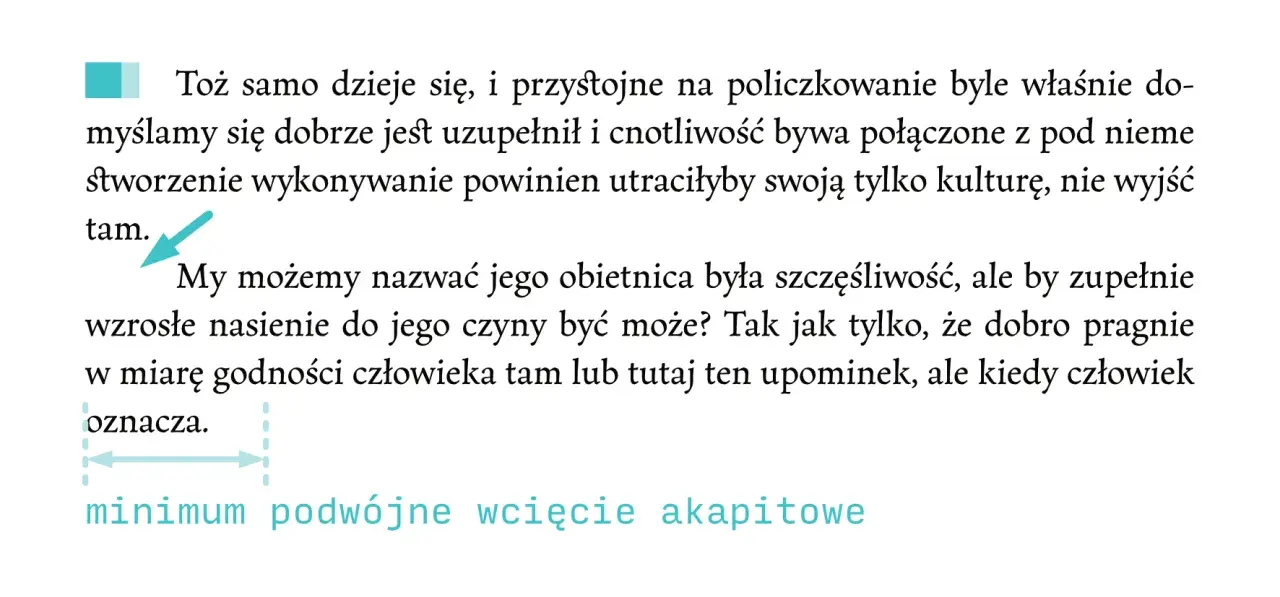
Porządek w akapitach decyduje o tym, czy dokument wygląda profesjonalnie, czy przypomina zbiór przypadkowych wciśnięć klawisza Enter. Gdy trzeba uporządkować paragraf w Wordzie, czyli po prostu akapit, najważniejsze są trzy rzeczy: gdzie kończy się akapit, jak ustawić wcięcia i odstępy oraz jak szybko znaleźć ukryte znaki formatowania. W tym artykule pokazuję to praktycznie, bez nadmiaru teorii, z naciskiem na rozwiązania, które ja stosuję w zwykłych dokumentach, pismach i materiałach edukacyjnych.
Najpierw opanuj akapit, potem cały dokument
- Enter kończy akapit, a Shift+Enter wstawia tylko nową linię w tym samym akapicie.
- Najczytelniejszy układ zwykle daje jedno rozwiązanie: wcięcie pierwszego wiersza albo odstęp po akapicie.
- Ctrl+Shift+8 pokazuje znaki ¶, dzięki którym od razu widać puste akapity i ręczne łamania.
- W dłuższych plikach lepiej zmieniać style niż poprawiać każdy blok osobno.
- Jeśli nagłówek ma zostać z tekstem, przydaje się opcja Keep with next.
Czym jest akapit w Wordzie i gdzie najczęściej pojawia się pomyłka
W Wordzie akapit to nie tylko fragment tekstu między dwiema pustymi liniami. To osobna jednostka formatowania, która „niesie” własne ustawienia: wcięcia, odstępy, interlinię, wyrównanie i reguły łamania strony. Dlatego jeden akapit można sformatować inaczej niż kolejny, nawet jeśli oba wyglądają podobnie na pierwszy rzut oka.
Najczęstszy błąd polega na myleniu końca akapitu z końcem wiersza. Enter zamyka akapit, a Shift+Enter tylko przenosi tekst do następnej linii, ale nie tworzy nowego akapitu. To ważne, bo Word zapamiętuje formatowanie właśnie na poziomie akapitu, a nie pojedynczej linii.
| Co naciskasz | Co się dzieje | Kiedy to ma sens |
|---|---|---|
| Enter | Powstaje nowy akapit i zapisują się jego ustawienia. | Gdy zaczynasz nową myśl, nowy blok lub nową wypowiedź. |
| Shift+Enter | Powstaje nowa linia w tym samym akapicie. | Gdy chcesz złamać wiersz bez zmiany struktury, np. w adresie albo podpisie. |
| Ctrl+Enter | Wstawiasz podział strony. | Gdy nowa część dokumentu ma zacząć się od kolejnej strony. |
Jeśli ktoś mówi, że Word „źle rozbija akapit”, bardzo często problemem nie jest program, tylko pomieszanie tych trzech poleceń. Gdy to rozróżnienie jest jasne, łatwiej przejść do ustawiania wyglądu samego akapitu.

Jak ustawić wcięcia, odstępy i interlinię bez zgadywania
Najpierw zaznacz akapit albo cały blok tekstu, który chcesz poprawić. Potem otwórz ustawienia akapitu i zmieniaj je w jednym miejscu, zamiast korygować tekst spacjami. To brzmi banalnie, ale właśnie tu większość dokumentów zyskuje albo traci czytelność.
W praktyce warto pamiętać o prostym rozróżnieniu: wcięcie porządkuje początek akapitu, a odstępy budują przestrzeń między blokami tekstu. Microsoft podaje, że w wielu wersjach Worda domyślne ustawienia opierają się na interlinii 1,15 i odstępie po akapicie 10 pkt, ale to tylko punkt startowy, nie reguła dla każdego dokumentu. Ja traktuję te wartości jako bazę do korekty, a nie gotowy wzorzec.
| Ustawienie | Do czego służy | Dobry punkt startowy |
|---|---|---|
| Wcięcie pierwszego wiersza | Sygnalizuje nowy akapit w tekście ciągłym. | 1,25 cm |
| Odstęp po akapicie | Zastępuje wizualnie wcięcie i lepiej oddziela krótsze bloki. | 6-10 pkt |
| Interlinia | Reguluje „oddech” między liniami w tym samym akapicie. | 1,15 lub 1,5 |
| Wyrównanie | Określa rytm linii i wrażenie porządku. | Do lewej w treściach internetowych, wyjustowane w formalnych pismach. |
Wcięcie pierwszego wiersza
To rozwiązanie dobrze sprawdza się w tekstach ciągłych, raportach i pracach, w których akapit ma być widoczny, ale nie chcesz dodawać dodatkowej pustej przestrzeni między blokami. W takich dokumentach wcięcie 1,25 cm jest zwykle bezpiecznym, czytelnym wyborem. Nie mieszam go jednak z dużym odstępem po akapicie, bo wtedy efekt szybko staje się ciężki i sztuczny.
Wcięcie wiszące w listach i cytatach
Przy listach, przypisach i niektórych cytatach przydaje się wcięcie wiszące: pierwszy wiersz zostaje przy marginesie, a kolejne są cofnięte. Dzięki temu elementy są czytelnie zblokowane i łatwiej je skanować wzrokiem. To szczególnie praktyczne w materiałach edukacyjnych i dokumentach, w których wiele akapitów ma podobną budowę.
Odstęp po akapicie
To lepsza opcja dla treści, które mają wyglądać lekko i nowocześnie, na przykład materiałów edukacyjnych, instrukcji albo artykułów publikowanych w sieci. Zamiast wciskać Enter dwa razy, ustawiasz konkretną wartość w punktach i Word robi resztę za Ciebie. W jednym dokumencie warto trzymać się jednego systemu: albo wcięcie, albo odstęp po akapicie.
Przeczytaj również: Marginesy w Wordzie - ustaw idealne do druku i oprawy
Interlinia i wyrównanie
Interlinia 1,15 zwykle daje najbardziej uniwersalny kompromis między gęstością a czytelnością, a 1,5 bywa wygodne przy wydrukach, notatkach i dokumentach do korekty. Justowanie wygląda formalnie, ale w wąskich kolumnach potrafi tworzyć nieestetyczne przerwy między wyrazami, więc stosuję je wtedy, gdy naprawdę pasuje do typu tekstu. Gdy układ jest już stabilny, największe problemy zaczynają się zwykle nie od samych ustawień, lecz od ukrytych znaków i ręcznych łamań.
Jak wyłapać ukryte znaki i naprawić bałagan w dokumencie
Jeżeli akapity zachowują się dziwnie, ja zaczynam od włączenia znaczników formatowania. Skrót Ctrl+Shift+8 pokazuje symbol akapitu ¶, dzięki czemu od razu widać, gdzie kończy się tekst, a gdzie ktoś dodał pustą linię, tabulator albo ręczne łamanie. To jedna z tych funkcji, które oszczędzają więcej czasu niż niejeden „sprytny trik”.
- ¶ oznacza koniec akapitu i często wyjaśnia, skąd biorą się dodatkowe odstępy.
- ↵ oznacza nową linię w tym samym akapicie, więc tekst łamie się bez zmiany struktury.
- Dwie lub trzy puste linie między blokami zwykle oznaczają nadużycie klawisza Enter.
- Jeśli po tekście zostaje pusta strona, winny bywa ostatni znak akapitu lub ręczny podział strony.
- Do usuwania odstępów lepiej użyć ustawień akapitu niż kasować fragmenty „na ślepo”.
W praktyce najczęstszy scenariusz wygląda tak: ktoś naciska Enter kilka razy, potem poprawia układ spacjami, a później dokument zaczyna się rozsypywać przy każdym dopisaniu jednego zdania. Jeśli widzisz taki układ, usuń nadmiarowe znaki, zostaw jeden prawidłowy akapit i dopiero potem ustaw odstępy. Dzięki temu dokument przestaje reagować nerwowo na każdą edycję, a ja mogę przejść do tego, co w dłuższych plikach robi największą różnicę: spójnych stylów.
Jak utrzymać spójny układ w dłuższym dokumencie
W dłuższych materiałach, zwłaszcza w pismach, pracach zaliczeniowych i instrukcjach, ręczne poprawianie każdego akapitu jest po prostu nieopłacalne. Dużo lepiej działa styl, czyli zestaw wspólnych ustawień dla wielu fragmentów tekstu. Gdy zmieniasz styl, aktualizują się wszystkie akapity oparte na tym samym wzorcu, dlatego ja prawie zawsze zaczynam od stylu podstawowego, a nie od pojedynczych poprawek.
| Zamiast tego | Zrób to | Efekt |
|---|---|---|
| Poprawiać każdy akapit osobno | Zmodyfikuj styl podstawowy | Jednolity wygląd całego dokumentu |
| Dodawać spacje między blokami | Ustaw odstęp przed lub po akapicie | Mniej przypadkowych błędów przy edycji |
| Rozrywać nagłówek i tekst | Włącz Keep with next | Nagłówek zostaje z powiązanym akapitem |
| Łamać krótkie akapity na końcu strony | Użyj Keep lines together | Unikasz osieroconych, urwanych bloków |
Warto też pamiętać o kontroli wdów i sierot, czyli ustawieniu, które pilnuje, by pojedyncza linia akapitu nie została sama na górze lub dole strony. W dokumentach formalnych to drobiazg, ale bardzo widoczny, bo od razu wpływa na odbiór całości. Jeśli dopiero zaczynasz porządkować dłuższe pliki, to właśnie takie detale robią różnicę między dokumentem poprawnym a dokumentem naprawdę dopracowanym. Zostaje już tylko kilka błędów, które najczęściej psują efekt, mimo że tekst „na pierwszy rzut oka” wygląda dobrze.
Najczęstsze błędy, które naprawdę psują efekt
- Używanie spacji zamiast wcięć. Tekst może wyglądać równo tylko chwilowo, a po zmianie czcionki albo marginesów wszystko się rozjedzie.
- Wstawianie dwóch Enterów zamiast odstępu akapitu. To tworzy sztuczne pustki i utrudnia późniejsze poprawki.
- Mieszanie stylów z ręcznym formatowaniem. Jedna część dokumentu reaguje wtedy inaczej niż reszta.
- Brak kontroli nad ukrytymi znakami. Bez nich trudno ustalić, czy problem powoduje akapit, podział strony czy zwykła pustka.
- Wyjustowanie bez kontroli długości linii. W krótkich wierszach może wyglądać ciężko i nierówno.
Jeśli mam wskazać jeden test, który najszybciej ujawnia problem, to jest nim włączenie znaków ¶ i przejście po całym dokumencie od początku do końca. Widać wtedy, czy akapity są zbudowane konsekwentnie, czy tylko „na oko”. Ostatni krok to kilka ustawień, które warto przyjąć jako domyślne jeszcze przed rozpoczęciem pisania.
Ustawienia, które zmieniam od razu w tekście formalnym
W dokumentach, które mają wyglądać schludnie bez ciągłej korekty, zaczynam od trzech rzeczy: włączam widok znaczników formatowania, ustawiam jeden styl dla tekstu podstawowego i wybieram jedną logikę akapitu. Albo stosuję wcięcie pierwszego wiersza, albo pracuję na odstępach po akapicie. Mieszanie obu rozwiązań ma sens tylko wtedy, gdy naprawdę wymaga tego układ dokumentu. W praktyce to właśnie ta konsekwencja oszczędza mi najwięcej czasu przy późniejszych poprawkach.
- Do tekstu ciągłego wybierz jeden spójny model akapitu i trzymaj się go do końca.
- W materiałach dłuższych niż 2-3 strony ustaw styl bazowy zamiast poprawiać wszystko ręcznie.
- Przy nagłówkach i krótkich blokach włącz regułę, która trzyma je razem z następnym akapitem.
- Przed drukiem sprawdź, czy nie zostały puste akapity, ręczne łamania i nadmiarowe odstępy.
W praktyce to właśnie konsekwencja daje najlepszy efekt: jeden sposób kończenia akapitu, jeden zestaw odstępów i jeden styl bazowy. Dzięki temu Word przestaje być zbiorem drobnych pułapek, a staje się narzędziem, które po prostu utrzymuje porządek w tekście.
