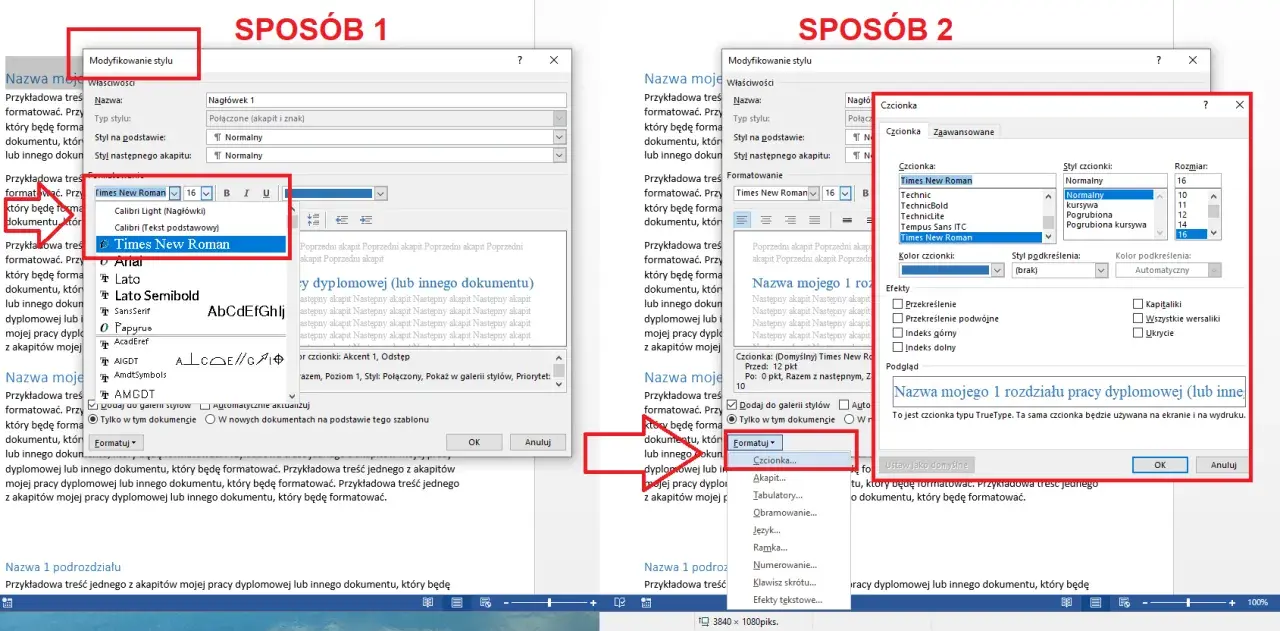
Najwygodniej zbudować dokument tak, żeby spis treści tworzył się sam, zamiast ręcznie poprawiać numery stron po każdej zmianie. Poniżej pokazuję, jak zrobić spis treści w Wordzie tak, by działał poprawnie, wyglądał profesjonalnie i nie rozjeżdżał się po edycji tekstu. To podejście sprawdza się szczególnie w raportach, pracach dyplomowych, instrukcjach i dokumentach prawniczych.
Najkrótsza droga do działającego spisu treści
- Najpierw nadaj tytułom w dokumencie wbudowane style nagłówków, zamiast formatować je ręcznie.
- Wstaw spis z karty Odwołania, wybierając wariant automatyczny.
- Po zmianach w treści aktualizuj cały spis, a nie tylko numery stron.
- Jeśli jakiś rozdział nie pojawia się na liście, problem zwykle leży w stylu nagłówka, nie w samym spisie.
- Do dłuższych dokumentów automatyczny spis jest praktyczniejszy niż ręczny i mniej podatny na błędy.
Kiedy wybrać spis automatyczny, a kiedy ręczny
Jeśli dokument ma więcej niż kilka stron, niemal zawsze wybieram spis automatyczny. Działa on na podstawie nagłówków, więc Word sam pobiera tytuły rozdziałów i numeruje strony. Ręczny spis wygląda podobnie, ale nie aktualizuje się sam i wymaga dopisywania każdej zmiany osobno.
| Wariant | Kiedy ma sens | Największa zaleta | Ograniczenie |
|---|---|---|---|
| Automatyczny | Dłuższe dokumenty, raporty, prace zaliczeniowe, instrukcje | Aktualizuje się po zmianie nagłówków i układu treści | Wymaga poprawnie ustawionych stylów |
| Ręczny | Bardzo krótkie pliki robocze lub szkice | Szybki na start | Nie reaguje na zmiany i łatwo się rozjeżdża |
W praktyce ręczny spis traktuję raczej jako rozwiązanie tymczasowe. Do dokumentu, który ma przejść korektę albo finalnie trafić do druku, lepiej od razu ustawić wersję automatyczną. Gdy ten wybór jest już za Tobą, najważniejsze staje się poprawne oznaczenie nagłówków.
Jak przygotować nagłówki, żeby Word je rozpoznał
Word nie rozpoznaje tytułu po samym wyglądzie. Dla programu liczy się styl akapitu, czyli to, czy dany fragment został oznaczony jako Nagłówek 1, Nagłówek 2 albo Nagłówek 3. Samo pogrubienie, większa czcionka czy zmiana koloru nie wystarczą.
Użyj wbudowanych stylów zamiast ręcznego formatowania
Zaznacz tytuł rozdziału i przypisz mu styl Nagłówek 1. Podrozdziały oznacz jako Nagłówek 2, a niższy poziom struktury jako Nagłówek 3. To prosty ruch, ale właśnie on decyduje o tym, czy spis będzie kompletny i czy Word odświeży go bez problemu po zmianach.
- Nagłówek 1 służy do głównych rozdziałów.
- Nagłówek 2 najlepiej sprawdza się przy podrozdziałach.
- Nagłówek 3 warto stosować tylko wtedy, gdy dokument naprawdę potrzebuje głębszej hierarchii.
Przeczytaj również: Jak zrobić podpis w Wordzie – proste kroki, które musisz znać
Numeracja wielopoziomowa porządkuje długi dokument
Jeśli pracujesz nad pracą dyplomową, raportem albo materiałem edukacyjnym, rozważ numerację wielopoziomową. Dzięki niej nagłówki mają logiczną strukturę, na przykład 1, 1.1, 1.2, 2, 2.1. Taki układ jest czytelniejszy i od razu pokazuje, które treści są nadrzędne, a które poboczne.
W tym miejscu większość problemów da się już przewidzieć i uniknąć. Gdy nagłówki są przygotowane poprawnie, wstawienie spisu sprowadza się do kilku kliknięć.
Jak wstawić spis treści krok po kroku
Najkrótsza ścieżka w aktualnych wersjach Worda prowadzi przez kartę Odwołania. Jeżeli dokument ma mieć formalny układ, spis zwykle wstawiam na początku pliku, po stronie tytułowej albo po wstępie. Jeśli chcesz, możesz wcześniej dodać podział strony, żeby całość wyglądała czytelniej.
- Ustaw kursor w miejscu, w którym ma pojawić się spis treści.
- Przejdź do zakładki Odwołania i wybierz Spis treści.
- Wybierz jeden z automatycznych stylów.
- Sprawdź, czy Word pobrał wszystkie nagłówki i numerację stron.
- Po późniejszych zmianach kliknij spis prawym przyciskiem myszy i wybierz aktualizację całego pola, jeśli zmienił się tekst lub kolejność nagłówków.
Warto pamiętać o jednej rzeczy: jeśli zrobisz spis w trybie ręcznym, Word nie będzie go aktualizował automatycznie. To rozwiązanie tylko pozornie oszczędza czas, bo przy większej liczbie zmian szybko zamienia się w ręczne poprawki. Dlatego przy dłuższych dokumentach zawsze stawiam na automat.
Jak dopasować wygląd spisu do rodzaju dokumentu
Sam fakt, że spis działa, nie oznacza jeszcze, że wygląda dobrze. W Wordzie można dostosować liczbę poziomów, wyrównanie numerów stron, znak wiodący między tytułem a numerem strony oraz ogólny wygląd wpisów. W dokumentach formalnych zwykle zostawiam prosty, czytelny układ, bez zbędnych ozdobników.
- Liczba poziomów - w większości przypadków wystarczą 2 lub 3 poziomy. Więcej ma sens tylko w bardzo rozbudowanych opracowaniach.
- Numery stron - przy dłuższych dokumentach warto je zostawić, bo ułatwiają nawigację.
- Linie kropkowane - pomagają w czytaniu i nadal dobrze wyglądają w wersji drukowanej.
- Czcionka - najlepiej, gdy spis jest spójny z resztą dokumentu, ale nie musi być identyczny jak tekst główny.
- Styl niestandardowy - przydatny, gdy dokument ma wymogi uczelni, firmy albo redakcji.
Z mojego doświadczenia najlepiej działa umiarkowany minimalizm. Za dużo poziomów i ozdobników tylko przeszkadza, a dobrze ustawiony spis ma przede wszystkim prowadzić czytelnika, nie przyciągać uwagę samym sobą. Jeśli coś nie wygląda tak, jak trzeba, zwykle da się to naprawić bez przebudowy całego dokumentu.
Najczęstsze problemy i szybka diagnoza
Gdy spis treści nie działa, przyczyna najczęściej nie leży w samym Wordzie, tylko w strukturze dokumentu. Zamiast zgadywać, lepiej sprawdzić kilka powtarzalnych błędów. To oszczędza czas i od razu pokazuje, co trzeba poprawić.
| Problem | Najczęstsza przyczyna | Szybka naprawa |
|---|---|---|
| Brakuje rozdziału w spisie | Tytuł nie ma stylu nagłówka | Przypisz Nagłówek 1, 2 lub 3 i zaktualizuj spis |
| Numery stron są nieaktualne | Spis nie został odświeżony po edycji | Wybierz aktualizację całego spisu, nie tylko stron |
| Spis wygląda chaotycznie | Zbyt wiele poziomów albo ręczne formatowanie | Ogranicz poziomy i oprzyj strukturę na stylach |
| Po eksporcie do PDF coś się rozjeżdża | Dokument był wcześniej zmieniany bez ponownej aktualizacji | Odśwież spis tuż przed zapisaniem PDF |
| Ręczny spis nie reaguje na zmiany | To nie jest spis automatyczny | Jeśli dokument ma być finalny, przebuduj go jako automatyczny |
Najczęściej wystarczy jedna korekta: poprawny styl nagłówka i aktualizacja całego pola. Jeśli po tym spis nadal nie pokazuje wszystkiego, warto sprawdzić, czy w dokumencie nie ma własnoręcznie wpisanych tytułów, które wyglądają jak nagłówki, ale w rzeczywistości nimi nie są.
Co sprawdzam przed oddaniem dokumentu do druku lub PDF
Zanim uznam dokument za gotowy, robię krótką kontrolę końcową. To moment, w którym najłatwiej wyłapać drobne błędy, które później wyglądają nieprofesjonalnie i psują cały układ. Warto poświęcić na to dosłownie minutę, bo poprawki po wydruku albo po wysłaniu pliku są już dużo bardziej kosztowne.
- Czy wszystkie główne rozdziały mają przypisany Nagłówek 1.
- Czy podrozdziały i dalsze poziomy są oznaczone konsekwentnie, bez mieszania stylów.
- Czy spis został odświeżony po ostatnich zmianach w treści.
- Czy numery stron zgadzają się z faktycznym układem dokumentu.
- Czy po eksporcie do PDF spis wygląda tak samo czytelnie jak w Wordzie.
