Numeracja stron w Wordzie wygląda prosto tylko na pierwszy rzut oka. W praktyce liczy się nie tylko samo wstawienie cyfr, ale też to, gdzie się pojawiają, od której strony startują i jak zachowują się w dłuższych dokumentach z kilkoma sekcjami. Poniżej pokazuję, jak ustawić to poprawnie, jak ominąć stronę tytułową i co zrobić, gdy numeracja ma wyglądać inaczej w różnych częściach pliku.
Najważniejsze ustawienia, które warto znać od razu
- Numery stron dodaje się z karty Wstawianie, a nie przez ręczne wpisywanie cyfr.
- Jeśli pierwsza strona ma być bez numeru, włącz opcję Inne na pierwszej stronie.
- Gdy druga strona ma pokazywać numer 1, w ustawieniach startowych wpisz 0.
- Różne formaty numeracji w jednym pliku wymagają podziałów sekcji, nie zwykłego podziału strony.
- W Wordzie dla sieci Web da się zrobić podstawową numerację, ale bardziej złożone układy łatwiej ustawia się w aplikacji desktopowej.

Jak wstawić numery stron w Wordzie bez zbędnych kliknięć
Najprostszy wariant numeracji ustawiam zawsze tak samo: otwieram dokument, przechodzę do karty Wstawianie i wybieram opcję numeru strony. Potem wskazuję miejsce, w którym ma się pojawić licznik, na przykład na dole pośrodku albo w prawym górnym rogu. Word sam dopisuje kolejne strony, więc nie ma potrzeby wpisywać ich ręcznie.
- Wejdź w Wstawianie i wybierz Numer strony.
- Określ pozycję numeru, czyli nagłówek, stopkę albo margines.
- Wybierz styl, który pasuje do dokumentu.
- Zamknij edycję nagłówka i stopki, żeby wrócić do treści.
W praktyce najlepiej sprawdza się prosty układ w stopce, bo nie konkuruje z tytułem ani treścią nagłówka. Jeśli dokument jest oficjalny, akademicki albo ma wyglądać schludnie po wydruku, taki układ zwykle daje najczytelniejszy efekt. Gdy podstawowa numeracja już działa, warto przejść do wyglądu i dopasować go do rodzaju dokumentu.
Jak dobrać format i pozycję numerów, żeby dokument wyglądał profesjonalnie
Sam numer strony to za mało, jeśli cały plik ma być czytelny. W Wordzie można zmienić nie tylko miejsce numeru, ale też jego styl, a nawet sposób zapisu. To ważne zwłaszcza wtedy, gdy dokument ma część wstępną, rozdziały albo układ bardziej zbliżony do publikacji niż do zwykłej notatki.
| Wariant | Kiedy ma sens | Co zwykle wybieram |
|---|---|---|
| Dolna część strony | Raporty, prace zaliczeniowe, dokumenty urzędowe | Najbardziej neutralny i czytelny układ |
| Górna część strony | Materiały z rozbudowaną stopką albo dodatkową informacją na dole | Dobra opcja, gdy stopka ma już inne dane |
| Margines | Dokumenty z mocniejszym układem graficznym | Subtelne rozwiązanie, gdy numer ma być mniej widoczny |
| Format rzymski | Wstęp, spis treści, wprowadzenie | i, ii, iii dla części przed właściwą treścią |
| Format arabski | Główna część dokumentu | 1, 2, 3, bo jest najbardziej naturalny i standardowy |
Jeśli zależy Ci na porządku, nie kombinuj z kilkoma ozdobnymi wariantami naraz. Ja zwykle zostawiam numery w prostym stylu, bo w dokumentach roboczych i formalnych liczy się przede wszystkim przejrzystość. Dopiero potem decyduję, czy pierwsza strona ma być pusta, czy ma być oznaczona inaczej niż reszta.
Jak pominąć stronę tytułową i zacząć od 1 od drugiej strony
To jeden z najczęstszych problemów i jednocześnie jeden z najłatwiejszych do rozwiązania. Jeśli strona tytułowa ma zostać bez numeru, wystarczy włączyć opcję Inne na pierwszej stronie. Dzięki temu Word traktuje pierwszy arkusz oddzielnie, ale dalej liczy go w tle.
Gdy chcesz, żeby druga strona pokazywała numer 1, a nie 2, trzeba zrobić jeszcze jeden krok. W ustawieniach numeracji wpisz 0 jako wartość startową. To brzmi nienaturalnie, ale działa dokładnie tak, jak trzeba: Word liczy od strony ukrytej, więc kolejna strona dostaje numer 1.
Ten układ przydaje się w pracach dyplomowych, raportach i dokumentach, które zaczynają się od okładki albo strony tytułowej. Właśnie tutaj najczęściej wychodzi różnica między zwykłym wstawieniem numeru a poprawnym formatowaniem całego pliku, bo przy bardziej złożonych dokumentach potrzebne są już sekcje.
Kiedy w jednej pracy potrzebujesz różnych numeracji
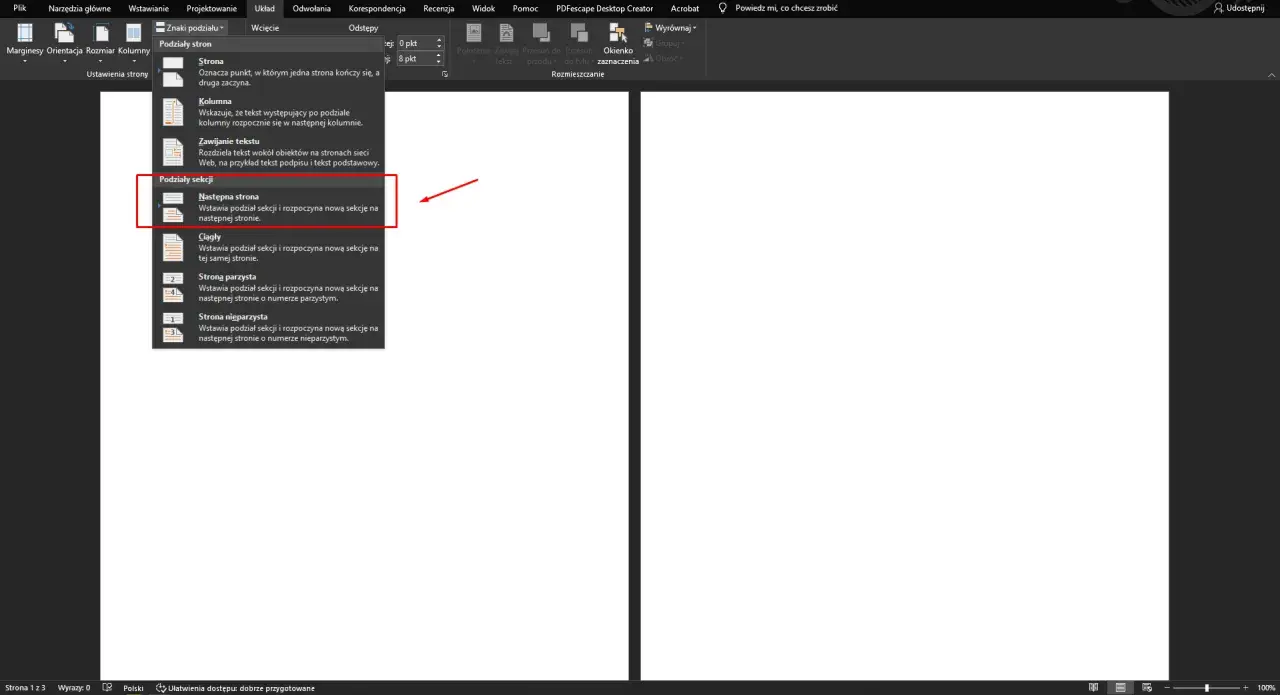
Jeśli wstęp ma mieć numerację rzymską, a główna część dokumentu arabską, nie wystarczy zwykły podział strony. Potrzebny jest podział sekcji, bo to on pozwala ustawić osobne nagłówki, stopki i numerację dla różnych fragmentów pliku. W Wordzie wstawia się go z poziomu układu strony, a najczęściej wybiera opcję rozpoczęcia nowej sekcji od następnej strony.W praktyce robię to tak:
- stawiam kursor tam, gdzie ma się zacząć nowa część dokumentu,
- wstawiam podział sekcji od następnej strony,
- odłączam nagłówek lub stopkę od poprzedniej sekcji,
- ustawiam nowy format numeracji dla kolejnej części,
- jeśli trzeba, restartuję numerację od 1.
To rozwiązanie jest szczególnie ważne przy dokumentach wielostronicowych, np. pracach naukowych, instrukcjach czy raportach z załącznikami. Daje pełną kontrolę nad tym, co pojawia się na poszczególnych stronach, ale wymaga odrobiny dyscypliny: jeśli nie odłączysz sekcji od poprzedniej, Word po prostu skopiuje wcześniejsze ustawienia. I właśnie wtedy zaczynają się niepotrzebne poprawki.
Najczęstsze błędy przy numerowaniu stron i jak je szybko naprawić
W większości przypadków problem nie leży w samym Wordzie, tylko w tym, że użyto niewłaściwego typu podziału albo pominięto ustawienia sekcji. Najbardziej typowy błąd to wstawienie zwykłego podziału strony zamiast podziału sekcji. Efekt? Numeracja wygląda dobrze przez chwilę, a potem nie daje się ustawić osobno dla kolejnych części dokumentu.
Drugi częsty kłopot to pozostawienie połączenia z poprzednią sekcją. Wtedy zmiana w jednej stopce wpływa na kolejne strony i wygląda tak, jakby Word „nie pamiętał” nowego układu. W rzeczywistości pamięta go aż za dobrze, tylko dziedziczy ustawienia z poprzedniego fragmentu. Trzeci problem pojawia się w Wordzie dla sieci Web, gdzie podstawowe numerowanie działa, ale bardziej zaawansowane warianty lepiej robić w aplikacji desktopowej.
Gdy numeracja się rozjeżdża, zaczynam od trzech rzeczy: sprawdzam typ podziału, odłączam sekcje od siebie i odświeżam pola w dokumencie. To zwykle wystarcza, żeby numer wrócił na właściwe miejsce. Jeśli dokument zawiera też spis treści, warto pamiętać, że on również może wymagać aktualizacji po zmianach w układzie stron.
Co sprawdzam przed oddaniem dokumentu do druku lub PDF
Zanim zamknę plik, robię krótką kontrolę końcową. To prosty krok, ale oszczędza najwięcej nerwów, bo błędy w numeracji często wychodzą dopiero po eksporcie do PDF albo po wydruku dwustronnym. Wtedy poprawianie wszystkiego od początku zajmuje więcej czasu niż sama konfiguracja.
- Sprawdzam, czy numer pojawia się na właściwej stronie i we właściwym miejscu.
- Patrzę, czy strona tytułowa jest faktycznie bez numeru, jeśli taki był wymóg.
- Kontroluję, czy pierwsza strona właściwej treści zaczyna się od 1.
- Weryfikuję, czy sekcje nie dziedziczą błędnie ustawień z poprzednich części.
- Odświeżam pola, jeśli dokument ma spis treści lub odwołania do stron.
- Otwieram PDF i przewijam kilka kluczowych miejsc, zamiast ufać samemu podglądowi w edytorze.
Jeśli mam doradzić jedną rzecz na koniec, to właśnie tę: nie zostawiaj numeracji na ostatnią chwilę. W prostym dokumencie zajmuje to kilka minut, ale przy pracy z wieloma sekcjami i stroną tytułową najlepiej ustawić ją od razu razem z układem całego pliku. Dzięki temu numeracja stron w Wordzie staje się przewidywalna, a dokument wygląda po prostu porządnie.
