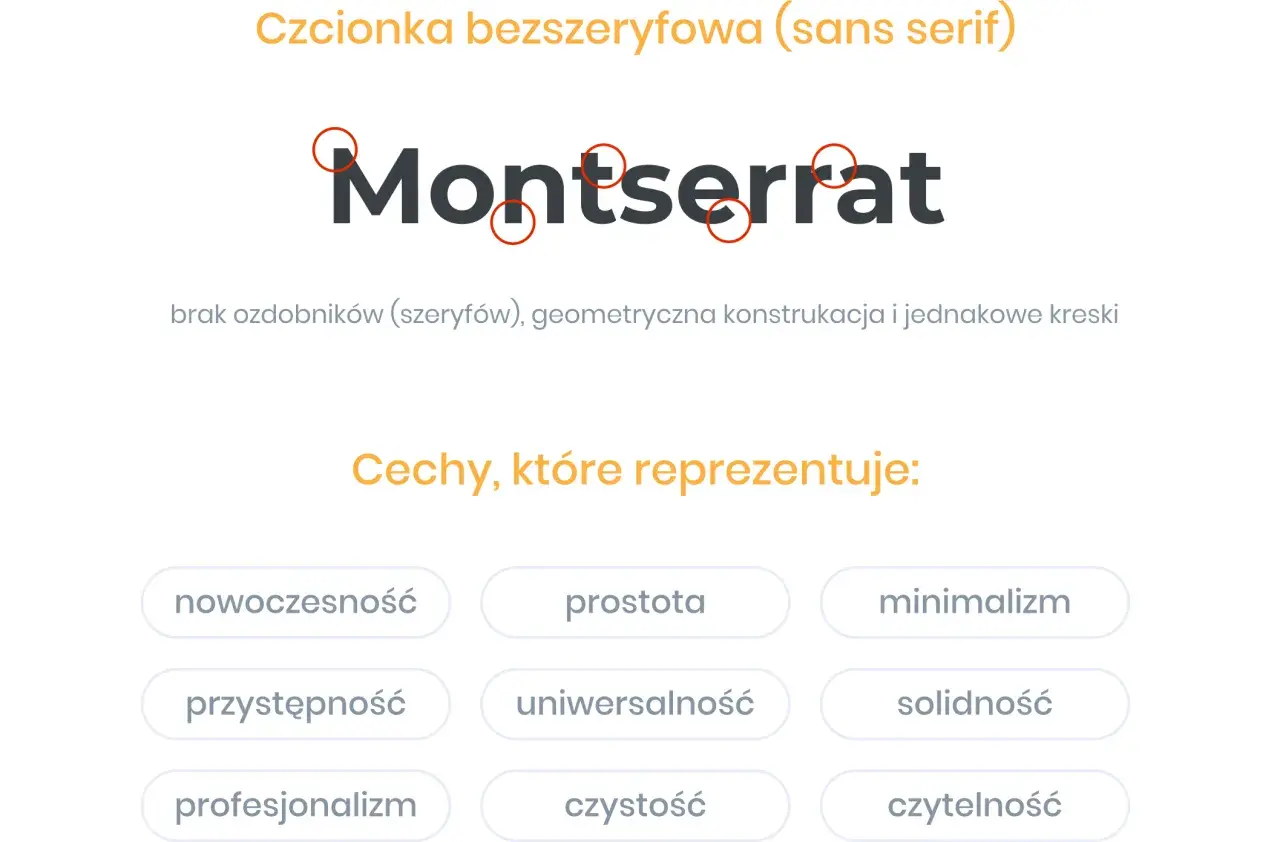
W dokumentach służbowych, edukacyjnych i materiałach do druku krój pisma ma większe znaczenie, niż zwykle się zakłada. Dobrze dobrana czcionka bezszeryfowa wpływa na czytelność, odbiór formalności i tempo lektury, a w Wordzie decyduje też o tym, czy plik będzie wyglądał spójnie na różnych komputerach. Pokażę, czym wyróżnia się taki krój, które odmiany sprawdzają się najlepiej w Wordzie i jak ustawić je tak, żeby nie poprawiać formatowania przy każdym nowym dokumencie.
Najważniejsze rzeczy, które warto wiedzieć o krojach bezszeryfowych
- Bezszeryfowe litery nie mają ozdobnych zakończeń, więc na ekranie zwykle wyglądają prościej i nowocześniej.
- W Wordzie najlepiej sprawdzają się fonty uniwersalne, takie jak Aptos, Calibri, Arial i Segoe UI.
- W obecnym pakiecie Office domyślnym krojem jest Aptos, ale w starszych plikach nadal często spotyka się Calibri.
- Jeśli chcesz oszczędzić czas, ustaw wybrany font jako domyślny w szablonie Normal.
- Przy dokumentach dostępnych dla wielu osób liczą się też wielkość pisma, odstępy i prosty układ nagłówków.
Jak wygląda krój bezszeryfowy i kiedy faktycznie pomaga
Najprościej mówiąc, taki krój nie ma szeryfów, czyli drobnych zakończeń na końcach znaków. Dzięki temu litery mają czystszy, bardziej otwarty rytm i często lepiej znoszą czytanie na ekranie niż bardziej ozdobne odmiany. W praktyce najlepiej widać to w dokumentach, które mają być krótkie, rzeczowe i łatwe do przeskanowania wzrokiem: w notatkach, instrukcjach, prezentacjach i pismach roboczych.
Nie traktuję jednak bezszeryfowości jak automatycznej gwarancji lepszej czytelności. Odbiór zależy też od wielkości pisma, kontrastu, odstępów między wierszami i tego, czy font ma dobrze zaprojektowane znaki polskie. Dlatego sam wygląd liter jest ważny, ale jeszcze ważniejsze jest to, w jakim układzie osadzasz cały tekst. Kiedy już rozumiesz ten mechanizm, sensowniejszy staje się wybór konkretnego fontu w Wordzie.

Jakie fonty bezszeryfowe najlepiej sprawdzają się w Wordzie
W Wordzie liczy się nie tylko estetyka, ale też to, czy dany krój jest dostępny na większości komputerów i zachowuje się przewidywalnie po wysłaniu pliku dalej. W obecnym Office domyślnym fontem jest Aptos, który Microsoft opisuje jako nowoczesny krój bezszeryfowy zaprojektowany jako następca Calibri. To dobry punkt startowy, ale nie jedyna sensowna opcja.| Font | Najlepsze zastosowanie | Co warto o nim wiedzieć |
|---|---|---|
| Aptos | Nowoczesne dokumenty biurowe, raporty, pisma robocze | Jest neutralny, czysty i dobrze trzyma układ strony, ale może wydawać się zbyt bezosobowy w bardziej tradycyjnych materiałach. |
| Calibri | Teksty użytkowe, starsze pliki, dokumenty, które mają pozostać „miękkie” wizualnie | Wciąż bardzo czytelny i znany, choć w nowych dokumentach nie jest już domyślnym krojem. |
| Arial | Dokumenty wysyłane dalej, materiały wymagające dużej kompatybilności | Uniwersalny i bezpieczny, ale przy dłuższych tekstach może wyglądać zbyt zwyczajnie. |
| Segoe UI | Treści ekranowe, instrukcje, materiały edukacyjne | Jest projektowany z myślą o ekranie, więc dobrze wypada w krótkich i średnich blokach tekstu. |
| Verdana | Treści czytane na monitorze, mniejsze rozmiary pisma | Ma dużą czytelność, ale zajmuje więcej miejsca niż inne fonty, więc szybciej rozpycha stronę. |
Jeżeli dokument ma krążyć między różnymi urządzeniami, stawiam na fonty, które są szeroko dostępne lub podobnie renderowane na wielu systemach. To ogranicza ryzyko, że po otwarciu pliku ktoś zobaczy inny układ, inne zawijanie wierszy albo przesunięte nagłówki. W praktyce najczęściej wybieram Aptos do nowoczesnych dokumentów, Arial do sytuacji „ma działać wszędzie”, a Segoe UI do treści wyświetlanych głównie na ekranie. Kiedy masz to rozdzielone, łatwiej przejść do ustawień w samym Wordzie i nie poprawiać tego za każdym razem od nowa.
Jak ustawić taki krój jako domyślny w Wordzie
Najwięcej czasu traci się nie na wyborze fontu, tylko na jego ciągłe ponowne ustawianie. W Wordzie można temu łatwo zapobiec: po wybraniu kroju i rozmiaru wystarczy zapisać go jako domyślny dla nowych dokumentów opartych na szablonie Normal. To prosta czynność, ale w biurowej praktyce robi różnicę od pierwszego dnia.
- Przejdź do karty Start.
- Otwórz okno dialogowe czcionki w grupie Czcionka lub użyj skrótu Ctrl+D.
- Wybierz font bezszeryfowy i ustaw rozmiar, który chcesz stosować na co dzień.
- Wybierz opcję Ustaw jako domyślny.
- Zdecyduj, czy zmiana ma dotyczyć tylko bieżącego dokumentu, czy wszystkich dokumentów opartych na szablonie Normal.
- Potwierdź wybór przyciskiem OK.
Jeśli ustawienie nie utrzymuje się po kolejnym uruchomieniu programu, zwykle winne są uprawnienia, szablon lub dodatki, które nadpisują domyślne parametry. Wtedy nie szukałbym winy w samym kroju, tylko w konfiguracji środowiska pracy. To ważne zwłaszcza w firmach i instytucjach, gdzie pliki przechodzą przez kilka komputerów. Kiedy font jest już ustawiony, pozostaje najważniejsze pytanie: jak dobrać go do rodzaju dokumentu?
Jak dobrać krój do rodzaju dokumentu
Nie każdy dokument potrzebuje tego samego stylu. Inaczej traktuję pismo urzędowe, inaczej konspekt szkoleniowy, a jeszcze inaczej materiał, który ma tylko szybko pomóc w pracy. Bezszeryfowy krój jest bezpieczny, ale jego odmiana, rozmiar i grubość powinny wynikać z celu tekstu, a nie z samego przyzwyczajenia.
| Rodzaj dokumentu | Dobry wybór | Dlaczego |
|---|---|---|
| Pismo robocze i notatka | Aptos lub Arial | Dają neutralny wygląd i nie odciągają uwagi od treści. |
| Raport, instrukcja, procedura | Calibri, Aptos, Segoe UI | Łączą czytelność z dość spokojnym, profesjonalnym charakterem. |
| Materiał edukacyjny | Segoe UI lub Verdana | Wyraźne kształty liter ułatwiają szybkie czytanie i skanowanie tekstu. |
| Prezentacja | Segoe UI, Aptos, Arial | Font dobrze wygląda na ekranie i nie traci jakości przy większych rozmiarach. |
| Dokument wysyłany dalej | Arial lub Aptos | Zmniejsza ryzyko różnic w renderowaniu między urządzeniami i wersjami Worda. |
W tekstach dłuższych niż kilka stron patrzę też na dwa parametry, które są ważniejsze niż sam wybór fontu: rozmiar i odstępy. Dla treści ciągłej dobrze zwykle działa 11-12 pkt, a dla śródtytułów 14-16 pkt; odstęp między wierszami ustawiony na 1,15-1,5 poprawia komfort lektury bardziej niż kolejna kosmetyczna zmiana kroju. Microsoft w materiałach dostępnościowych zwraca uwagę, że familiarne sans-serify, takie jak Arial czy Calibri, mogą zmniejszać wysiłek czytania, ale tylko wtedy, gdy reszta formatowania nie psuje efektu. I właśnie dlatego warto unikać kilku typowych błędów, które w Wordzie pojawiają się najczęściej.
Jakich błędów unikać przy formatowaniu w Wordzie
Najczęstszy problem nie polega na tym, że ktoś wybiera zły font. Problem zaczyna się wtedy, gdy dokument jest zlepkiem kilku krojów, rozmiarów i stylów, przez co traci rytm i wygląda mniej profesjonalnie. W Wordzie widać to szczególnie szybko, bo program bardzo ułatwia nadmiar formatowania.
- Używanie zbyt wielu fontów w jednym pliku - dwa kroje to zwykle maksimum, a często jeden w zupełności wystarcza.
- Opieranie hierarchii tylko na kroju pisma - lepiej używać też pogrubień, wielkości i odstępów.
- Za mały rozmiar tekstu - szczególnie w dokumentach ekranowych 10 pkt bywa już męczące, a 11-12 pkt jest rozsądniejszym punktem startowym.
- Przesadne używanie kursywy i podkreśleń - w dłuższym tekście obniża to czytelność bardziej, niż się wydaje.
- Wybór fontu tylko dlatego, że wygląda „ładnie” - w Wordzie ważniejsza jest przewidywalność i dostępność niż efekt pierwszego wrażenia.
- Ignorowanie testu na innym urządzeniu - jeśli dokument ma trafić do innych osób, warto sprawdzić, czy po eksporcie do PDF nadal wygląda tak samo.
Jeśli mam wskazać jeden praktyczny nawyk, to jest nim konsekwencja: jeden styl nagłówków, jeden styl treści, jeden zestaw odstępów. Taki porządek daje lepszy efekt niż ciągłe eksperymenty z kolejnymi krójami i prowadzi prosto do ostatniej rzeczy, o której warto pamiętać przed zapisaniem pliku.
Co jeszcze sprawdzić przed wysłaniem dokumentu
Przed wysłaniem pliku zawsze robię krótki test końcowy: przewijam dokument od początku do końca, sprawdzam nagłówki, zawijanie wierszy i to, czy akapity nie rozsypały się po eksporcie do PDF. W praktyce to zajmuje minutę, a pozwala wyłapać większość problemów z fontem, zanim zobaczy je odbiorca.
- Zapisz dokument jako PDF i porównaj układ z wersją edytowalną.
- Sprawdź, czy nazwy własne, cyfry i polskie znaki wyglądają równie dobrze w każdym rozmiarze.
- Jeśli plik ma być używany wielokrotnie, zapisz go jako szablon, a nie jako pojedynczy dokument.
- Przy materiałach edukacyjnych i urzędowych trzymaj się prostych nagłówków i czytelnych odstępów między sekcjami.
Dobrze dobrany bezszeryfowy krój nie ma zwracać na siebie uwagi. Ma po prostu pozwolić czytać szybciej, wygodniej i bez zbędnych poprawek, a w Wordzie to zwykle oznacza mniej eksperymentów i więcej konsekwencji.
