Dobry edytor tekstu oszczędza czas nie tylko przy pisaniu, ale też przy poprawkach, układzie dokumentu i późniejszym wysyłaniu pliku do innych osób. W praktyce liczą się nie tylko akapity i marginesy, lecz także style, kontrola zmian, zgodność z formatami oraz wygodny eksport do PDF. Właśnie dlatego program do pisania tekstu warto oceniać szerzej niż przez samą możliwość wpisania kilku zdań.
Najważniejsze rzeczy, które warto wiedzieć przed wyborem Worda
- Word jest mocny tam, gdzie dokument ma wyglądać profesjonalnie, przechodzić przez poprawki i zachować zgodny układ po otwarciu u innych osób.
- Wersja przeglądarkowa wystarcza do prostych zadań, a desktop w Microsoft 365 daje pełny zestaw narzędzi do pracy offline i bardziej złożonych dokumentów.
- Na stronie Microsoft w Polsce plan Personal kosztuje 42,99 zł miesięcznie lub 429,99 zł rocznie, a Family 55,99 zł miesięcznie lub 559,99 zł rocznie.
- LibreOffice Writer to sensowna alternatywa bez subskrypcji, zwłaszcza gdy ważna jest praca lokalna i otwarty format ODF.
- Najwięcej czasu oszczędzają style, szablony, śledzenie zmian i poprawne ustawienie języka oraz zapisu pliku.
Co powinien umieć dobry edytor tekstu
Ja zwykle oceniam taki program nie po liczbie ikon na pasku, tylko po tym, czy pomaga utrzymać porządek w tekście, gdy dokument zaczyna rosnąć. Na początku każdy edytor wygląda podobnie, ale różnice pojawiają się dopiero wtedy, gdy trzeba pracować nad kilkoma stronami, wprowadzać poprawki albo oddać plik komuś innemu.
Pisanie i porządkowanie treści
Dobry edytor powinien ułatwiać podział dokumentu na nagłówki, akapity, listy i tabele. To ważne, bo tekst bez struktury szybko staje się męczący do czytania, a później jeszcze trudniejszy do poprawiania. W praktyce najbardziej przydają się style, czyli gotowe definicje wyglądu nagłówków i akapitów, zamiast ręcznego ustawiania każdej linijki osobno.
Korekta i współpraca
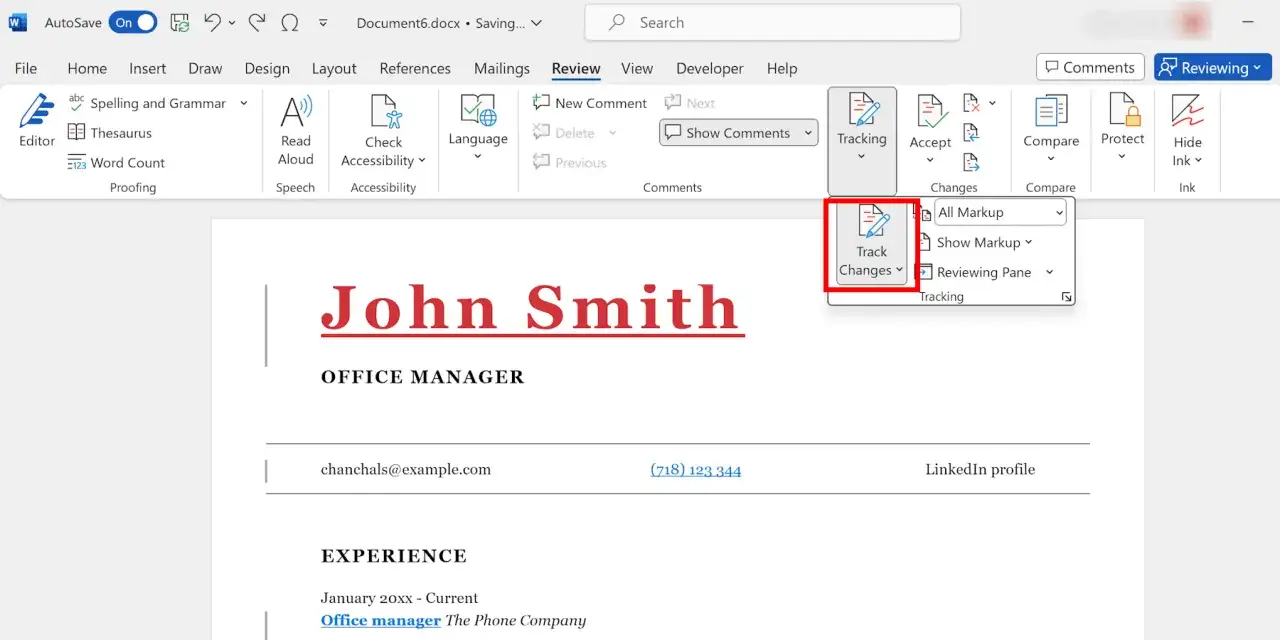
W codziennej pracy liczy się też sprawdzanie pisowni, gramatyki i tonu wypowiedzi. Jeśli dokument ma przejść przez redakcję, zespół albo przełożonego, potrzebujesz funkcji komentowania i śledzenia zmian. Bez tego łatwo zgubić, kto co poprawił i dlaczego dany fragment wrócił do poprzedniej wersji.
Przeczytaj również: Jak usunąć komentarze w Wordzie do druku i uniknąć problemów z wydrukiem
Zapis i eksport
Na końcu ważne jest to, w jakim formacie plik wyjdzie z programu. Przy zwykłych notatkach to drobiazg, ale przy ofercie, wniosku, pracy dyplomowej czy piśmie formalnym format ma znaczenie. DOCX sprawdza się jako plik roboczy, a PDF jako wersja do wysłania lub wydruku, bo zachowuje układ stron dużo pewniej niż zwykły tekst.Jeśli te trzy rzeczy działają dobrze, edytor tekstu przestaje przeszkadzać i zaczyna realnie oszczędzać czas. I właśnie dlatego Word od lat nie jest przypadkowym wyborem, tylko punktem odniesienia dla całej kategorii.
Dlaczego Word nadal jest punktem odniesienia
Word wypracował pozycję standardu nie dlatego, że jest najtańszy, tylko dlatego, że bardzo dobrze radzi sobie z dokumentami, które muszą wyglądać poważnie i być wygodne w obiegu. Ja widzę w nim przede wszystkim narzędzie do pracy nad treścią, a nie tylko „okno do pisania”.
- Styles i układ dokumentu - Word pozwala budować spójne nagłówki, akapity i listy bez ręcznego poprawiania każdego fragmentu. To przydaje się zwłaszcza przy dłuższych tekstach, bo później łatwiej zmienić cały wygląd dokumentu jednym ruchem.
- Śledzenie zmian - gdy kilka osób pracuje nad tym samym plikiem, tryb recenzji robi ogromną różnicę. Można zobaczyć poprawki, zaakceptować je albo odrzucić bez chaosu w treści.
- Kompatybilność z DOCX - format Worda jest nadal najbezpieczniejszy w obiegu biurowym i edukacyjnym. Jeśli dokument trafi do szkoły, urzędu, kancelarii albo firmy, ryzyko problemów z otwarciem jest po prostu mniejsze.
- Praca na różnych urządzeniach - Word działa na komputerze, w przeglądarce i na urządzeniach mobilnych, więc łatwiej dokończyć tekst tam, gdzie akurat masz czas.
W praktyce Word najlepiej pokazuje swoją wartość tam, gdzie sam tekst to dopiero połowa zadania, a druga połowa to poprawny układ, kontrola wersji i czytelny rezultat końcowy. To naturalnie prowadzi do pytania, którą wersję programu w ogóle wybrać.
Którą wersję Worda wybrać
Na stronie Microsoft w Polsce widać wyraźnie, że Word dziś funkcjonuje w kilku modelach: jako wersja przeglądarkowa, jako część subskrypcji i jako element pracy zespołowej. Dla użytkownika najważniejsze jest nie to, jak ta oferta nazywa się marketingowo, tylko ile realnie kosztuje i czego potrzebuje do codziennego pisania.
| Wersja | Koszt | Dla kogo | Najważniejsze ograniczenie |
|---|---|---|---|
| Word dla przeglądarki | Bezpłatnie | Do prostych dokumentów, notatek i szybkiej współpracy online | Mniej wygodny przy bardziej złożonym formatowaniu i pracy offline |
| Microsoft 365 Personal | 42,99 zł/mies. lub 429,99 zł/rok | Dla jednej osoby, która pisze regularnie i potrzebuje pełnego zestawu narzędzi | Wymaga subskrypcji |
| Microsoft 365 Family | 55,99 zł/mies. lub 559,99 zł/rok | Dla domów i małych zespołów, gdzie z pakietu korzysta kilka osób | Opłaca się dopiero wtedy, gdy faktycznie współdzieli się dostęp |
W subskrypcji dostajesz też większy komfort pracy: dostęp do pełniejszych funkcji edycji, narzędzia do współpracy i miejsce w chmurze. Jeśli jednak piszesz okazjonalnie, wersja przeglądarkowa często wystarcza i nie wymusza żadnych kosztów na starcie. Ja wybrałbym ją do prostych tekstów, ale do dokumentów formalnych i dłuższych materiałów nadal preferuję desktop.
To nie jest jednak jedyny rozsądny wybór. Dla części użytkowników lepsze okażą się alternatywy, zwłaszcza gdy priorytetem jest brak subskrypcji albo praca zespołowa w przeglądarce.
Word a LibreOffice Writer i Google Docs
Wybór edytora bardzo często sprowadza się do kompromisu między wygodą, kosztem i przewidywalnością pliku końcowego. Word ma przewagę tam, gdzie dokument ma „przejść” bez niespodzianek przez różne urządzenia i osoby, ale nie zawsze jest jedynym sensownym rozwiązaniem.
| Narzędzie | Najmocniejsza strona | Najlepsze zastosowanie | O czym pamiętać |
|---|---|---|---|
| Word | Zaawansowane formatowanie, śledzenie zmian, szeroka zgodność plików | Dokumenty formalne, szkolne, urzędowe i firmowe | Pełna wersja desktop zwykle oznacza subskrypcję |
| LibreOffice Writer | Bezpłatna praca offline i obsługa otwartego formatu ODF | Domowe dokumenty, lokalna praca bez opłat, środowiska preferujące open source | Przy bardzo złożonych plikach może pojawić się różnica w układzie względem Worda |
| Google Docs | Współpraca w czasie rzeczywistym w przeglądarce | Wspólne redagowanie, szybkie komentarze, dokumenty tworzone „na bieżąco” | Przy dokumentach mocno sformatowanych i drukowanych końcowo nie zawsze jest najwygodniejszy |
LibreOffice Writer ma dużą zaletę: jest bezpłatny i dobrze sprawdza się tam, gdzie nie chcesz płacić za subskrypcję. Google Docs z kolei mocno wygrywa przy pracy grupowej, bo kilka osób może dopisywać treść praktycznie równocześnie. Jeśli jednak dokument ma trafić do kogoś, kto oczekuje precyzyjnego układu, Word nadal bywa najbezpieczniejszy.
W praktyce nie chodzi więc o to, które narzędzie jest „lepsze” w ogóle, tylko które najlepiej pasuje do zadania. A skoro już wybór jest bardziej świadomy, warto spojrzeć na błędy, które najczęściej psują nawet dobry tekst.
Najczęstsze błędy podczas pracy z dokumentem
Najwięcej problemów nie bierze się z braku funkcji, tylko z ich złego użycia. Widziałem wiele dokumentów, które wyglądały chaotycznie nie dlatego, że były źle napisane, ale dlatego, że ktoś porządkował je ręcznie zamiast korzystać z narzędzi programu.
- Ręczne odstępy zamiast stylów - jeśli akapity są ustawiane spacjami i wielokrotnym Enterem, dokument staje się kruchy i trudny do poprawiania.
- Brak szablonu - przy powtarzalnych pismach, CV czy raportach szablon oszczędza czas i pilnuje spójności.
- Wysyłanie wersji roboczej jako finalnej - lepiej trzymać plik roboczy w DOCX, a gotową wersję eksportować do PDF dopiero na końcu.
- Wyłączona korekta językowa - to drobiazg, który potrafi przepuścić literówki i błędy interpunkcyjne aż do wysyłki.
- Ignorowanie śledzenia zmian - przy współpracy zespołowej bez tej funkcji łatwo zgubić sens poprawek i wrócić do wersji mniej czytelnej niż wyjściowa.
Najprostsza zasada, którą polecam, brzmi tak: nie poprawiaj ręcznie tego, co program potrafi ułożyć za ciebie. To właśnie tam Word i podobne edytory dają największy zwrot z czasu, który w nie inwestujesz.
Co ustawić od razu, żeby Word mniej przeszkadzał
Jeśli mam wskazać kilka ustawień, które naprawdę poprawiają komfort pisania, zaczynam od języka, stylów i zapisu. To są małe rzeczy, ale w sumie robią dużą różnicę, szczególnie gdy dokument ma powstać szybko i wyglądać profesjonalnie.
- Ustaw język polski i korektę - wtedy program od razu wychwytuje literówki, a nie tylko udaje, że wszystko jest w porządku.
- Przygotuj własny zestaw stylów - nagłówki, podtytuły i zwykły tekst powinny wyglądać tak samo w całym dokumencie.
- Włącz automatyczny zapis, jeśli pracujesz w chmurze - to szczególnie ważne przy pracy zespołowej i dokumentach, które mają być stale aktualizowane.
- Trzymaj wersję roboczą w DOCX - a PDF zostaw na moment wysyłki, druku lub archiwizacji.
- Używaj komentarzy i zmian śledzonych przy współpracy - dzięki temu każdy wie, co zostało poprawione i dlaczego.
W praktyce najlepszy efekt daje nie sam wybór programu, ale sposób, w jaki go ustawisz i wykorzystasz. Word wygrywa wtedy, gdy staje się narzędziem do porządkowania całego dokumentu, a nie tylko miejscem do wpisywania kolejnych zdań. Jeśli potrzebujesz stabilności, zgodności i wygodnej pracy nad dłuższymi materiałami, to nadal bardzo rozsądny wybór.