Najkrótsza droga do pozbycia się niechcianej strony
- Strona z treścią znika po zaznaczeniu jej zawartości i naciśnięciu Delete.
- Pusta strona zwykle wynika z akapitu, podziału strony albo podziału sekcji, więc trzeba usunąć przyczynę, a nie sam efekt.
- W Wordzie dla sieci Web da się usuwać puste akapity i ręczne podziały stron, ale podziały sekcji często wymagają aplikacji desktopowej.
- Na końcu dokumentu problemem bywa niewidoczny znak końcowego akapitu, który trzeba zmniejszyć lub przesunąć na poprzednią stronę.
- Znaki niedrukowane są tutaj najważniejsze, bo bez nich łatwo kasować w ciemno i wracać do punktu wyjścia.
Najpierw ustal, co dokładnie ma zniknąć z dokumentu
Zanim zacznę usuwać cokolwiek, zawsze sprawdzam, czy problemem jest zawartość strony, czy tylko samo jej istnienie. To ważne rozróżnienie, bo w Wordzie strona nie jest osobnym obiektem w takim sensie, jak często się to wydaje. Strona powstaje z tekstu, akapitów, grafik, tabel, podziałów i ustawień układu.
| Co widzisz | Najczęstsza przyczyna | Co zrobić |
|---|---|---|
| Strona z tekstem lub grafiką | Treść faktycznie zajmuje osobną stronę | Zaznaczyć zawartość i usunąć ją |
| Pustą stronę w środku dokumentu | Ręczny podział strony albo kilka pustych akapitów | Włączyć znaki niedrukowane i usunąć źródło problemu |
| Pustą stronę na końcu | Końcowy akapit, marginesy lub ustawienie „Podział strony przed” | Dopasować ostatni akapit do poprzedniej strony |
| Stronę, której nie da się ruszyć w przeglądarce | Podział sekcji lub bardziej złożone formatowanie | Otworzyć dokument w aplikacji desktopowej |
To podejście oszczędza czas, bo zamiast zgadywać, od razu trafiam w mechanizm, który tę stronę tworzy. Gdy to już ustalone, można przejść do najprostszej metody usuwania strony z treścią.

Stronę z treścią usuwa się inaczej niż pustą kartkę
Jeśli dana strona zawiera tekst, grafikę albo inne elementy, najprostsza metoda jest banalna: zaznaczasz zawartość i naciskasz Delete. W praktyce bywa to jednak mniej oczywiste, bo strona może zawierać ukryty akapit, tabelę albo obiekt graficzny, który trzyma układ razem.
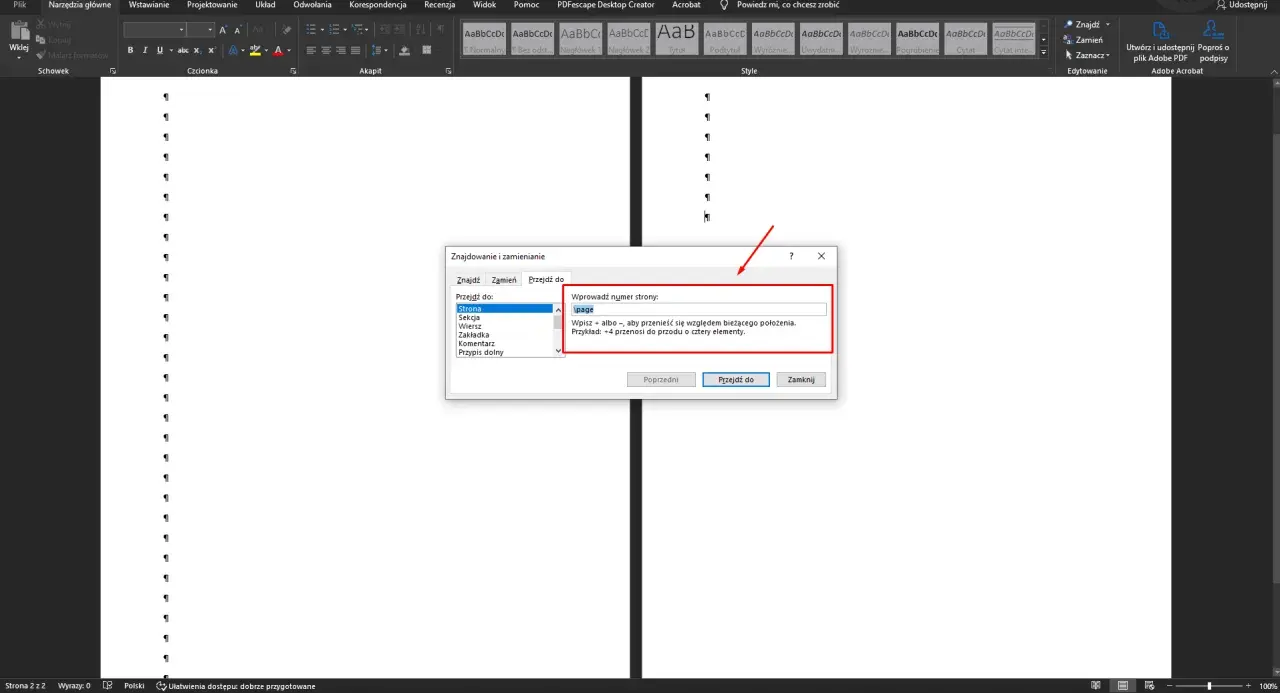
- Kliknij w dowolne miejsce na stronie, którą chcesz usunąć.
- Użyj skrótu
Ctrl+Gw Windows alboOption+⌘+Gna Macu. - Wpisz
\pagei zatwierdź. - Sprawdź, czy Word zaznaczył całą stronę zawartości.
- Naciśnij Delete.
Ten sposób jest przydatny zwłaszcza wtedy, gdy dokument jest dłuższy, a ręczne przewijanie i zaznaczanie treści byłoby po prostu męczące. Jeśli jednak strona nadal nie znika, bardzo możliwe, że nie chodzi o treść, tylko o pusty akapit lub podział, więc wtedy trzeba zejść poziom głębiej.
Pusta strona na końcu zwykle wynika z końcowego akapitu
To jeden z najbardziej irytujących przypadków: dokument wygląda na skończony, a mimo to na końcu siedzi pusta strona. Winny bywa końcowy akapit, którego Word nie usuwa całkowicie. To nie jest błąd pliku, tylko sposób działania edytora. W praktyce trzeba sprawić, żeby ten ostatni akapit zmieścił się na poprzedniej stronie.
Najpierw włączam znaki niedrukowane skrótem Ctrl+Shift+8 w Windows lub ⌘+8 na Macu. Dopiero wtedy widać, czy na końcu siedzi pusty akapit, niewidoczny znak podziału albo inne formatowanie. Jeśli zobaczysz sam znak akapitu, zaznacz go i ustaw rozmiar czcionki na 1 pkt. To często wystarcza, żeby akapit „schował się” na poprzedniej stronie i pusty arkusz zniknął.
Gdy to nie pomaga, zmniejszam dolny margines w układzie strony. Wystarczy czasem niewielka korekta, rzędu 0,76 cm, żeby ostatni akapit przestał spychać tekst na nową kartę. Jeśli przy znaczniku akapitu widzisz mały kwadrat, sprawdzam jeszcze ustawienie „Podział strony przed” w opcjach akapitu i wyłączam je. Ten drobiazg potrafi zrobić większą różnicę niż wiele minut przypadkowego kasowania.
Gdy pusta strona znika dopiero po takiej korekcie, od razu widać, że problemem nie była sama strona, lecz sposób, w jaki Word układa ostatni fragment tekstu. To prowadzi prosto do kolejnego źródła kłopotów, czyli podziałów strony i sekcji.
Podział strony i podział sekcji nie są tym samym
Tu najłatwiej o pomyłkę. Podział strony po prostu zaczyna nową kartkę, a podział sekcji może dodatkowo zmieniać nagłówki, stopki, orientację strony albo marginesy. Właśnie dlatego strona może zachowywać się tak, jakby była „zablokowana”, choć w rzeczywistości blokuje ją formatowanie, a nie treść.
Jeśli podejrzewam ręczny podział strony, włączam znaki niedrukowane przez Pokaż/Ukryj na karcie Narzędzia główne. Wtedy widać wyraźny znacznik podziału. Zaznaczam go i naciskam Delete. W Wordzie dla sieci Web działa to podobnie, ale tylko dla ręcznych podziałów i pustych akapitów. Jeżeli natomiast dokument zawiera podział sekcji, zwłaszcza typu „następna strona”, zwykle trzeba otworzyć plik w klasycznej aplikacji Word. W przeglądarce da się go podejrzeć, ale nie zawsze wygodnie usunąć. To ważne ograniczenie, bo wiele osób próbuje walczyć z tym w złym miejscu i przez to traci czas.Krótko mówiąc: jeśli strona nie reaguje na zwykłe kasowanie, problem bardzo często leży nie w samej stronie, tylko w znaczniku, który ją wymusza. A różnice między wersjami Worda dodatkowo wpływają na to, jak szybko da się ten znak znaleźć.
Word na komputerze, Macu i w przeglądarce zachowuje się trochę inaczej
W codziennej pracy widzę, że użytkownicy najczęściej nie mają problemu z samą logiką, tylko z tym, że każda wersja Worda pokazuje i obsługuje te same elementy trochę inaczej. Dlatego warto znać podstawowe różnice, zanim zacznie się usuwać kolejne akapity „na ślepo”.
| Wersja | Co działa najlepiej | Na co uważać |
|---|---|---|
| Word na Windows |
Ctrl+G, \page, Pokaż/Ukryj, kasowanie ręcznych podziałów |
Automatycznych podziałów stron nie usuwa się osobno |
| Word na Macu |
Option+⌘+G i usuwanie zaznaczonej strony |
Przy sekcjach czasem szybciej otworzyć dokument w aplikacji desktopowej niż szukać obejścia |
| Word dla sieci Web | Usuwanie pustych akapitów i ręcznych podziałów stron | Podziały sekcji zwykle wymagają otwarcia dokumentu w klasycznym Wordzie |
Ta różnica ma znaczenie zwłaszcza wtedy, gdy dokument krąży między komputerem stacjonarnym a przeglądarką. Jeśli coś działa na jednym urządzeniu, a nie działa na drugim, to nie musi oznaczać błędu pliku. Często chodzi po prostu o ograniczenia konkretnego środowiska. I właśnie z takich ograniczeń biorą się najczęstsze pomyłki.
Najczęstsze błędy, które sprawiają, że strona nie znika
W praktyce problem zwykle nie polega na tym, że Word „nie chce” usunąć strony. Zwykle użytkownik usuwa skutek, a nie przyczynę. Poniżej są błędy, które widzę najczęściej:
- Kasowanie bez włączenia znaków niedrukowanych - wtedy nie widać pustych akapitów, podziałów ani końcowego znacznika.
- Mylenie pustej strony z podziałem sekcji - zwykły Delete działa na ręczny podział strony, ale nie rozwiązuje problemu sekcji.
- Wielokrotne wciskanie Entera - to tylko przesuwa treść, zamiast porządkować układ dokumentu.
- Próba usuwania automatycznego podziału strony - takich podziałów Word nie traktuje jak osobnych obiektów do skasowania.
- Ignorowanie ustawienia „Podział strony przed” - ten detal potrafi wstawić pustą stronę nawet wtedy, gdy dokument wydaje się poprawny.
- Zostawienie tabeli lub grafiki na końcu - obiekt może trzymać akapit końcowy i przez to tworzyć dodatkową kartkę.
Najlepsza praktyka jest prosta: najpierw pokaż formatowanie, potem usuń przyczynę, a dopiero na końcu poprawiaj układ. To bardziej niezawodne niż próba „wystrzelania” problemu samym Backspace. I właśnie takie nawyki najbardziej pomagają przy kolejnych dokumentach.
Co sobie ułatwić przy następnych dokumentach
Jeżeli pracujesz nad dłuższymi tekstami, pracami zaliczeniowymi albo dokumentami urzędowymi, kilka drobnych zasad oszczędzi ci później sporo nerwów. Sam trzymam się przede wszystkim tego, żeby nie używać pustych akapitów jako narzędzia do układania strony. Zamiast tego lepiej świadomie wstawiać podziały stron albo sekcji, bo wtedy łatwiej je potem znaleźć i usunąć.
- Włączaj Pokaż/Ukryj, gdy dokument zaczyna się „rozjeżdżać”.
- Używaj ręcznych podziałów strony tylko wtedy, gdy naprawdę są potrzebne.
- Do nagłówków, stopki i osobnych układów stron stosuj podziały sekcji, ale świadomie.
- Jeśli końcowa strona jest pusta, najpierw sprawdź ostatni akapit, a nie sam koniec pliku.
Jeżeli podejdziesz do tego w ten sposób, usuwanie strony przestaje być walką z edytorem, a staje się zwykłą korektą formatowania. W Wordzie najczęściej nie trzeba robić niczego spektakularnego - wystarczy znaleźć właściwy znak i usunąć go we właściwym miejscu.
