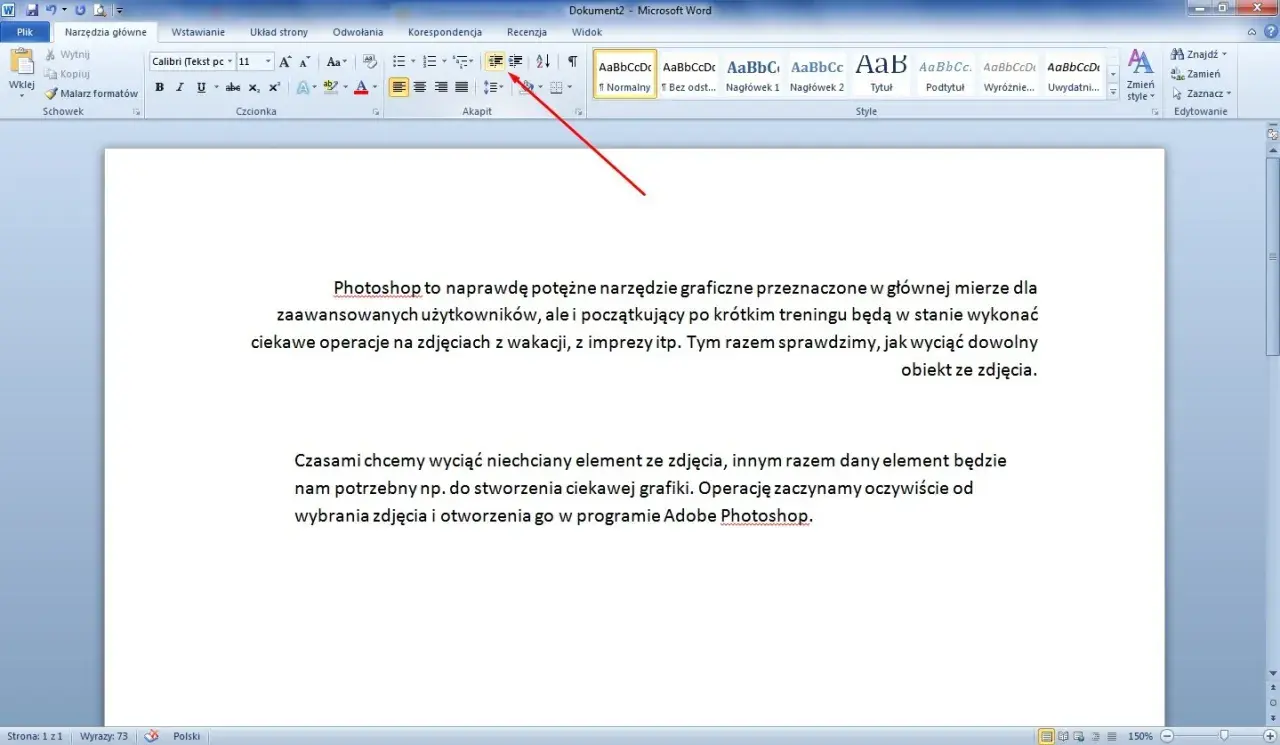
Najważniejsze ustawienia akapitu w Wordzie w skrócie
- Nowy akapit zaczynasz klawiszem Enter, ale wygląd akapitu kontrolujesz w ustawieniach formatowania.
- Wcięcie pierwszego wiersza najłatwiej ustawić przez Tab, a najlepiej przez okno Akapit lub styl.
- Jeśli dokument ma być spójny, ustaw formatowanie na poziomie stylu, a nie każdego akapitu osobno.
- Wcięcie, odstęp przed i po oraz interlinia to trzy różne rzeczy.
- W tekstach formalnych dobrze sprawdza się wcięcie pierwszego wiersza około 1,25 cm i brak przypadkowych spacji między akapitami.
Co w Wordzie naprawdę oznacza akapit
W Wordzie akapit kończy się wtedy, gdy naciskasz Enter. To ważne, bo wiele osób myli nowy akapit z nową linią. Jeśli użyjesz Shift+Enter, przejdziesz tylko do następnego wiersza w obrębie tego samego akapitu, a to daje zupełnie inny efekt przy formatowaniu.
Ja zawsze zaczynam od tej podstawy, bo bez niej łatwo pomylić układ tekstu. Akapit można formatować wcięciem pierwszego wiersza, odstępami przed i po albo stylem całego dokumentu. Dopiero gdy wiesz, który efekt chcesz uzyskać, wybierasz właściwe narzędzie. Jeśli zależy ci na szybkim efekcie przy krótkim tekście, najpierw sprawdź prostą metodę, a przy dłuższych dokumentach przejdź do precyzyjnych ustawień.

Najszybszy sposób na wcięcie pierwszego wiersza
Jeżeli zależy ci na prostym rozwiązaniu, możesz zacząć od wcięcia pierwszego wiersza. To najczęstszy sposób formatowania akapitów w tekstach ciągłych, zwłaszcza w pracach szkolnych, artykułach i pismach, które mają wyglądać schludnie bez dużych odstępów między blokami tekstu.
- Ustaw kursor na początku akapitu.
- Naciśnij Tab, żeby przesunąć pierwszy wiersz.
- Naciśnij Enter, jeśli chcesz rozpocząć kolejny akapit z takim samym wcięciem.
- Jeśli piszesz dłuższy dokument, potraktuj ten sposób jako szybki skrót, a nie docelową metodę dla całego pliku.
Ten wariant działa dobrze przy krótkich fragmentach, ale ma jedną wadę: przy większej liczbie akapitów ręczne powtarzanie szybko robi się uciążliwe. Wtedy lepiej wejść do ustawień akapitu i nadać dokumentowi stałe zasady formatowania.
Ustawianie akapitu z okna akapitu i linijki
Jeśli chcesz mieć większą kontrolę, użyj okna Akapit albo linijki. To rozwiązanie daje dokładniejszy efekt niż zwykły Tab, a przy tym pozwala od razu ustawić także marginesy akapitu, odstępy i rodzaj wcięcia. Ja najczęściej wybieram tę metodę, gdy pracuję nad tekstem, który ma wyglądać konsekwentnie od pierwszej do ostatniej strony.
| Metoda | Kiedy się sprawdza | Plus | Ograniczenie |
|---|---|---|---|
| Tab na początku akapitu | Krótka notatka lub pojedynczy fragment | Najszybsza | Trudna do utrzymania w długim tekście |
| Linijka | Szybka korekta wizualna | Widać efekt od razu | Łatwo ustawić nierówne wartości |
| Okno Akapit | Dokument formalny, praca zaliczeniowa, dłuższy tekst | Najdokładniejsze ustawienia | Wymaga kilku kliknięć |
Aby ustawić wcięcie precyzyjnie, zaznacz akapit albo cały tekst, otwórz opcje akapitu i w sekcji Wcięcia wybierz Pierwszy wiersz. Jeśli nie masz wytycznych od uczelni, redakcji lub firmy, dobrym punktem startowym jest około 1,25 cm. W praktyce to najczęściej spotykana wartość w tekstach ciągłych.
Warto też pamiętać o różnicy między wcięciem a odstępem. Wcięcie przesuwa początek wiersza, a odstęp dodaje lub zabiera miejsce nad i pod akapitem. To właśnie ta różnica decyduje o tym, czy dokument wygląda elegancko, czy zaczyna przypominać poszatkowaną notatkę.
Dlaczego style są lepsze niż ręczne poprawki
Przy krótkich notatkach ręczne ustawienie jednego akapitu bywa wystarczające. Gdy jednak dokument ma kilka stron, lepiej oprzeć się na stylach. W Wordzie styl działa jak zestaw reguł: raz ustawiasz wygląd akapitu, a potem program sam pilnuje, żeby kolejne fragmenty wyglądały tak samo.
Ja traktuję styl Normalny jak punkt wyjścia. Wystarczy kliknąć prawym przyciskiem myszy styl, wybrać Modyfikuj, a potem w ustawieniach akapitu wskazać wcięcie pierwszego wiersza. Jeśli chcesz, żeby układ był stosowany także w kolejnych dokumentach, wybierz zapis zmian dla nowych plików opartych na tym szablonie. To ma znaczenie przy pracy biurowej, akademickiej i wszędzie tam, gdzie co chwilę tworzysz podobne dokumenty.
Największa zaleta stylów jest prosta: gdy później zmienisz jedną wartość, poprawi się cały dokument. Właśnie dlatego przy dłuższych tekstach wolę styl od ręcznego klikania po akapicie. A skoro układ jest już ustawiony, czas doprecyzować, czym różnią się pozostałe elementy formatowania.
Odstępy, interlinia i wyrównanie nie robią tego samego
Wiele problemów z dokumentem bierze się stąd, że ktoś miesza kilka ustawień naraz. Samo wcięcie pierwszego wiersza nie rozwiązuje wszystkiego, jeśli między akapitami pojawią się dodatkowe odstępy albo zbyt ciasna interlinia. To trzy osobne narzędzia i każde służy do czegoś innego.
| Element | Co zmienia | Kiedy użyć |
|---|---|---|
| Wcięcie pierwszego wiersza | Początek akapitu | Tekst ciągły, artykuły, prace szkolne |
| Odstęp przed i po | Przestrzeń między akapitami | Notatki, instrukcje, teksty z wyraźnymi blokami |
| Interlinia | Odległość między wierszami w akapicie | Lepsza czytelność dłuższego tekstu |
| Wyrównanie | Układ tekstu względem marginesów | Dokument formalny, tekst do druku, materiały redakcyjne |
Najczęstsze błędy, które psują akapity
Najczęściej widzę kilka powtarzalnych błędów. Da się ich uniknąć bez żadnej zaawansowanej wiedzy, ale trzeba świadomie przestać traktować Worda jak zwykły notatnik.
- Spacje zamiast wcięcia - kilka spacji na początku wygląda dobrze tylko chwilowo. Wystarczy zmienić czcionkę albo szerokość kolumny i układ się rozsypuje.
- Kilka Enterów między akapitami - to szybki sposób na chaos. Jeśli potrzebujesz przerwy, ustaw odstęp akapitu, a nie puste linie.
- Mieszanie Tab i ręcznych odstępów - jeden akapit przesunięty Tabem, drugi spacją, trzeci stylem. Efekt jest przypadkowy i trudny do naprawienia.
- Brak jednej zasady w całym dokumencie - jeśli raz stosujesz wcięcie, a raz odstęp po akapicie, dokument traci spójność.
- Ignorowanie znaków niedrukowalnych - kiedy coś wygląda źle, włącz widoczność znaków formatowania skrótem Ctrl+Shift+8. To najszybszy sposób, by zobaczyć ukryte Entery i spacje.
Jeśli po tych poprawkach dokument nadal wygląda źle, problem zwykle nie leży w samym tekście, tylko w stylach albo w pozostałych ustawieniach akapitu. Dlatego zamiast poprawiać każdy fragment osobno, lepiej zbudować jeden spójny schemat od początku do końca.
Jak utrzymać jeden układ w całym dokumencie bez ręcznego poprawiania
Gdy pracuję nad dłuższym plikiem, zawsze dbam o jedną rzecz: dokument ma mieć jeden wzorzec formatowania. To oszczędza czas, zmniejsza liczbę błędów i sprawia, że plik wygląda profesjonalnie także po kilku rundach poprawek.
- Ustaw wzorcowy akapit i dopiero potem kopiuj jego format do kolejnych fragmentów.
- Włącz znaki niedrukowalne, żeby od razu widzieć ukryte przejścia między akapitami.
- Jeśli dokument będzie używany wielokrotnie, zapisz własny styl zamiast poprawiać każdy plik od nowa.
- Przed oddaniem pliku sprawdź widok całej strony, bo pojedynczy akapit może wyglądać dobrze tylko w zbliżeniu.
