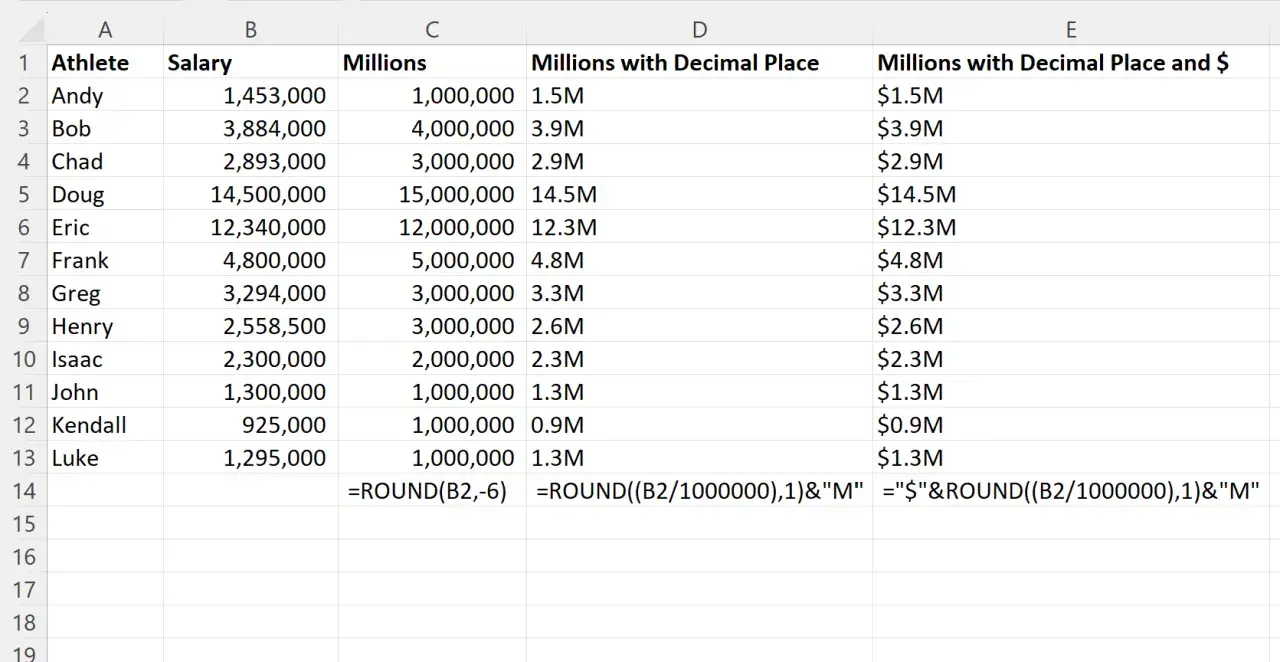
Zaokrąglanie liczb w Excelu ma znaczenie nie tylko dla estetyki arkusza, ale też dla wyników obliczeń, raportów i zestawień, które później trafiają do innych osób. Pokażę, kiedy wystarczy zmiana formatu, kiedy trzeba użyć formuły, jak działają najważniejsze funkcje i jak uniknąć błędów, które najczęściej psują sumy albo zniekształcają wynik końcowy.
Najważniejsze zasady są proste: format zmienia wygląd, a formuła zmienia wynik
- Format komórki skraca tylko to, co widać na ekranie, ale nie zmienia wartości używanej w obliczeniach.
- ZAOKR to podstawowa funkcja, gdy chcesz zaokrąglić do określonej liczby miejsc po przecinku albo do dziesiątek, setek czy tysięcy.
- ZAOKR.GÓRA i ZAOKR.DÓŁ przydają się wtedy, gdy wynik ma iść zawsze w jedną stronę.
- ZAOKR.DO.WIELOKR pomaga zaokrąglać do konkretnej wielokrotności, na przykład do 0,5, 5 albo 10.
- INT nie zachowuje się identycznie jak potoczne „obcięcie przecinka”, zwłaszcza przy liczbach ujemnych.
- W polskiej wersji Excela zwykle używa się średników jako separatorów argumentów i przecinka jako separatora dziesiętnego.
Kiedy wystarczy formatowanie, a kiedy potrzebna jest formuła
To pierwszy punkt, na którym wiele osób się wykłada. Jeśli zmienisz tylko liczbę widocznych miejsc po przecinku, arkusz pokaże krótszy zapis, ale pod spodem zostanie pełna wartość. To dobre rozwiązanie dla wyglądu tabeli, ale niewystarczające, gdy od zaokrąglonej liczby zależy kolejne obliczenie, cena końcowa albo liczba sztuk do zamówienia.
| Co robisz | Co się zmienia | Kiedy to ma sens |
|---|---|---|
| Zmiana formatu komórki | Tylko wygląd liczby | Gdy chcesz uprościć prezentację danych bez wpływu na obliczenia |
| Użycie formuły zaokrąglającej | Rzeczywista wartość wyniku | Gdy zaokrąglenie ma znaczenie dla sum, raportów, progów lub eksportu danych |
Ja zwykle przyjmuję prostą zasadę: jeśli liczba ma tylko wyglądać czytelniej, formatuję komórkę; jeśli liczba ma wejść do dalszych działań, używam funkcji. Taka kolejność oszczędza późniejszych korekt, bo raz ustawiona logika zaokrągleń nie rozjeżdża się po arkuszu. Dalej pokazuję, które funkcje pasują do konkretnych sytuacji.

Najważniejsze funkcje do zaokrąglania i co robi każda z nich
Microsoft w dokumentacji rozdziela te funkcje dość jasno i to jest akurat praktyczne podejście. Najpierw warto znać funkcję ogólną, a dopiero potem warianty specjalne, bo w większości arkuszy nie potrzebujesz niczego bardziej egzotycznego niż zwykłe zaokrąglenie do dwóch miejsc po przecinku albo do pełnych dziesiątek.
| Funkcja | Co robi | Przykład | Kiedy użyć |
|---|---|---|---|
| ZAOKR | Zaokrągla do wskazanej liczby cyfr | =ZAOKR(23,7825;2) daje 23,78 | Gdy chcesz standardowego, neutralnego zaokrąglenia |
| ZAOKR.GÓRA | Zawsze zaokrągla w górę, czyli od zera | =ZAOKR.GÓRA(2,11;1) daje 2,2 | Gdy wynik ma być bezpiecznie zawyżony lub liczony zachowawczo |
| ZAOKR.DÓŁ | Zawsze zaokrągla w dół, czyli w kierunku zera | =ZAOKR.DÓŁ(2,19;1) daje 2,1 | Gdy wolisz nie przekraczać progu, limitu albo stanu minimalnego |
| ZAOKR.DO.WIELOKR | Zaokrągla do najbliższej wielokrotności | =ZAOKR.DO.WIELOKR(23;5) daje 25 | Gdy pracujesz na progach typu 5, 10, 0,5, 100 |
| ZAOKR.DO.PARZ | Zaokrągla do najbliższej liczby parzystej | =ZAOKR.DO.PARZ(3,2) daje 4 | Gdy arkusz wymaga reguły parzystości, zwykle w bardziej specjalistycznych obliczeniach |
| ZAOKR.DO.NPARZ | Zaokrągla do najbliższej liczby nieparzystej | =ZAOKR.DO.NPARZ(3,2) daje 3 | Gdy potrzebujesz liczby nieparzystej według reguły technicznej |
| INT | Zwraca najbliższą niższą liczbę całkowitą | =INT(4,9) daje 4 | Gdy potrzebujesz całej liczby, ale z ostrożnością przy wartościach ujemnych |
Największa różnica, którą trzeba zapamiętać, dotyczy liczb ujemnych. INT nie zachowuje się tak samo jak zaokrąglenie „w dół” rozumiane potocznie, bo przy wartościach poniżej zera schodzi do niższej liczby całkowitej. W praktyce to właśnie ten detal najczęściej robi bałagan w raportach, jeśli ktoś kopiował formułę bez sprawdzenia kilku przykładowych wierszy.
Jeśli pracujesz w polskiej wersji programu, zapis formuł będzie wyglądał właśnie tak: średnik między argumentami i przecinek w liczbach dziesiętnych. Gdy arkusz jest w wersji angielskiej, nazwy funkcji i separatorki się zmieniają, więc przy kopiowaniu gotowych wzorów zawsze sprawdzam ustawienia lokalne, a nie tylko samą treść formuły. To drobiazg, który oszczędza zaskakująco dużo czasu.
Jak dobrać funkcję do konkretnego zadania
Najlepiej myśleć o zaokrąglaniu nie jako o jednej operacji, ale jako o odpowiedzi na konkretne pytanie biznesowe. Inaczej zaokrąglasz cenę produktu, inaczej zapotrzebowanie na opakowania, a jeszcze inaczej liczbę sztuk, których nie wolno przekroczyć w raporcie.
| Sytuacja | Najlepsza funkcja lub wzór | Dlaczego właśnie ta |
|---|---|---|
| Cena końcowa lub podatek do dwóch miejsc | =ZAOKR(A2;2) | To najprostszy i najbardziej przewidywalny wariant dla kwot pieniężnych |
| Zaokrąglenie do pełnych dziesiątek, setek lub tysięcy | =ZAOKR(A2;-1), =ZAOKR(A2;-2), =ZAOKR(A2;-3) | Ujemny parametr przesuwa zaokrąglenie w lewo od przecinka |
| Minimalna liczba sztuk do wysyłki w pełnych paczkach | =ZAOKR.GÓRA(A2/B2;0) | Najpierw liczysz paczki, potem zaokrąglasz wynik do góry do pełnej sztuki |
| Wartość ma spaść do najbliższego kroku 0,5 | =ZAOKR.DO.WIELOKR(A2;0,5) | To lepsze niż ręczne mnożenie i dzielenie, bo reguła zostaje czytelna |
| Raport ma nie przekroczyć limitu | =ZAOKR.DÓŁ(A2;0) | Gdy liczy się zachowawcze obcięcie wyniku, a nie najbliższa wartość |
| Potrzebujesz tylko liczby całkowitej z dodatniego wyniku | =INT(A2) | Działa szybko, ale przy liczbach ujemnych wymaga sprawdzenia efektu |
Widać tu ważną rzecz: ZAOKR.DO.WIELOKR i zaokrąglanie liczby sztuk w górę to nie to samo. Jeśli chcesz najbliższej wielokrotności 5, używasz jednej funkcji; jeśli chcesz obliczyć liczbę paczek, najpierw dzielisz, a potem zaokrąglasz wynik do góry do pełnej całości. To rozróżnienie jest banalne dopiero wtedy, gdy ktoś ci je pokaże, bo bez tego łatwo wstawić poprawną funkcję w złe miejsce.
Najczęstsze błędy, które psują wynik w arkuszu
W praktyce błędy przy zaokrąglaniu rzadko wynikają z samej funkcji. Problem zwykle pojawia się wcześniej: ktoś myli format z formułą, zaokrągla za wcześnie albo wybiera funkcję „na oko”, bez sprawdzenia, co dzieje się z liczbami ujemnymi.
- Tylko ukrywanie miejsc po przecinku. Jeśli komórka pokazuje 12,35, to nie znaczy, że w obliczeniach naprawdę pracuje z tą wartością.
- Zaokrąglanie na początku łańcucha obliczeń. Gdy najpierw utniesz precyzję, a dopiero potem liczysz sumę, wynik końcowy może się różnić od oczekiwanego.
- Mieszanie INT z ZAOKR.DÓŁ. Przy dodatnich liczbach efekt bywa podobny, ale przy ujemnych różnica jest realna i potrafi zniekształcić raport.
- Zaokrąglanie do złej wielokrotności. Jeśli potrzebujesz 0,5, nie zastępuj tego przypadkowo zaokrągleniem do dwóch miejsc po przecinku, bo to nie rozwiązuje tego samego problemu.
- Niepotrzebne podwójne zaokrąglanie. Formuła typu =ZAOKR(ZAOKR(...)) zwykle tylko ukrywa problem, zamiast go rozwiązać.
Ja zawsze sprawdzam trzy rzeczy: czy zaokrąglenie ma działać na wyjściu, czy w środku obliczeń, oraz czy liczby mogą być ujemne. Ten krótki test wystarcza, żeby uniknąć większości pomyłek. Następna sekcja pokazuje gotowe wzory, które można zastosować bez zastanawiania się od nowa nad logiką każdej komórki.
Formuły, które możesz zastosować od razu
Jeżeli chcesz po prostu ruszyć dalej z arkuszem, poniższe wzory są najbezpieczniejszym punktem startu. Dobrze działają w typowych raportach, cennikach i zestawieniach operacyjnych, a przy okazji łatwo je skopiować w dół kolumny.
| Cel | Formuła | Efekt praktyczny |
|---|---|---|
| Zaokrąglenie kwoty do dwóch miejsc | =ZAOKR(A2;2) | Najczęstszy wariant dla cen, kosztów i podatków |
| Zaokrąglenie do pełnych złotych | =ZAOKR(A2;0) | Usuwa grosze z zachowaniem reguły najbliższej wartości |
| Zaokrąglenie do setek | =ZAOKR(A2;-2) | Przydatne w analizach dużych liczb i prognozach |
| Zaokrąglenie w górę do całych sztuk | =ZAOKR.GÓRA(A2;0) | Bezpieczne przy zamówieniach i pakowaniu |
| Zaokrąglenie w dół do całych sztuk | =ZAOKR.DÓŁ(A2;0) | Przydatne, gdy nie chcesz przekroczyć limitu |
| Zaokrąglenie do najbliższej połowy | =ZAOKR.DO.WIELOKR(A2;0,5) | Dobre dla czasu, oceny lub wartości rozliczanych co 0,5 |
| Obliczenie liczby pełnych opakowań | =ZAOKR.GÓRA(A2/B2;0) | Najpierw przeliczasz zapotrzebowanie, potem podnosisz do pełnej liczby paczek |
Jeśli pracujesz na większym arkuszu, pilnuj spójności. Jeden raport nie powinien mieszać kilku różnych zasad zaokrąglania bez wyraźnego powodu, bo potem trudno wyjaśnić, skąd biorą się różnice między wierszami a sumą końcową. To właśnie tutaj widać różnicę między poprawną formułą a dobrze zaprojektowanym arkuszem.
Zanim zamkniesz arkusz, sprawdź jeszcze politykę zaokrągleń
Największą korzyść daje nie sama znajomość funkcji, ale ustalenie jednej zasady dla całego pliku. Jeśli liczby finansowe są liczone do dwóch miejsc, trzymaj tę logikę wszędzie tam, gdzie ma to sens. Jeśli raport ma być zachowawczy, konsekwentnie używaj zaokrąglania w górę albo w dół zamiast mieszać reguły w zależności od wiersza.
W praktyce dobrze działa jeszcze jedna rzecz: rozdzielenie danych źródłowych od wyniku końcowego. Surową wartość trzymam w jednej kolumnie, a zaokrągloną w drugiej, bo wtedy łatwo sprawdzić, co faktycznie zostało policzone, a co tylko pokazane użytkownikowi. To prosty nawyk, który porządkuje cały arkusz i zmniejsza ryzyko błędu przy kolejnej aktualizacji.
