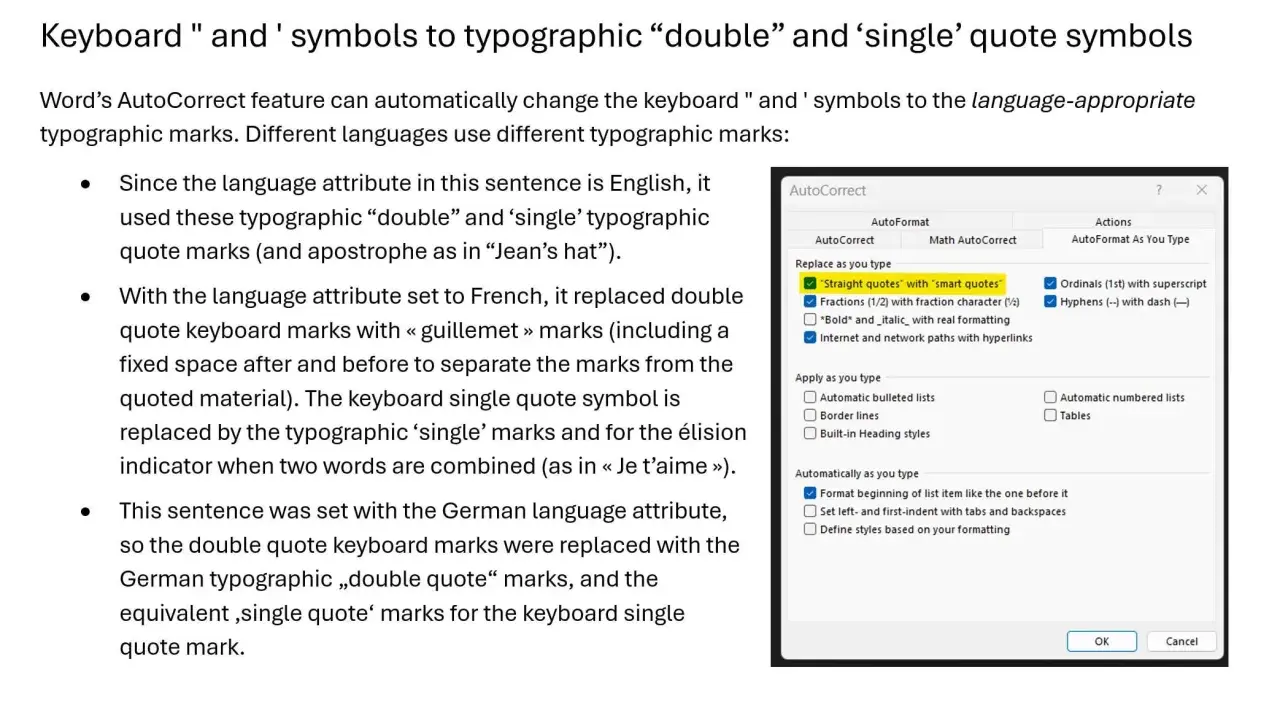
W praktyce jeden mały znak potrafi zepsuć albo uratować cały zapis. W Wordzie apostrof wpływa nie tylko na wygląd tekstu, ale też na to, czy obce nazwisko, skrót albo fragment w obcym języku zostaną zapisane naturalnie i zgodnie z zasadami. Poniżej wyjaśniam, kiedy ten znak jest potrzebny, jak Word go traktuje i co zrobić, żeby edytor nie przeszkadzał w pracy nad dokumentem.
Najważniejsze rzeczy, które warto zapamiętać od razu
- W języku angielskim i francuskim znak ten często oznacza pominięcie głoski albo łączenie wyrazów, a w polszczyźnie najczęściej pomaga przy odmianie obcych nazw.
- Word potrafi automatycznie zamieniać prosty znak z klawiatury na wersję typograficzną, co zwykle poprawia wygląd tekstu.
- W dokumentach do druku lepiej sprawdza się zapis typograficzny, a w kodzie, nazwach technicznych i surowych danych czasem potrzebny jest zapis prosty.
- Najwięcej błędów wynika nie z samego znaku, tylko z niepotrzebnego wstawiania go tam, gdzie zwykła polska odmiana byłaby lepsza.
- Jeśli Word zmienia coś wbrew twojej intencji, możesz wyłączyć automatyczną zamianę albo poprawić ustawienia Autokorekty.
Jak ten znak działa w różnych językach
Najłatwiej zrozumieć ten temat, gdy spojrzy się na niego nie tylko przez polszczyznę. W angielskim znak ten pojawia się w skrótach typu it’s oraz przy wyrażaniu przynależności, jak John’s book. We francuskim często łączy się z elizją, czyli pominięciem głoski przed samogłoską, jak w formach z rodzajnikiem. W polskim pełni bardziej pomocniczą rolę: najczęściej przydaje się przy odmianie obcych nazw i wyrazów, zwłaszcza wtedy, gdy końcówka w oryginale nie jest wymawiana.
Właśnie dlatego w polskich tekstach znak ten nie jest ozdobą ani modnym detalem. Ma sens tylko wtedy, gdy pomaga zachować poprawną wymowę albo czytelną odmianę. Gdy pracuję nad tekstem, zawsze sprawdzam, czy problem naprawdę dotyczy pisowni, czy może da się go rozwiązać zwykłą polską fleksją. To podejście oszczędza poprawki i od razu prowadzi do czystszej wersji dokumentu.
| Język | Najczęstsza funkcja | Praktyczny efekt w tekście |
|---|---|---|
| Angielski | Pominięcie głoski lub przynależność | Formy skrócone i posesywne brzmią naturalnie |
| Francuski | Łączenie wyrazów po elizji | Tekst wygląda zgodnie z normą języka |
| Polski | Odmiana obcych nazw i wyrazów | Końcówka nie rozbija wymowy ani zapisu |
To rozróżnienie jest ważne, bo Word sam nie wie, w jakim sensie używasz znaku. Dlatego w następnym kroku warto rozebrać na części to, co edytor robi z samym zapisem, zanim zdecydujesz, czy zostawić automatyczną korektę włączoną.
Dlaczego Word zmienia prosty zapis na wersję typograficzną
W Wordzie najczęściej problem nie dotyczy samego znaku, tylko jego kształtu. Zwykły prosty zapis z klawiatury może zostać automatycznie zamieniony na wersję typograficzną, czyli taką, która lepiej wygląda w składzie tekstu. W praktyce oznacza to, że program rozpoznaje różnicę między surowym znakiem a znakiem używanym w eleganckim, publikacyjnym tekście.
Ja zwykle zostawiam tę funkcję włączoną, jeśli pracuję nad zwykłym artykułem, raportem albo materiałem edukacyjnym. W wersji drukowanej typograficzny zapis wygląda po prostu lepiej. Z kolei prosty znak bywa przydatny w kodzie, nazwach plików, danych technicznych i tam, gdzie liczy się literalny zapis, a nie estetyka składu.
| Rodzaj znaku | Jak wygląda | Kiedy go użyć |
|---|---|---|
| Prosty zapis | ' | Tekst surowy, kod, dane techniczne, sytuacje, w których liczy się dokładny znak z klawiatury |
| Wersja typograficzna | ’ | Normalny tekst, publikacje, dokumenty przeznaczone do czytania przez ludzi |
| Prime | ′ | Oznaczenia minut, sekund, kątów i zapis techniczny, nie jako zamiennik znaku interpunkcyjnego |
Najczęstszy błąd polega na myleniu tych trzech znaków. W dokumentach szkolnych, urzędowych i redakcyjnych taka pomyłka od razu obniża jakość tekstu. Dlatego warto wiedzieć, jak ustawić sam Word, żeby nie poprawiał wszystkiego automatycznie, gdy akurat tego nie potrzebujesz.
Jak ustawić Word, żeby nie walczył z twoim zapisem
Jeśli edytor zmienia znak nie tam, gdzie trzeba, da się to opanować bez wielkiej walki. W desktopowej wersji programu przejdziesz do Plik > Opcje > Sprawdzanie > Opcje Autokorekty, a następnie w zakładce autformatowania podczas pisania możesz włączyć lub wyłączyć zamianę prostych znaków na wersje typograficzne. To jedna z tych funkcji, które warto dostosować do rodzaju pracy, a nie zostawiać „jak leci”.
- Otwórz ustawienia Worda z poziomu menu Plik.
- Wejdź w Opcje, a potem w sekcję dotyczącą sprawdzania i Autokorekty.
- Odszukaj ustawienie związane z automatyczną zamianą prostych znaków na typograficzne.
- Włącz je, jeśli piszesz teksty redakcyjne, albo wyłącz, jeśli pracujesz na surowych danych, kodzie lub materiałach technicznych.
- Po zmianie ustawień sprawdź krótki fragment dokumentu i zobacz, czy efekt jest zgodny z oczekiwaniem.
W Wordzie dla sieci Web sprawdzanie tekstu działa, ale zarządzanie własnymi wpisami autokorekty jest ograniczone. Jeśli więc potrzebujesz większej kontroli nad zachowaniem znaku w wielu plikach, lepiej zrobić to w aplikacji desktopowej. Gdy pracuję na dłuższym dokumencie, zwykle testuję jedną próbkę tekstu, zamiast poprawiać wszystko w ciemno. To szybciej pokazuje, czy ustawienia są naprawdę dobre.
Najczęstsze błędy przy odmianie obcych nazw i skrótów
Najwięcej kłopotów pojawia się wtedy, gdy ktoś próbuje odmieniać obce nazwy „na siłę”. W polszczyźnie nie chodzi o samo doklejenie końcówki, ale o to, by zapis był zgodny z wymową. Jeśli końcówka w oryginale jest niema, znak pomaga odciąć ją od polskiej końcówki fleksyjnej. Jeśli wyraz da się odmienić normalnie, znak zwykle nie jest potrzebny.
- Poprawnie: software’u, bo końcowe „e” nie jest wymawiane w polskiej wymowie tego wyrazu.
- Poprawnie: Joyce’a, bo końcówka obcego nazwiska nie przechodzi płynnie w polską odmianę bez dodatkowego oznaczenia.
- Błędnie: dodawanie znaku do zwykłych polskich wyrazów tylko po to, by „wyglądały obco”.
- Błędnie: używanie go tam, gdzie wyraz już się spolszczył i powinien być odmieniany po polsku.
- Błędnie: mylenie go z cudzysłowem pojedynczym albo z oznaczeniem stopni i minut.
W praktyce często lepiej zmienić całe zdanie niż ratować je półśrodkiem. Jeśli zapis wygląda ciężko, sztucznie albo wymaga zbyt wielu wyjątków, to nie znak jest problemem, tylko konstrukcja zdania. Tę zasadę stosuję zwłaszcza w tekstach edukacyjnych i formalnych, bo tam czytelność jest ważniejsza niż upieranie się przy jednym wariancie zapisu. I właśnie dlatego przed oddaniem dokumentu robię jeszcze jedną prostą kontrolę.
Co sprawdzam przed oddaniem dokumentu
Na końcu zawsze robię krótki przegląd techniczny. To zajmuje kilka minut, a potrafi wyłapać błędy, które później w druku albo w oficjalnym pliku wyglądają po prostu niechlujnie. Najlepszy test jest prosty: tekst ma wyglądać naturalnie dla czytelnika, a nie tylko poprawnie dla edytora.
- Czy użyty został właściwy kształt znaku w tekście publikacyjnym.
- Czy w obcych nazwach nie ma sztucznie doklejonych końcówek.
- Czy surowe dane, kod lub techniczne oznaczenia nie zostały niepotrzebnie „upiększone”.
- Czy język sprawdzania w Wordzie odpowiada językowi dokumentu.
- Czy w cytatach i skrótach zachowany został spójny styl zapisu.
- Czy po automatycznej zamianie nie pojawiły się dziwne odstępy albo błędne znaki podobne z wyglądu.
Jeśli dokument ma być czytany przez różnych odbiorców, szczególnie warto spojrzeć na spójność całego pliku, a nie tylko na pojedyncze wyrazy. Wtedy właśnie wychodzi na jaw, czy znak został użyty świadomie, czy przypadkiem. To prowadzi do najważniejszej praktycznej zasady, którą zwykle zostawiam sobie na koniec pracy nad tekstem.
Najprostsza zasada, która oszczędza poprawki
Jeżeli mam wątpliwość, czy znak jest naprawdę potrzebny, najpierw próbuję uprościć zdanie. W wielu przypadkach da się tak przeformułować myśl, żeby nie trzeba było walczyć z odmianą obcej nazwy albo z automatyczną korektą w Wordzie. To rozwiązanie jest nudne, ale skuteczne: mniej wyjątków oznacza mniej błędów i szybszą redakcję.
Dlatego w dłuższych dokumentach trzymam się jednej praktyki: najpierw poprawność językowa, potem wygląd w edytorze. Jeśli oba elementy się zgadzają, tekst jest gotowy. Jeśli nie, zwykle bardziej opłaca się poprawić zdanie niż bez końca zmieniać pojedynczy znak. Właśnie tak najłatwiej zachować porządek w Wordzie i uniknąć niepotrzebnych poprawek na ostatniej prostej.