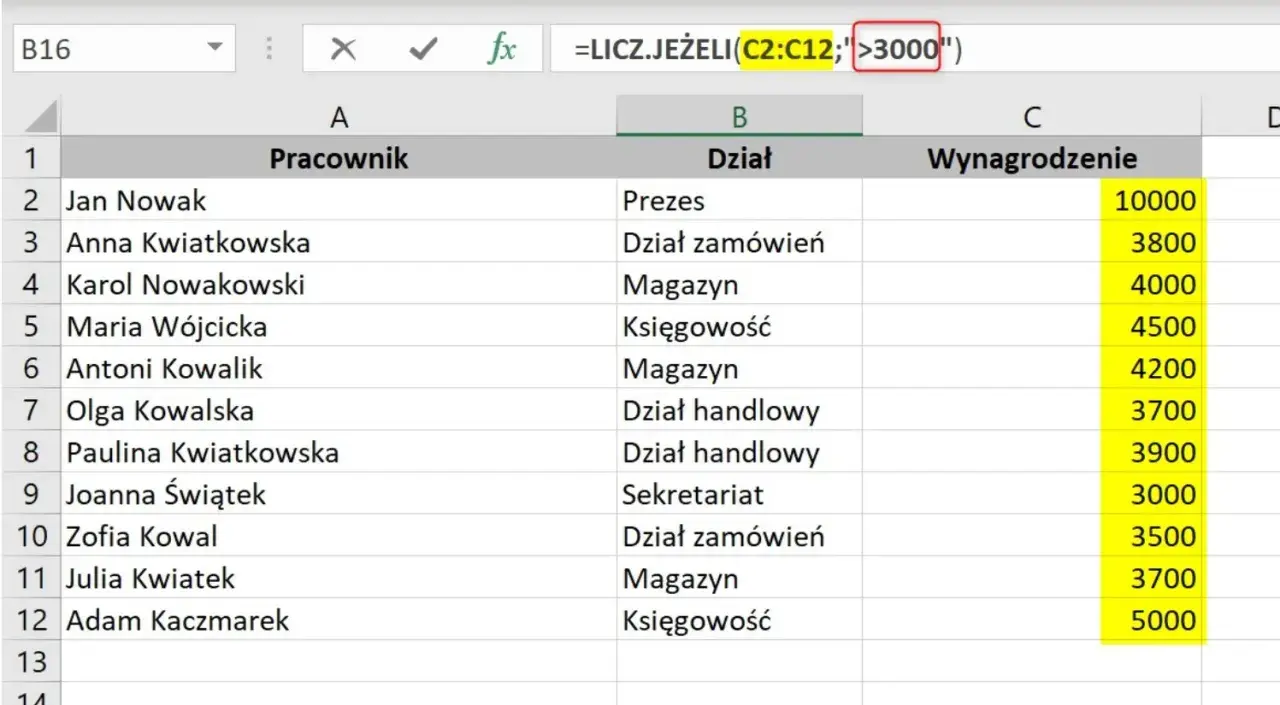
Excel porządkuje dane najszybciej wtedy, gdy nie liczymy ich ręcznie, tylko dajemy arkuszowi jasny warunek. Najczęściej chodzi o prostą funkcję licz jeżeli, która zlicza komórki według jednego kryterium: wartości, tekstu, daty albo porównania liczbowego. W tym artykule pokazuję, jak ją zapisać, jak czytać jej argumenty, kiedy użyć wariantu z wieloma warunkami i co robić, gdy wynik wygląda podejrzanie.
Najważniejsze rzeczy, które trzeba wiedzieć o zliczaniu według jednego warunku
- Funkcja LICZ.JEŻELI zlicza komórki spełniające jedno kryterium.
- W polskiej wersji Excela zwykle używa się średnika jako separatora argumentów.
- Kryterium może być tekstem, liczbą, datą, porównaniem lub odwołaniem do komórki.
- Przy tekstach i częściach wzorca przydają się symbole wieloznaczne: ? i *.
- Jeśli potrzebujesz kilku warunków naraz, lepsza będzie LICZ.WARUNKI albo suma kilku wyników.
Jak działa funkcja LICZ.JEŻELI w praktyce
Najprościej ujmując, ta funkcja odpowiada na pytanie: ile komórek w danym zakresie spełnia wskazany warunek. To może być jedna nazwa miasta, liczba większa od progu, data z konkretnego okresu albo status typu „tak” i „nie”. Ja zwykle zaczynam od prostego sprawdzenia zakresu i dopiero potem doprecyzowuję kryterium, bo właśnie na tym etapie najłatwiej uniknąć błędu.
Ważne jest to, że LICZ.JEŻELI pracuje na jednym kryterium. Jeśli chcesz policzyć rekordy spełniające dwa lub trzy warunki jednocześnie, sama ta funkcja nie wystarczy. W praktyce dobrze sprawdza się więc tam, gdzie pytanie jest jedno i konkretne: „ilu klientów wybrało dostawę kurierem?”, „ile zamówień przekroczyło 500 zł?”, „ile wpisów ma status ukończony?”.
Excel ignoruje wielkość liter w kryteriach tekstowych, więc „jabłka” i „JABŁKA” są traktowane tak samo. To detal, ale w raportach bywa istotny, bo pozwala uniknąć fałszywych założeń przy analizie danych importowanych z różnych źródeł. Następny krok to zapis formuły bez pomyłek w separatorach i cudzysłowach.
Jak zapisać formułę bez błędów
Podstawowy zapis wygląda tak: =LICZ.JEŻELI(zakres;kryteria). W polskiej wersji Excela najczęściej stosuje się średnik, a nie przecinek, więc to właśnie ten separator pojawia się w większości plików tworzonych na krajowych ustawieniach. Zakres to komórki, które chcesz sprawdzić, a kryteria to warunek, według którego Excel ma zliczać.
| Element formuły | Co oznacza | Na co uważać |
|---|---|---|
| zakres | Obszar komórek, w którym Excel szuka pasujących wartości | Zakres musi obejmować te dane, które naprawdę chcesz policzyć |
| kryteria | Warunek, który komórka ma spełnić | Tekst i porównania zwykle wpisuje się w cudzysłowie |
| separator | Oddziela argumenty formuły | W polskim Excelu zazwyczaj używa się średnika |
Jeśli kryterium jest zwykłym tekstem, zapis jest prosty: =LICZ.JEŻELI(A2:A10;"tak"). Gdy porównujesz liczby, używasz operatora w cudzysłowie, na przykład =LICZ.JEŻELI(B2:B10;">500"). Jeżeli wartość ma pochodzić z innej komórki, często wystarczy odwołanie bez cudzysłowu, a przy operatorach stosuje się łączenie tekstu znakiem &, na przykład =LICZ.JEŻELI(B2:B10;">"&D1).
To właśnie tutaj początkujący najczęściej popełniają dwa błędy: zapominają o cudzysłowie albo wpisują kryterium tak, jakby Excel miał je „domyślić”. W praktyce warto przyjąć prostą zasadę: jeśli w kryterium pojawia się znak porównania, tekst albo data zapisana jako warunek, sprawdź, czy zapis jest jednoznaczny. Dzięki temu później łatwiej przejść do przykładów, które pokazują, jak funkcja zachowuje się w realnym arkuszu.

Przykłady, które najczęściej rozwiązują realny problem
Najwięcej daje nie teoria, tylko kilka powtarzalnych scenariuszy. W pracy z arkuszami najczęściej trafiam na cztery sytuacje: zliczanie tekstu, zliczanie liczb większych lub mniejszych od progu, sprawdzanie dat i użycie kryterium z innej komórki. To właśnie one budują większość praktycznych zastosowań tej funkcji.
| Sytuacja | Przykładowa formuła | Co policzy |
|---|---|---|
| Wystąpienia konkretnego tekstu | =LICZ.JEŻELI(A2:A20;"magazyn") | Komórki z dokładnie takim samym wpisem |
| Wartości większe od progu | =LICZ.JEŻELI(B2:B20;">1000") | Wszystkie liczby powyżej 1000 |
| Daty po określonym dniu | =LICZ.JEŻELI(C2:C20;">"&E1) | Daty późniejsze niż data wpisana w E1 |
| Tekst podobny, ale nie identyczny | =LICZ.JEŻELI(D2:D20;"fakt*") | Wpisy zaczynające się od „fakt” |
Wzorzec z gwiazdką przydaje się tam, gdzie dane są nieco nierówne. Jeśli masz w kolumnie „faktura”, „faktura VAT” i „faktura końcowa”, jeden wzorzec pozwoli policzyć wszystkie te wpisy razem. To oszczędza czas, ale ma też koszt: zbyt szeroki wzorzec może objąć więcej danych, niż zakładałeś. Dlatego przy tekstach zawsze warto sprawdzić, czy wynik nie jest za duży.
Przy datach z kolei liczy się poprawny format. Excel przechowuje daty jako wartości liczbowe, więc kryterium musi być zapisane tak, by arkusz rozpoznał je bez wahania. Jeśli zakres jest dobrze przygotowany, te same reguły zadziałają zarówno przy raportach sprzedaży, jak i przy ewidencji obecności czy terminów. To prowadzi do ważniejszego tematu: jak działa funkcja z tekstami, liczbami i datami oraz gdzie pojawiają się wyjątki.
Jak liczyć tekst, liczby i daty jednym narzędziem
Jedna funkcja obsługuje różne typy danych, ale każdy z nich ma swoje niuanse. W praktyce warto rozdzielić je mentalnie na trzy grupy, bo to ułatwia wybór poprawnego kryterium i zmniejsza ryzyko mylącego wyniku.
Tekst
Przy tekstach LICZ.JEŻELI zlicza dokładne dopasowania albo dopasowania częściowe, jeśli użyjesz symboli wieloznacznych. Znak ? oznacza jeden dowolny znak, a * dowolną liczbę znaków. Jeśli chcesz znaleźć dosłowny znak zapytania albo gwiazdkę, poprzedzasz je tyldą ~. To drobna rzecz, ale w arkuszach z importu potrafi uratować cały raport.
Jeśli wynik wydaje się zbyt niski, sprawdzam najpierw spacje i niewidoczne znaki. W tekście „produkt” i „produkt ” różnica wygląda kosmetycznie, ale dla Excela to już dwie różne wartości. W takiej sytuacji dobrze pomaga oczyszczenie danych funkcjami OCZYŚĆ lub USUŃ.ZBĘDNE.ODSTĘPY.
Liczby
Przy liczbach najczęściej liczy się porównanie: większe, mniejsze, większe lub równe, mniejsze lub równe. To idealne rozwiązanie dla progów sprzedaży, ocen, punktów lub kwot. Przykład =LICZ.JEŻELI(B2:B15;">=10") zliczy wszystkie rekordy, które osiągnęły co najmniej 10. Jeśli wartość graniczna znajduje się w komórce, użyj łączenia znakiem &, bo to daje większą elastyczność przy zmianie progu.
Warto pamiętać, że funkcja ignoruje puste komórki i tekst w zakresie liczbowym. To dobre zachowanie, jeśli arkusz jest częściowo uzupełniony, ale bywa też pułapką, gdy ktoś spodziewa się, że „puste” zostaną policzone jako brak danych. W takim przypadku trzeba użyć innego podejścia albo osobnej reguły.
Przeczytaj również: Jak nauczyć się Excela w domu – skuteczne metody i zasoby online
Daty
Daty działają bardzo podobnie do liczb, bo Excel również traktuje je jak wartości porządkowe. Dzięki temu można policzyć wpisy po konkretnej dacie, przed nią albo w określonym przedziale. W prostych przypadkach wystarczy zapis typu =LICZ.JEŻELI(C2:C30;">=01.06.2026"), ale w praktyce wygodniej odwołać się do komórki z datą graniczną.
Jeżeli chcesz zliczać okres zamknięty, na przykład od początku miesiąca do końca miesiąca, sama LICZ.JEŻELI da radę tylko częściowo. Do jednego warunku użyjesz jej bez problemu, lecz przy zakresie typu „od-do” lepiej przejść do funkcji z wieloma kryteriami. To naturalny moment, by odróżnić prosty filtr od bardziej złożonej analizy.
Najczęstsze błędy i ograniczenia, które psują wynik
Ta funkcja jest prosta, ale właśnie dlatego drobne pomyłki widać od razu. Najwięcej błędów bierze się z danych, nie z samej formuły. Gdy wynik nie zgadza się z oczekiwaniem, zwykle sprawdzam kolejno trzy rzeczy: zapis kryterium, wygląd danych i to, czy zakres obejmuje właściwe komórki.
| Problem | Dlaczego się pojawia | Co zrobić |
|---|---|---|
| Niepoprawny wynik przy długim tekście | Kryterium ma więcej niż 255 znaków | Połącz teksty operatorem & albo użyj innej konstrukcji |
| Brak wyniku mimo poprawnych danych | Kryterium nie jest ujęte w cudzysłów | Sprawdź zapis całego warunku, zwłaszcza operatorów porównania |
| Inny wynik niż oczekiwany | W danych są spacje, znaki niedrukowane albo niespójne cudzysłowy | Oczyść dane funkcjami OCZYŚĆ lub USUŃ.ZBĘDNE.ODSTĘPY |
| Błąd przy odwołaniu do innego pliku | Skoroszyt źródłowy jest zamknięty | Otwórz drugi plik albo przenieś dane do aktywnego skoroszytu |
| Brak zliczania po kolorze komórki | LICZ.JEŻELI nie analizuje koloru | Użyj innego rozwiązania, jeśli warunek ma zależeć od formatowania |
To ostatnie ograniczenie warto podkreślić mocno: ta funkcja nie liczy według koloru czcionki ani tła. Jeśli ktoś buduje arkusz oparty na kolorach, a potem oczekuje automatycznego zliczania po formacie, rozczarowanie jest niemal pewne. Z mojej perspektywy lepiej od razu trzymać się danych, a nie wizualnych oznaczeń, bo dane dają się łatwiej sprawdzać, filtrować i automatyzować. Gdy to już jasne, pozostaje jeszcze jedna decyzja: czy wystarczy jeden warunek, czy trzeba przejść na LICZ.WARUNKI.
Kiedy lepiej wybrać LICZ.WARUNKI zamiast tej funkcji
Granica jest dość prosta. Jeśli liczysz według jednego kryterium, LICZ.JEŻELI jest szybka i czytelna. Jeśli warunków jest więcej niż jeden, wygodniej przejść na LICZ.WARUNKI, bo tam wpisujesz kolejne pary zakresów i kryteriów bez kombinowania z wieloma oddzielnymi formułami.
| Potrzeba | Lepszy wybór | Dlaczego |
|---|---|---|
| Jeden warunek, na przykład „powyżej 100” | LICZ.JEŻELI | Najprostszy zapis i najmniej miejsca na błąd |
| Dwa lub więcej warunków, które muszą być spełnione jednocześnie | LICZ.WARUNKI | Funkcja obsługuje wiele kryteriów w jednym wzorze |
| Zakres między dwiema wartościami | LICZ.WARUNKI | Łatwo zapisać warunek typu „od-do” |
| Alternatywa typu „to albo tamto” | Dwie formuły LICZ.JEŻELI połączone dodawaniem | Prosty sposób, gdy warunki są rozłączne |
Warto też pamiętać, że LICZ.WARUNKI ma swój limit par zakresów i kryteriów, ale dla zwykłych arkuszy biurowych jest on bardzo wysoki i rzadko stanowi problem. Ja traktuję ją jako naturalne rozszerzenie zliczania warunkowego, a nie jako bardziej skomplikowaną wersję tej samej sztuczki. Jeśli zależy Ci na czytelności arkusza, lepiej użyć jednej dobrze dobranej funkcji niż kilku zlepionych formuł bez logiki.
W praktyce najlepsza decyzja to nie ta najbardziej „zaawansowana”, tylko ta, którą później łatwo odczytasz po miesiącu. Dlatego przed zastosowaniem formuły w dużym pliku sprawdzam, czy da się ją opisać jednym zdaniem. Jeśli tak, zwykle LICZ.JEŻELI wystarczy. Jeśli nie, czas przejść do wariantu z wieloma warunkami.
Co warto zapamiętać przed użyciem w większym arkuszu
Najwięcej czasu oszczędza nie sama formuła, tylko porządek w danych. Dobrą praktyką jest najpierw przetestować LICZ.JEŻELI na małym fragmencie tabeli, a dopiero potem kopiować ją dalej. Dzięki temu szybciej zauważysz, czy problem leży w formule, czy w danych wejściowych.
Jeśli pracujesz na większym zestawie informacji, używaj nazwanych zakresów, kiedy tylko ma to sens. Taki zapis ułatwia czytanie formuł i zmniejsza ryzyko, że po przesunięciu kolumny coś zacznie liczyć się inaczej niż wcześniej. W raporcie, który ma służyć dłużej niż jeden dzień, to naprawdę robi różnicę.
Najkrócej mówiąc: LICZ.JEŻELI jest dobra wtedy, gdy potrzebujesz szybkiej odpowiedzi na jedno konkretne pytanie. Gdy warunków robi się więcej, przechodzisz na LICZ.WARUNKI, a gdy wynik wygląda dziwnie, najpierw sprawdzasz dane, a dopiero potem samą formułę.
