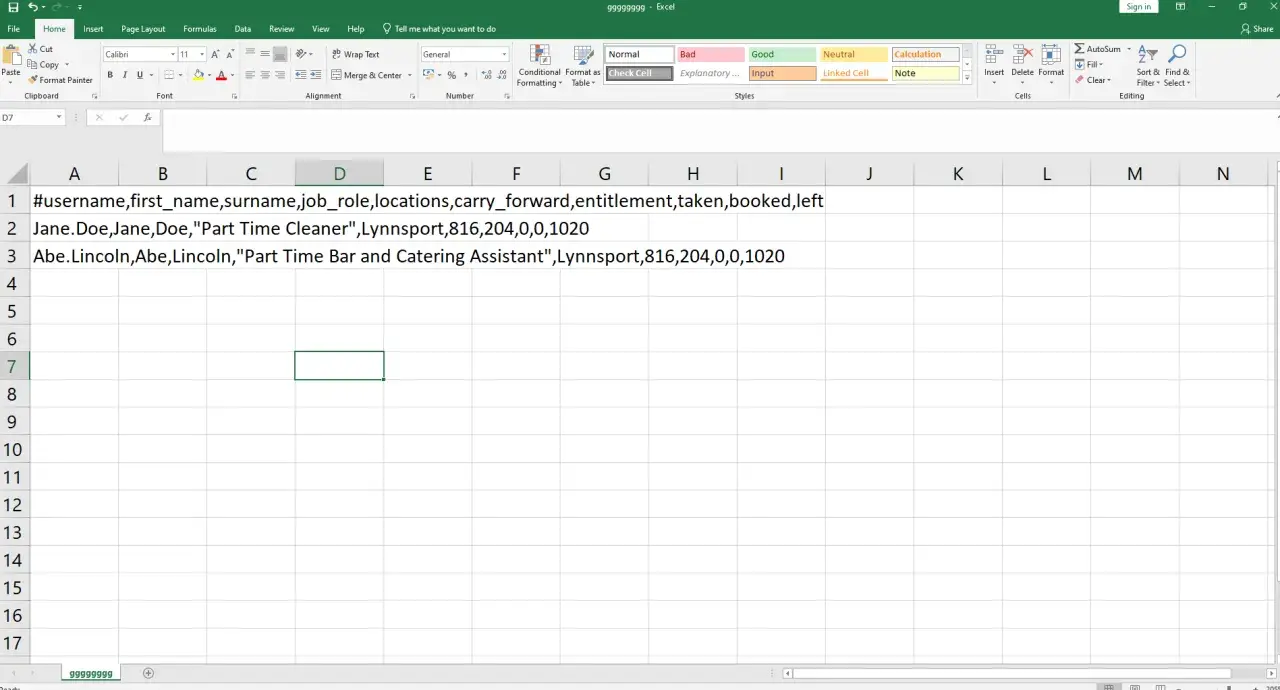
Praca z danymi tabelarycznymi najczęściej zaczyna się od prostego pytania: jak przenieść je do Excela tak, żeby nic się nie rozjechało. Dobrze przygotowany plik csv ułatwia import, eksport i wymianę informacji między systemami, ale ma też swoje ograniczenia, które w praktyce potrafią zepsuć daty, polskie znaki albo układ kolumn. W tym tekście pokazuję, jak działa ten format, jak go bezpiecznie otwierać i zapisywać w Excelu oraz na co uważać, żeby nie tracić czasu na ręczne poprawki.
Najważniejsze rzeczy do sprawdzenia, zanim otworzysz dane w Excelu
- CSV to prosty format tekstowy do wymiany danych, a nie pełny odpowiednik skoroszytu.
- W Excelu najczęściej liczą się trzy rzeczy: separator, kodowanie i format dat.
- Do importu lepiej użyć zakładki Dane niż polegać wyłącznie na dwukliku.
- Eksport do CSV zapisuje wartości, ale nie przenosi formatowania, wykresów ani wielu elementów arkusza.
- Jeśli plik ma zachować arkusze, style i formuły, bezpieczniejszy będzie format XLSX.
Czym jest CSV i kiedy ma sens w Excelu
CSV to zwykły plik tekstowy, w którym kolejne pola danych są oddzielone separatorem, najczęściej przecinkiem albo średnikiem. W praktyce oznacza to jedno: format jest prosty, lekki i bardzo dobry do wymiany danych między programami, ale nie nadaje się do wszystkiego. W Excelu sprawdza się świetnie przy listach klientów, zamówieniach, wynikach ankiet, eksportach z systemów księgowych czy baz danych.
Ja patrzę na CSV jak na format transportowy. Ma przewieźć dane możliwie bezpiecznie z jednego systemu do drugiego, a nie udawać pełnoprawny arkusz roboczy. Jeśli potrzebujesz kilku kart, kolorów, wykresów, formuł i komentarzy, lepszy będzie XLSX. Jeśli chcesz szybko przekazać tabelę do CRM, programu kadrowego albo innego narzędzia, CSV zwykle wygrywa prostotą.
| Cecha | CSV | XLSX | Co z tego wynika |
|---|---|---|---|
| Struktura | Jedna tabela w pliku tekstowym | Skoroszyt z wieloma arkuszami | CSV jest prostszy, ale mniej elastyczny |
| Formatowanie | Brak | Pełne | Jeśli liczy się wygląd, CSV odpada |
| Formuły | Nie są zachowywane jako formuły | Są zachowywane | Do analizy roboczej lepszy jest XLSX |
| Wymiana danych | Bardzo dobra | Dobra, ale cięższa | CSV ułatwia integracje i importy |
To właśnie dlatego CSV bywa pierwszym wyborem w pracy operacyjnej, a nie w raporcie końcowym. Gdy już wiemy, po co ten format istnieje, można przejść do najważniejszej praktyki: jak otwierać dane w Excelu bez bałaganu w kolumnach.

Jak otworzyć dane w Excelu bez rozjeżdżania kolumn
Najbezpieczniejsza droga prowadzi przez zakładkę Dane i opcję importu z tekstu lub CSV. Taki sposób daje podgląd danych przed ich załadowaniem, więc od razu widać, czy Excel poprawnie rozpoznaje separator, daty i polskie znaki. Zwykłe otwarcie pliku dwuklikiem jest szybsze, ale mniej przewidywalne, bo program opiera się na ustawieniach regionalnych systemu.
- W Excelu wejdź w Dane i wybierz import z tekstu lub CSV.
- Wskaż plik i obejrzyj podgląd tabeli.
- Sprawdź, czy kolumny rozdzieliły się poprawnie. Jeśli nie, zmień separator na właściwy.
- Ustaw kodowanie UTF-8, jeśli w pliku są polskie znaki lub inne znaki spoza podstawowego ASCII.
- Załaduj dane do arkusza dopiero wtedy, gdy układ w podglądzie wygląda poprawnie.
W praktyce najlepiej działa podejście „najpierw podgląd, potem import”. Microsoft Support zwraca uwagę, że przy plikach UTF-8 bezpieczniej bywa korzystać z importu z poziomu danych niż polegać wyłącznie na automatycznym otwieraniu. To ważne zwłaszcza wtedy, gdy plik pochodzi z innego systemu albo został wygenerowany poza środowiskiem Windows.
Jeśli ta ścieżka wydaje się zbyt techniczna, spokojnie można ją uprościć. Problem zwykle nie tkwi w Excelu jako takim, tylko w tym, jak program interpretuje separator i kodowanie. A to prowadzi do najczęstszych błędów, z którymi spotykam się najczęściej.
Dlaczego polskie pliki często otwierają się źle
W polskim środowisku największe kłopoty robią trzy rzeczy: średnik zamiast przecinka, przecinek dziesiętny oraz kodowanie znaków. Jeśli plik został zapisany w innym kraju lub przez inne oprogramowanie, Excel może uznać, że cały wiersz należy do jednej komórki albo że data i liczby mają inny format niż w rzeczywistości.
| Objaw | Najczęstsza przyczyna | Co zrobić |
|---|---|---|
| Wszystko trafia do jednej kolumny | Zły separator | Wybierz właściwy delimiter, w polskich plikach często średnik |
| Polskie znaki wyglądają błędnie | Nieodpowiednie kodowanie | Użyj UTF-8, najlepiej podczas importu |
| Daty zmieniają się na nieczytelne lub mylące | Inne ustawienia regionalne | Ustaw lokalizację podczas importu albo zmień typ kolumny |
| Znika zero na początku numeru | Excel traktuje wartość jak liczbę | Zaimportuj kolumnę jako tekst |
| W komórkach pojawiają się cudzysłowy | Wartość zawiera separator | To zwykle normalne zabezpieczenie, a nie błąd pliku |
Ja w takich sytuacjach nie zaczynam od naprawiania danych, tylko od sprawdzenia importu. Bardzo często plik jest poprawny, a problem wynika wyłącznie z tego, że Excel użył niewłaściwych ustawień regionalnych. Gdy separator i kodowanie są już pod kontrolą, eksport do CSV staje się znacznie prostszy i mniej ryzykowny.
Microsoft Support podkreśla też, że przy CSV Excel zapisuje przede wszystkim tekst i wartości widoczne w komórkach, a nie pełną „otoczkę” arkusza. To ważna różnica, bo pozwala od razu ocenić, czego nie wolno oczekiwać od tego formatu.
Jak zapisać arkusz do CSV bez utraty danych, które naprawdę są ważne
Zapisywanie do CSV warto traktować jak eksport końcowy, a nie zwykłe „zapisz jako”. Po wybraniu odpowiedniego typu pliku Excel zachowuje to, co widać w komórkach, ale nie przenosi formatowania, wykresów, obiektów ani wieloarkuszowej struktury skoroszytu. Jeśli masz dwa arkusze albo zależysz od formuł, lepiej najpierw upewnić się, że odbiorca rzeczywiście potrzebuje właśnie CSV.
Praktyczny schemat jest prosty: najpierw sprawdzasz, czy na arkuszu nie ma danych, które powinny zostać zachowane jako tekst, potem wybierasz Zapisz jako i wskazujesz CSV UTF-8, jeśli zależy ci na poprawnych polskich znakach. Taki wariant zwykle najlepiej sprawdza się przy wymianie danych między systemami i minimalizuje ryzyko problemów po drugiej stronie.
- Zapisuj tylko tę tabelę, którą naprawdę chcesz wyeksportować.
- Jeśli plik ma trafić do zagranicznego systemu, UTF-8 jest najbezpieczniejszym wyborem.
- Gdy potrzebujesz kilku arkuszy, eksportuj je osobno albo zostań przy XLSX.
- Przed zapisem sprawdź identyfikatory, kody pocztowe i numery z zerem na początku.
- Jeśli w komórkach są formuły, pamiętaj, że CSV nie zachowa ich jako formuł do dalszej pracy.
W tym miejscu warto zauważyć jedną rzecz: format eksportu ma służyć odbiorcy, a nie wygodzie osoby, która przygotowuje dane. Jeśli druga strona korzysta z prostego importu, CSV będzie dobrym wyborem. Jeśli potrzebuje gotowego raportu do analizy, format arkusza będzie bezpieczniejszy.
Najczęstsze błędy przy pracy z CSV i jak ich uniknąć
Najwięcej problemów nie robi sam format, tylko skróty myślowe. Plik otwarty bez sprawdzenia separatora, zapisany w złym kodowaniu albo wyeksportowany z niepotrzebnymi danymi potrafi wyglądać poprawnie tylko na pierwszy rzut oka. Później zaczyna się ręczne poprawianie kolumn, a to jest dokładnie ten rodzaj pracy, którego można uniknąć.
- Poleganie na dwukliku - szybkie, ale ryzykowne, bo Excel może źle odczytać strukturę danych.
- Zły separator - w polskich plikach często trzeba ustawić średnik, a nie przecinek.
- Brak UTF-8 - przy polskich znakach i danych międzynarodowych to jeden z najczęstszych powodów błędów.
- Eksport całego skoroszytu bez kontroli - CSV zapisze zwykle tylko aktywną tabelę, więc łatwo coś pominąć.
- Brak sprawdzenia dat i kodów - Excel lubi automatycznie zmieniać format wartości, które powinny zostać tekstem.
W mojej ocenie największy błąd polega na tym, że CSV traktuje się jak „gorszego Excela”. To nie jest gorsza wersja arkusza, tylko inny format do innego zadania. Gdy to zaakceptujesz, znacznie łatwiej dobrać narzędzie do sytuacji zamiast walczyć z plikiem, który od początku nie był przeznaczony do ozdobnej pracy.
Kiedy CSV wystarcza, a kiedy lepiej wybrać XLSX
Wybór między CSV a XLSX zwykle nie jest kwestią gustu, tylko celu. Jeśli najważniejsza jest wymiana danych i prosty import do systemu, CSV wystarczy z dużym zapasem. Jeśli plik ma być dalej edytowany, komentowany, filtrowany, kolorowany i rozbudowywany o formuły, lepiej od razu postawić na skoroszyt Excela.
| Sytuacja | Lepszy format | Dlaczego |
|---|---|---|
| Eksport listy do systemu zewnętrznego | CSV | Prosty import, mały rozmiar, mało zależności |
| Raport z formułami i formatowaniem | XLSX | Zachowuje strukturę skoroszytu |
| Archiwum prostych danych tabelarycznych | CSV lub XLSX | Zależy, czy ważniejsza jest prostota, czy wygoda pracy |
| Wspólna praca kilku osób nad analizą | XLSX | Łatwiej zachować formuły, arkusze i kontekst |
| Integracja z CRM, ERP albo bazą danych | CSV | Format jest czytelny dla wielu narzędzi i systemów |
Warto też pamiętać o skali. Excel obsługuje import i eksport do 1 048 576 wierszy oraz 16 384 kolumn, ale CSV sam w sobie nie rozwiązuje problemu jakości danych. Duży plik bez kontroli separatora i kodowania nadal może być trudny w użyciu, nawet jeśli technicznie da się go otworzyć. Dlatego przy większych zestawach najpierw oceniam, czy potrzebuję prostego transportu danych, czy pełnego środowiska pracy.
Co sprawdzam przed wysłaniem danych dalej
Zanim wyślę plik do innej osoby albo innego systemu, robię szybki przegląd trzech rzeczy: separatora, kodowania i typów danych. To niewielki wysiłek, ale właśnie on najczęściej decyduje o tym, czy odbiorca otworzy wszystko od razu, czy będzie musiał ręcznie poprawiać połowę tabeli.
- Czy separator jest zgodny z tym, czego oczekuje odbiorca.
- Czy polskie znaki i inne znaki specjalne wyglądają poprawnie.
- Czy daty, numery i identyfikatory nie zostały automatycznie przekształcone.
- Czy plik zawiera tylko te dane, które naprawdę mają trafić dalej.
- Czy nie lepiej wysłać XLSX zamiast CSV, jeśli odbiorca potrzebuje formatowania lub kilku arkuszy.
Jeśli mam wskazać jedną praktyczną zasadę, to byłaby ona bardzo prosta: traktuj CSV jako format wymiany, a nie jako końcowy sposób pracy z danymi. Wtedy Excel staje się narzędziem, które pomaga porządkować informacje, a nie źródłem niepotrzebnych błędów. Ja najpierw sprawdzam separator i kodowanie, bo to właśnie te dwa elementy najczęściej decydują, czy wszystko otworzy się poprawnie za pierwszym razem.
