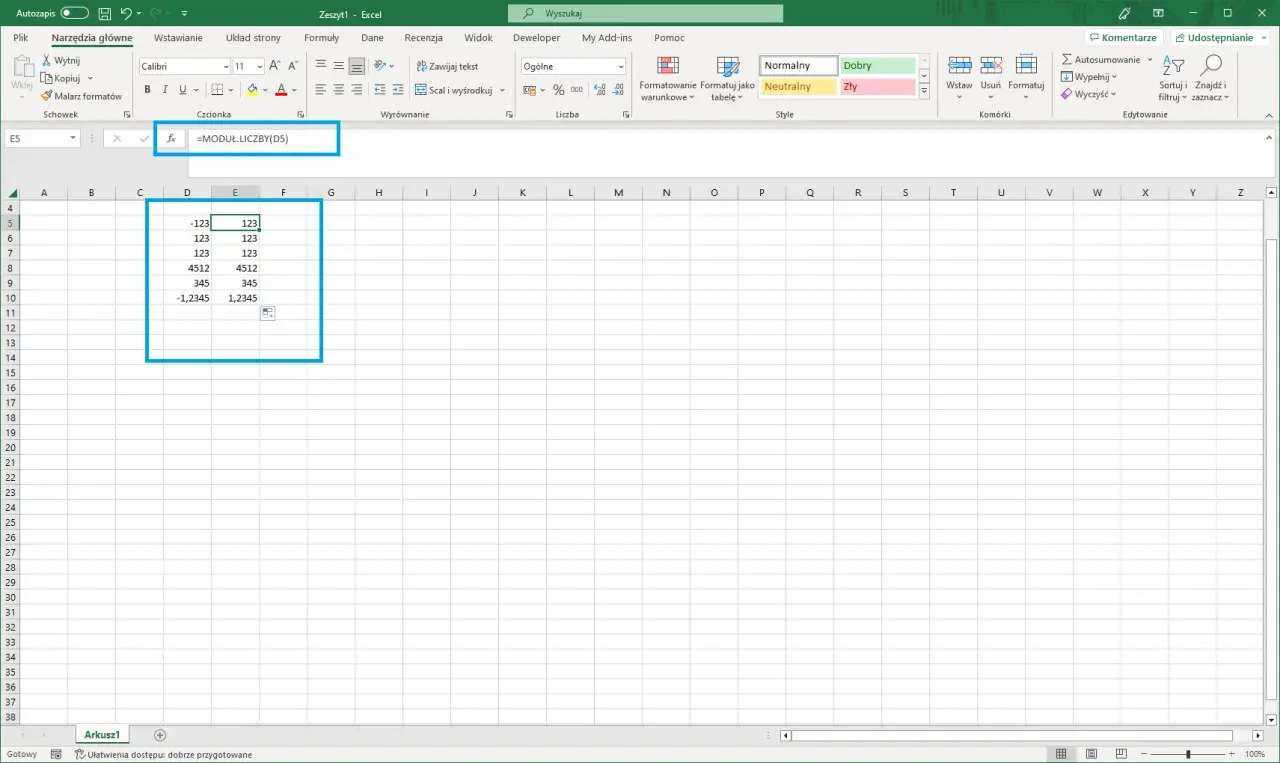
W arkuszu Excela dwa pojęcia brzmią podobnie, ale rozwiązują zupełnie różne problemy: obliczanie wartości bezwzględnej liczby i blokowanie adresów komórek w formule. Jeśli rozdzielisz je od początku, szybciej policzysz różnice, procenty i odchylenia, a także bezpiecznie skopiujesz formuły bez psucia wyników.
W skrócie chodzi o liczby i o odwołania do komórek
- Wartość bezwzględna zamienia liczbę ujemną na dodatnią, a dodatnią pozostawia bez zmian.
- Adresowanie bezwzględne utrzymuje stały adres komórki podczas kopiowania formuły.
- W polskim Excelu funkcja wartości bezwzględnej to najczęściej MODUŁ.LICZBY.
- Adres blokuje się znakiem $, np. $A$1.
- Najczęstszy błąd to mylenie „wartości bez znaku” z „zablokowanym adresem”.
Dwie rzeczy, które użytkownicy często mylą
Ja rozdzielam te pojęcia od razu, bo w praktyce naprawdę prowadzą do innych działań. Wartość bezwzględna dotyczy liczby, a adresowanie bezwzględne dotyczy komórki, do której odwołuje się formuła. To pierwsze zmienia wynik obliczenia, drugie chroni samą formułę przed przesunięciem po skopiowaniu.
| Co opisuje | Wartość bezwzględna | Adresowanie bezwzględne |
|---|---|---|
| Co się zmienia | Znak liczby | Położenie odwołania |
| Przykład | -8 zmienia się w 8 | $A$1 pozostaje $A$1 po skopiowaniu |
| Po co to robisz | Żeby porównywać wielkości bez minusa | Żeby zachować stały współczynnik, stawkę lub próg |
To rozróżnienie jest ważne, bo inaczej łatwo poprawiać nie ten fragment arkusza, który faktycznie powoduje problem. Za chwilę pokażę najpierw obliczanie wartości bezwzględnej, a potem blokowanie adresów w praktyce.
Jak policzyć wartość bezwzględną liczby w Excelu
W polskiej wersji Excela użyj funkcji MODUŁ.LICZBY. Według Microsoft ta funkcja zwraca wartość bezwzględną liczby, czyli liczbę bez znaku. W praktyce oznacza to po prostu, że minus znika, a sama wielkość zostaje bez zmian.
Najprostszy zapis wygląda tak: =MODUŁ.LICZBY(A1). Jeśli w A1 masz -25, wynik będzie równy 25. Jeśli w komórce jest 25, wynik pozostanie 25. Zero zostaje zerem.
| Wartość wejściowa | Formuła | Wynik |
|---|---|---|
| -7 | =MODUŁ.LICZBY(A1) | 7 |
| 4 | =MODUŁ.LICZBY(A2) | 4 |
| 0 | =MODUŁ.LICZBY(A3) | 0 |
| -12,5 | =MODUŁ.LICZBY(A4) | 12,5 |
Warto pamiętać, że funkcja działa na liczbach, a nie na tekście. Jeśli komórka wygląda jak liczba, ale jest zapisana jako tekst, wynik może być nieoczekiwany. To dobry moment, żeby przejść do drugiego znaczenia tematu, czyli stałych odwołań w formule.
Jak zablokować adres komórki i kiedy używać znaku $
Adresowanie bezwzględne przydaje się wtedy, gdy jedna wartość ma być używana w wielu miejscach, ale nie powinna „uciekać” podczas kopiowania formuły. Najczęściej blokuje się stawkę VAT, kurs waluty, rabat, próg punktowy albo komórkę z parametrem, do którego odwołuje się cała tabela.
W praktyce zapis $A$1 oznacza, że zarówno kolumna, jak i wiersz są zablokowane. Możesz też użyć wersji mieszanych, np. $A1 albo A$1, jeśli chcesz zamrozić tylko kolumnę albo tylko wiersz. To daje większą precyzję niż pełne blokowanie wszystkiego.
Na Windows najszybciej ustawisz taki adres, zaznaczając odwołanie w formule i naciskając F4. Ten sam skrót przełącza typy odwołania: względne, bezwzględne i mieszane. Na laptopach czasem trzeba użyć także klawisza Fn, jeśli funkcje specjalne są domyślnie zablokowane.
| Typ odwołania | Przykład | Co się dzieje po skopiowaniu |
|---|---|---|
| Względne | A1 | Przesuwa się zgodnie z nowym położeniem formuły |
| Bezwzględne | $A$1 | Nie zmienia się |
| Mieszane | $A1 | Kolumna pozostaje stała, wiersz się zmienia |
| Mieszane | A$1 | Wiersz pozostaje stały, kolumna się zmienia |
Jeśli opanujesz ten mechanizm, kopiowanie formuł przestaje być ryzykowne, a arkusz staje się znacznie bardziej przewidywalny. Następny krok to zobaczyć oba mechanizmy w tych samych, realnych scenariuszach.
Przykłady formuł, które najczęściej rozwiązują realny problem
W praktyce nie chodzi o teorię, tylko o to, żeby arkusz liczył się poprawnie po przeciągnięciu formuły w dół lub w bok. Poniżej zestawiam sytuacje, które spotykam najczęściej.
| Cel | Formuła | Co robi |
|---|---|---|
| Wartość bezwzględna liczby | =MODUŁ.LICZBY(A2) | Zamienia -17 na 17 |
| Odchylenie wyniku od planu | =MODUŁ.LICZBY(B2-C2) | Pokazuje wielkość różnicy bez względu na znak |
| Obliczenie kwoty z VAT | =A2*$D$1 | Używa stałej stawki z komórki D1 |
| Porównanie z progiem | =JEŻELI(MODUŁ.LICZBY(A2-$B$1)>10;"do sprawdzenia";"ok") | Sprawdza, czy różnica przekracza ustalony limit |
Najbardziej użyteczny jest dla mnie układ, w którym jedna komórka zawiera parametr, a reszta arkusza odwołuje się do niej przez adres bezwzględny. Dzięki temu zmieniasz jedną wartość i cały model liczy się od nowa bez ręcznego poprawiania formuł. To właśnie tutaj widać praktyczny sens znaku dolara.
Najczęstsze błędy i proste sposoby, żeby ich uniknąć
Największy problem zwykle nie leży w samej funkcji, tylko w tym, że ktoś używa jej w złym miejscu albo kopiuje formułę bez kontroli adresów. Warto znać kilka typowych pułapek, bo oszczędzają sporo czasu.
- Mylenie wartości bezwzględnej z adresem bezwzględnym. To dwa różne mechanizmy.
- Używanie MODUŁ.LICZBY tam, gdzie potrzebne jest tylko stałe odwołanie do komórki.
- Zapominanie o $ przy kopiowaniu formuły z parametrem, stawką lub kursem.
- Wstawianie formuły do komórek z tekstem zamiast liczb, przez co wynik nie wygląda tak, jak powinien.
- Mechaniczne kopiowanie arkusza bez sprawdzenia, czy wszystkie kluczowe odwołania zostały zablokowane.
Ja zawsze sprawdzam dwie rzeczy po skopiowaniu formuły: czy wynik jest taki sam, jak oczekuję, oraz czy odwołania zmieniają się tylko tam, gdzie powinny. Jeśli któryś element zachowuje się inaczej, problem zwykle widać od razu w pasku formuły. To prowadzi już do prostego pytania: kiedy używać której techniki?
Jak wybrać właściwe rozwiązanie w codziennej pracy
Jeśli liczysz wielkość różnicy, odchylenie, błąd albo zmieniasz znak liczby na dodatni, potrzebujesz funkcji wartości bezwzględnej. Jeśli natomiast budujesz arkusz, w którym jedna stawka, kurs lub próg ma obowiązywać we wszystkich wierszach, potrzebujesz adresowania bezwzględnego. Te dwa narzędzia często występują obok siebie, ale nie zastępują się nawzajem.
- Wartość bezwzględna odpowiada na pytanie „jak duża jest różnica”, bez patrzenia na plus lub minus.
- Adres bezwzględny odpowiada na pytanie „skąd brać stały parametr”, gdy formuła jest kopiowana.
- W arkuszach finansowych i edukacyjnych oba rozwiązania często działają razem, na przykład przy rozliczaniu wyników, procentów i limitów.
Gdy trzymam się tego podziału, formuły są krótsze, czytelniejsze i łatwiejsze do kontroli po kilku tygodniach. I właśnie dlatego temat, który z pozoru wygląda jak drobiazg, w praktyce robi dużą różnicę w jakości całego arkusza.
Co warto zapamiętać przy codziennej pracy z arkuszem
Najpraktyczniejsza zasada jest prosta: gdy zmienia się znak liczby, używam funkcji wartości bezwzględnej; gdy ma się nie zmieniać adres komórki, blokuję go znakiem $. Taka kolejność myślenia oszczędza więcej czasu niż pojedynczy skrót klawiaturowy, bo od razu wiesz, czy poprawiasz wynik, czy konstrukcję formuły.
W polskim Excelu trzymaj się lokalnych nazw funkcji i sprawdzaj, czy arkusz korzysta z przecinków czy średników w innych obliczeniach. Jeśli model ma działać długo i być przekazywany dalej, najwięcej daje konsekwencja: jeden stały parametr w zablokowanej komórce, czytelna formuła i krótki test po skopiowaniu. Właśnie taki porządek sprawia, że Excel pomaga, zamiast zaskakiwać.