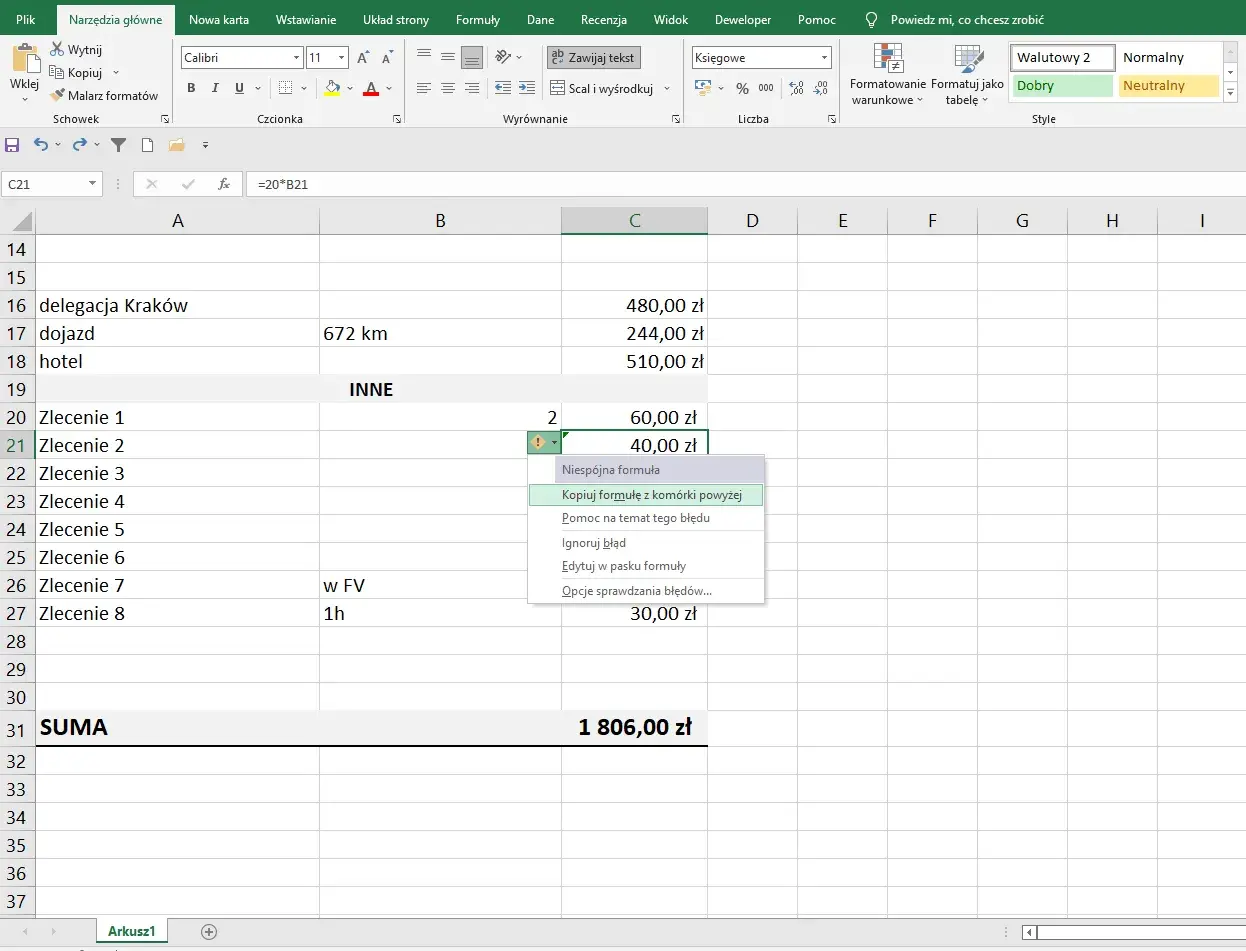
Formuły w Excelu pozwalają policzyć budżet, rozliczyć czas pracy, porównać sprzedaż albo szybko wyłapać odchylenia w danych. W praktyce najwięcej daje nie znajomość wszystkich funkcji, ale rozumienie kilku podstawowych operatorów, kolejności działań i logiki warunków. W tym tekście pokazuję, jak budować arkusze, które liczą poprawnie i nie rozsypują się po skopiowaniu.
Najważniejsze elementy, które trzeba znać, zanim zaczniesz liczyć w arkuszu
- Każda poprawna formuła zaczyna się od znaku =.
- Najczęściej wystarczą działania: dodawanie, odejmowanie, mnożenie, dzielenie, potęgowanie i procenty.
- W polskiej wersji Excela argumenty funkcji zwykle oddziela się średnikiem.
- Odwołania względne i bezwzględne decydują o tym, czy formuła działa poprawnie po skopiowaniu.
- Do codziennej pracy najpraktyczniejsze są funkcje SUMA, ŚREDNIA, MIN, MAX, ZAOKR oraz warianty warunkowe.
- W nowszych wersjach warto znać X.WYSZUKAJ i formuły tablicowe, bo upraszczają większe zestawy danych.
Jak działa formuła i z czego się składa
Ja zaczynam od prostego rozróżnienia: formuła to cały zapis obliczenia, a funkcja to gotowy element, który wykonuje konkretną operację. W praktyce formuła może składać się z odwołań do komórek, operatorów, stałych i funkcji, a Excel przelicza ją automatycznie po zmianie danych.
W dobrze zbudowanym arkuszu liczy się nie tylko wynik, ale też czytelność zapisu. Jeśli po miesiącu nie potrafisz odczytać własnej formuły, to znak, że była napisana pod jednorazowy efekt, a nie pod realną pracę z danymi.
| Element | Co robi | Przykład | Kiedy się przydaje |
|---|---|---|---|
| Znak równości | Uruchamia obliczenie | =A1+B1 | Zawsze, bo bez niego Excel traktuje wpis jak tekst |
| Odwołanie do komórki | Pobiera wartość z arkusza | A1, B2:B7 | Gdy chcesz liczyć na danych, a nie przepisywać liczby ręcznie |
| Operator | Wykonuje działanie matematyczne | +, -, *, /, ^ | Przy prostych obliczeniach i łączeniu wielu wartości |
| Funkcja | Wykonuje gotową logikę | SUMA(A1:A10) | Przy sumowaniu, średniej, zaokrąglaniu i warunkach |
| Stała | Wpisana na sztywno wartość | 100, 23%, "Koszt" | Gdy parametr ma być stały, np. stawka VAT albo rabat |
| Separator argumentów | Oddziela kolejne elementy funkcji | ; w polskim Excelu | Przy funkcjach typu JEŻELI, ZAOKR czy X.WYSZUKAJ |
Najważniejsza praktyczna różnica dotyczy odwołań. Odwołanie względne zmienia się po skopiowaniu formuły, a bezwzględne zostaje zablokowane znakiem $, na przykład $A$1. To właśnie blokada sprawia, że jedna stawka VAT, jeden kurs waluty albo jedna marża może być użyta w wielu wierszach bez ryzyka rozjechania danych. Kiedy już to rozumiesz, łatwiej przejść do samych działań matematycznych, bo kolejność liczenia w arkuszu ma znaczenie.
Podstawowe działania matematyczne, które najczęściej ratują arkusz
W codziennej pracy zwykle nie potrzebujesz rozbudowanej matematyki. Wystarczą proste operatory, ale trzeba ich używać świadomie. Ja traktuję je jako fundament, na którym dopiero buduje się warunki, sumy częściowe i bardziej złożone analizy.
| Działanie | Symbol | Przykład | Po co je stosować |
|---|---|---|---|
| Dodawanie | + | =A2+B2 | Do łączenia wartości, np. kilku kosztów lub pozycji na fakturze |
| Odejmowanie | - | =A2-B2 | Do liczenia różnic, np. przychód minus koszt |
| Mnożenie | * | =A2*B2 | Do wyliczania wartości całkowitej z ilości i ceny |
| Dzielenie | / | =A2/B2 | Do przeliczania wskaźników, średnich i udziałów procentowych |
| Potęgowanie | ^ | =A2^2 | Do obliczania kwadratów, wzrostu wykładniczego i modeli finansowych |
| Procenty | % | =A2*15% | Do rabatów, podatków, narzutów i udziałów procentowych |
W praktyce najwięcej problemów nie robi samo działanie, tylko kolejność obliczeń. Excel najpierw liczy nawiasy, potem potęgi, następnie mnożenie i dzielenie, a na końcu dodawanie i odejmowanie. Dlatego zapis =A2+B2*C2 nie oznacza tego samego co =(A2+B2)*C2. Ta różnica bywa banalna na papierze, ale w arkuszu potrafi zmienić wynik o setki albo tysiące jednostek, zwłaszcza przy dużych tabelach.
Jeśli chcesz policzyć cenę brutto, rabat albo narzut, najlepiej od razu wpisywać nawiasy. To nie jest kosmetyka, tylko sposób na uniknięcie błędnej interpretacji formuły. Dzięki temu kolejna sekcja, czyli funkcje gotowe do użycia, stanie się dużo prostsza.
Funkcje, które naprawdę warto znać na co dzień
Nie trzeba znać setek funkcji, żeby sprawnie pracować w Excelu. W większości arkuszy 80 procent zadań rozwiązuje się kilkoma podstawowymi poleceniami: sumą, średnią, minimum, maksimum i zaokrąglaniem. Ja zwykle zaczynam właśnie od nich, bo są szybkie, czytelne i odporne na chaos w danych.
| Funkcja | Co robi | Przykład | Dlaczego jest ważna |
|---|---|---|---|
| SUMA | Dodaje wartości z zakresu | =SUMA(B2:B12) | Najprostszy sposób na podliczenie kosztów, przychodów i ilości |
| ŚREDNIA | Liczy wartość przeciętną | =ŚREDNIA(C2:C10) | Przy ocenach, wynikach sprzedaży i wskaźnikach porównawczych |
| MIN | Zwraca najmniejszą wartość | =MIN(D2:D20) | Przy analizie najniższej ceny, minimalnego czasu lub najgorszego wyniku |
| MAX | Zwraca największą wartość | =MAX(D2:D20) | Przy ocenie szczytowych wartości i rekordów |
| ZAOKR | Zaokrągla liczbę do wskazanej liczby miejsc | =ZAOKR(E2;2) | Przy kwotach, procentach i wynikach prezentowanych w raporcie |
| ILORAZ | Zwraca część całkowitą z dzielenia | =ILORAZ(A2;B2) | Przy obliczeniach, gdzie interesuje Cię tylko pełna liczba jednostek |
Wiele osób korzysta z funkcji AutoSuma, bo Excel sam podpowiada zakres do zsumowania. To dobry skrót, ale warto wiedzieć, co dzieje się pod spodem: program po prostu wstawia funkcję SUMA i wskazuje właściwy zakres komórek. Dzięki temu nie trzeba przepisywać tego samego obliczenia ręcznie w każdym wierszu.
Kiedy podstawy są już opanowane, naturalnie pojawia się kolejny krok: liczenie tylko wybranych danych, a nie całej kolumny. I właśnie wtedy przydają się funkcje warunkowe oraz wyszukiwanie.
Warunki i wyszukiwanie, gdy arkusz nie jest już prostą tabelą
Tu najłatwiej odróżnić prosty arkusz od naprawdę użytecznego. Zamiast liczyć wszystko naraz, filtrujesz dane po warunku albo wyciągasz konkretną wartość z tabeli. W praktyce to właśnie te formuły robią największą różnicę w raportach, zestawieniach sprzedaży i ewidencji kosztów.
| Funkcja | Do czego służy | Przykład | Uwagi praktyczne |
|---|---|---|---|
| SUMA.JEŻELI | Sumuje wartości spełniające jeden warunek | =SUMA.JEŻELI(A2:A100;"Transport";B2:B100) | Dobra do podliczania kosztów według kategorii |
| SUMA.WARUNKÓW | Sumuje wartości spełniające kilka warunków | =SUMA.WARUNKÓW(D2:D100;A2:A100;"Transport";C2:C100;">100") | Lepsza, gdy raport ma więcej niż jeden filtr |
| LICZ.JEŻELI | Zlicza komórki spełniające warunek | =LICZ.JEŻELI(A2:A100;"Tak") | Przy liczeniu statusów, typów i powtarzających się wartości |
| LICZ.WARUNKI | Zlicza komórki spełniające kilka warunków | =LICZ.WARUNKI(A2:A100;"Tak";B2:B100;"Warszawa") | Przy analizach wielokryterialnych |
| JEŻELI | Zwraca wynik zależny od spełnienia warunku | =JEŻELI(C2>100;"Premia";"Brak premii") | Najprostsza logika decyzyjna w arkuszu |
| JEŻELI.BŁĄD | Zastępuje błąd czytelnym komunikatem | =JEŻELI.BŁĄD(A2/B2;0) | Pomaga utrzymać raport w czytelnym stanie |
| X.WYSZUKAJ | Wyszukuje wartość i zwraca wynik z innej kolumny | =X.WYSZUKAJ(E2;A2:A100;C2:C100;"Brak") | Wygodna w nowszych wersjach Excela, ale nie działa w Excel 2016 i 2019 |
W nowoczesnym Excelu jedna formuła może też zwracać kilka wyników naraz i rozlewać się do sąsiednich komórek. To wygodne przy sortowaniu, filtrowaniu i pracy z listami, bo nie trzeba kopiować tego samego obliczenia w dół całej kolumny. Ja traktuję to jako realne uproszczenie, ale tylko wtedy, gdy źródłowe dane są dobrze uporządkowane i nie ma konfliktu z już zajętymi komórkami.
Zanim jednak zaufasz wynikom, warto sprawdzić typowe pułapki. Większość problemów nie wynika z samej funkcji, tylko z drobnego błędu w zapisie albo w typie danych.
Najczęstsze błędy, które psują wyniki i jak je wychwycić
W praktyce najpierw patrzę na pasek formuły, a dopiero potem na sam wynik w komórce. To zwykle wystarcza, żeby znaleźć źródło problemu. Najczęściej chodzi o znak równości, zły separator argumentów, mieszanie tekstu z liczbami albo przypadkowo przesunięte odwołania po skopiowaniu formuły.| Objaw | Co zwykle oznacza | Co sprawdzić |
|---|---|---|
| #DZIEL/0! | Dzielenie przez zero albo pustą komórkę | Czy mianownik ma wartość większą od zera i czy formuła odwołuje się do właściwej komórki |
| #N/D | Brak dopasowania przy wyszukiwaniu | Czy szukana wartość istnieje w tabeli i czy zakres jest poprawny |
| #NAZWA? | Excel nie rozpoznaje nazwy funkcji lub tekstu | Czy funkcja została wpisana poprawnie i czy tekst jest ujęty w cudzysłów |
| #WARTOŚĆ! | W działaniu uczestniczy tekst zamiast liczby albo zły typ danych | Czy komórki zawierają liczby, a nie liczby zapisane jako tekst |
- Jeśli formuła nie działa po skopiowaniu, sprawdź, czy potrzebujesz blokady typu $A$1.
- Jeśli wynik wygląda dobrze, ale jest błędny, zweryfikuj kolejność działań i nawiasy.
- Jeśli funkcja zwraca pusty rezultat, zobacz, czy zakres nie zawiera ukrytych spacji albo tekstu zamiast liczb.
- Jeśli arkusz ma działać w polskiej wersji Excela, pamiętaj o średnikach zamiast przecinków w argumentach funkcji.
Najbardziej praktyczna zasada jest prosta: buduj formuły tak, żeby były odporne na kopiowanie i łatwe do sprawdzenia. Kiedy arkusz zaczyna się komplikować, nie dokładaj kolejnych warstw logiki do jednej komórki na siłę. Lepiej przejść do pomocniczych kolumn niż tworzyć zapis, którego nie da się spokojnie utrzymać po tygodniu pracy. To prowadzi już do przykładów, w których widać, jak takie podejście działa w konkretnych zadaniach.
Gotowe przykłady, które możesz przenieść do własnego arkusza
Poniżej pokazuję kilka wzorców, które w praktyce pojawiają się najczęściej. To nie są sztuczne ćwiczenia, tylko proste zapisy, które sprawdzają się w budżecie, sprzedaży i rozliczeniach czasu. Właśnie takie przykłady najlepiej pokazują, że dobrze napisana formuła oszczędza czas, a nie tylko wygląda technicznie.
| Sytuacja | Formuła | Co liczy | Praktyczna uwaga |
|---|---|---|---|
| Podliczenie wydatków miesięcznych | =SUMA(B2:B13) | Łączny koszt wszystkich pozycji | Najprostszy wariant do budżetu domowego lub firmowego |
| Rabat od ceny bazowej | =A2*(1-B2) | Cenę po obniżce | Jeśli B2 zawiera 15%, wynik pokaże cenę po rabacie |
| Marża procentowa | =(Przychód-Koszt)/Przychód | Udział zysku w przychodzie | Warto sformatować komórkę jako procent |
| Suma kosztów tylko z jednej kategorii | =SUMA.JEŻELI(A2:A100;"Transport";B2:B100) | Wydatki przypisane do wskazanej kategorii | Przydatne w raportach, gdzie jedna kolumna opisuje typ kosztu |
| Liczba godzin pracy | =(B2-A2)*24 | Wartość w godzinach dziesiętnych | Jeśli chcesz wynik jako czas, ustaw format [h]:mm |
| Wyszukanie ceny po kodzie produktu | =X.WYSZUKAJ(E2;A2:A100;C2:C100;"Brak danych") | Cenę lub inny parametr z tabeli | Wygodne, gdy potrzebujesz szybkiego odwołania do dużej listy |
W przykładach związanych z czasem warto pamiętać o jednej rzeczy: Excel zapisuje godziny w swoim własnym formacie, więc wynik może wyglądać inaczej niż w zwykłym kalkulatorze. Jeśli chcesz wynik jako liczbę godzin, mnożysz różnicę przez 24; jeśli chcesz czytelny zapis czasu, stosujesz format [h]:mm. To drobiazg, ale właśnie takie drobiazgi najczęściej decydują o tym, czy arkusz jest naprawdę użyteczny.
Co warto mieć pod ręką, gdy arkusz zaczyna rosnąć
Im większy plik, tym bardziej liczy się prostota. Ja zwykle wolę kilka krótkich, logicznych formuł niż jedną długą konstrukcję, której nikt nie chce potem sprawdzać. Pomocnicze kolumny, stałe odwołania i czytelne nazwy nagłówków robią większą różnicę niż efektowne, ale trudne do utrzymania zapisy.
Jeśli masz wybrać tylko jedną zasadę na początek, wybierz tę: najpierw poprawność, potem skracanie. Dobrze zbudowane formuły w Excelu nie muszą być skomplikowane, żeby były mocne. Gdy zaczynasz od prostych działań, a dopiero później dokładasz warunki i wyszukiwanie, arkusz staje się narzędziem do kontroli danych, a nie źródłem niepewności.
