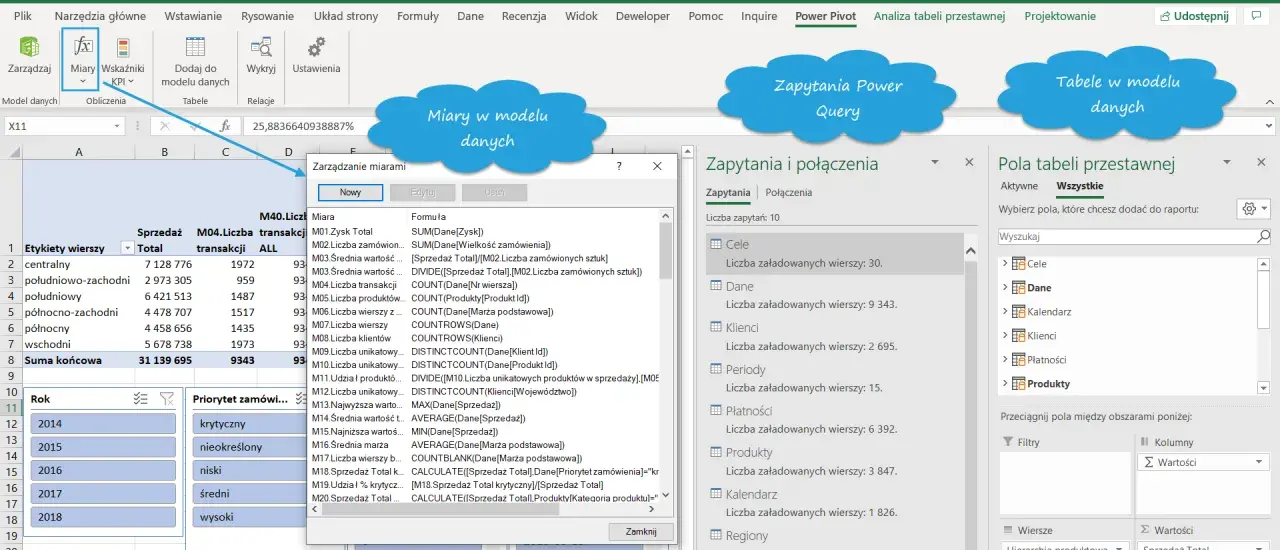
Model danych w Excelu przydaje się wtedy, gdy arkusz przestaje być prostą tabelą, a zaczyna przypominać małą bazę raportową. Dzięki niemu można łączyć kilka źródeł, budować relacje między tabelami i liczyć wyniki bez mozolnego sklejania danych formułami w każdej komórce. W praktyce to właśnie ten mechanizm sprawia, że Power Pivot jest tak użyteczny w raportach sprzedażowych, finansowych i kadrowych.
Najważniejsze informacje w skrócie
- To narzędzie służy do budowania modelu danych, a nie tylko do prostego sumowania kolumn.
- Największą wartość daje wtedy, gdy pracujesz na kilku tabelach powiązanych wspólnymi kluczami.
- Miary tworzone w DAX pozwalają liczyć wyniki dynamicznie, bez ręcznego rozciągania formuł.
- Do importu i czyszczenia danych najlepiej pasuje Power Query, a do analizy i relacji - model danych.
- Najczęstsze problemy wynikają nie z Excela, tylko z chaotycznej struktury źródeł.
Czym jest to narzędzie i po co w ogóle istnieje
Patrzę na nie przede wszystkim jak na warstwę, która zamienia Excela z prostego arkusza w sensowny model analityczny. Zamiast upychać wszystko w jednej tabeli, rozdzielasz dane na logiczne zbiory, łączysz je relacjami i budujesz raporty na tej podstawie. To daje większy porządek, mniej powtórzeń i znacznie lepszą kontrolę nad obliczeniami.
Najważniejsza różnica jest dość praktyczna: zwykły arkusz liczy na poziomie komórek, a tutaj myślisz na poziomie tabel, relacji i miar. Dzięki temu narzędzie dobrze radzi sobie z dużymi zbiorami danych, a przy tym pozostaje częścią znanego środowiska Excela. Jeśli masz tylko jedną małą tabelę i kilka prostych sum, nie zawsze poczujesz różnicę. Jeżeli jednak raport ma łączyć sprzedaż, klientów, produkty i czas, zysk robi się bardzo wyraźny.
Właśnie w takich sytuacjach model danych zaczyna dawać przewagę, więc naturalnym następnym krokiem jest zrozumienie, jak on w ogóle działa.
Jak działa model danych i relacje między tabelami
Najprostsza zasada brzmi: nie wszystko musi leżeć w jednym arkuszu. Dane trzymasz w osobnych tabelach, a potem łączysz je po wspólnych kluczach, najczęściej w relacji jeden do wielu. Przykład jest banalny, ale bardzo czytelny: jedna tabela może zawierać zamówienia, druga klientów, trzecia produkty. Raport końcowy powstaje dopiero z połączenia tych elementów.
To właśnie tutaj narzędzie pokazuje swoją wartość. Zamiast kopiować nazwy klientów do każdego wiersza sprzedaży albo budować złożone formuły wyszukiwania, tworzysz model, który sam rozumie powiązania między tabelami. W praktyce oznacza to mniej błędów, mniej duplikatów i łatwiejsze filtrowanie danych według działu, miesiąca, produktu czy regionu.
| Element | Rola | Po co mi to |
|---|---|---|
| Tabela faktów | Przechowuje zdarzenia, na przykład sprzedaż, transakcje albo koszty | Na niej opierasz sumy, średnie i wskaźniki |
| Tabela wymiarów | Opisuje kontekst, na przykład klienta, produkt, dział lub datę | Ułatwia filtrowanie i segmentację raportu |
| Relacja | Łączy tabele po kluczu, zwykle po identyfikatorze | Eliminuje potrzebę powtarzania tych samych danych |
| Miara | Liczy wynik dynamicznie, w zależności od filtrów | Pozwala budować elastyczne raporty bez ręcznego kopiowania formuł |
| Kolumna obliczeniowa | Tworzy nową wartość dla każdego wiersza | Przydaje się, ale łatwo nią niepotrzebnie obciążyć model |
Do miar służy DAX, czyli język formuł zaprojektowany do pracy na modelu relacyjnym. Nie trzeba go znać od pierwszego dnia, ale bez niego trudno pójść dalej niż podstawowe raporty. Jeżeli dopiero zaczynasz, skup się najpierw na dobrze zbudowanych relacjach i sensownej strukturze danych. Gdy to zadziała, dopiero wtedy wchodź głębiej w obliczenia.
Skoro wiesz już, z czego zbudowany jest model, naturalnie pojawia się pytanie: kiedy takie podejście naprawdę ma sens, a kiedy zwykła tabela przestawna wystarczy aż za dobrze.
Kiedy to narzędzie daje największy efekt
Najbardziej opłaca się tam, gdzie dane są rozproszone i mają różny poziom szczegółowości. Ja zwykle widzę trzy scenariusze, w których różnica jest natychmiastowa.
- Raporty sprzedażowe - osobno trzymasz zamówienia, klientów, produkty i kalendarz, a potem analizujesz wynik według regionu, kategorii albo handlowca.
- Budżet i controlling - porównujesz plan z wykonaniem, liczysz odchylenia i rozbijasz wynik na działy lub koszty rodzajowe.
- Analiza HR i operacyjna - zestawiasz pracowników, działy, absencje, rotację albo czas pracy bez ręcznego sklejania wszystkich danych w jedną tabelę.
To narzędzie dobrze działa także wtedy, gdy dane pochodzą z kilku plików albo kilku systemów i trzeba je ułożyć w jedną spójną strukturę. Właśnie wtedy różnica między zwykłym arkuszem a modelem danych jest największa, bo liczby zaczynają odpowiadać na pytania biznesowe, a nie tylko na potrzebę zsumowania kolumny.
Jest też druga strona medalu. Jeśli masz jedną niewielką tabelę i prosty raport miesięczny, nie ma sensu budować ciężkiej architektury tylko po to, żeby policzyć kilka sum. W takich przypadkach prostsze rozwiązanie jest zwyczajnie lepsze. To prowadzi do praktycznego pytania: jak zacząć bez przepalania czasu na menu i techniczne detale.
Jak zacząć pracę bez zbędnego błądzenia po menu
W nowszych wersjach Excela wiele scenariuszy da się dziś obsłużyć bez otwierania osobnego okna dodatku, ale przy bardziej rozbudowanych modelach panel nadal bardzo pomaga. Ja zaczynam zwykle od danych, nie od formuł. Najpierw trzeba uporządkować źródło, a dopiero potem liczyć.
- Sprawdź, czy dane są w tabelach - każda tabela powinna mieć nagłówki, spójne typy danych i najlepiej jeden unikalny klucz.
- Załaduj dane do Excela - jeśli pochodzą z plików, baz lub stron, użyj importu, a jeśli są już w arkuszu, zamień zakres na tabelę.
- Zbuduj relacje - połącz tabele po identyfikatorach, na przykład ID klienta, ID produktu albo dacie.
- Dodaj miary zamiast nadmiaru kolumn - to one powinny liczyć sumy, średnie, marżę czy odchylenie od planu.
- Utwórz tabelę przestawną lub wykres - dopiero tutaj przekładasz model na raport dla użytkownika.
Jeżeli raport ma być używany regularnie, od razu myśl też o odświeżaniu danych i o tym, które kolumny powinny być ukryte przed odbiorcą. W praktyce najczytelniejsze modele są zwykle najmniej efektowne wizualnie, ale najbardziej odporne na przyszłe zmiany. Właśnie dlatego warto odróżnić to narzędzie od innych elementów ekosystemu Excela, które często wrzuca się do jednego worka.
Model danych, Power Query i zwykłe tabele przestawne
Najwięcej zamieszania widzę wtedy, gdy ktoś próbuje używać wszystkiego do wszystkiego. Ja wolę prosty podział ról: jedno narzędzie do pobierania i czyszczenia danych, drugie do modelowania, trzecie do samego raportu. Taki układ jest po prostu stabilniejszy.
| Rozwiązanie | Do czego służy | Mocna strona | Ograniczenie |
|---|---|---|---|
| Zwykła tabela przestawna | Szybkie podsumowanie jednej, dobrze przygotowanej tabeli | Prosta, szybka i intuicyjna | Słabiej radzi sobie z wieloma powiązanymi źródłami |
| Model danych | Łączenie tabel, relacje, miary i bardziej złożona analiza | Dobrze skaluje się przy większych zbiorach i wielu źródłach | Wymaga porządku w strukturze i odrobiny nauki |
| Power Query | Import, czyszczenie, scalanie i przekształcanie danych | Automatyzuje przygotowanie danych przed analizą | Nie zastępuje logiki modelu ani miar |
W praktyce najzdrowszy układ wygląda tak: Power Query pobiera i układa dane, model danych je łączy, a tabela przestawna pokazuje wynik. To właśnie taki podział sprawia, że raport nie rozpada się po pierwszej zmianie źródła. Jeżeli ktoś pracuje w Microsoft 365, często może nawet tworzyć i używać modelu bez otwierania osobnego okna, a panel dodatku zostawiać do bardziej zaawansowanych operacji.
Skoro już widać różnice między narzędziami, trzeba uczciwie powiedzieć też o błędach, które najczęściej psują cały efekt, nawet jeśli technicznie wszystko zostało kliknięte poprawnie.
Najczęstsze błędy, które psują model
Najczęstszy problem nie leży w samym Excelu, tylko w danych wejściowych. Model może być poprawny technicznie, a mimo to dawać mylące wyniki, jeśli źródło jest źle przygotowane. Oto błędy, które widzę najczęściej.
- Brak unikalnego klucza - jeśli tabela wymiarów nie ma jednoznacznego identyfikatora, relacje zaczynają się sypać.
- Mieszanie poziomów szczegółowości - nie łączysz porządnie danych transakcyjnych z agregatem bez zrozumienia, co dokładnie liczysz.
- Robienie wszystkiego w kolumnach obliczeniowych - to wygodne na start, ale potrafi niepotrzebnie obciążyć model.
- Nieczytelne typy danych - liczby zapisane jako tekst, daty zapisane w niejednolity sposób albo puste wartości w kluczowych polach szybko psują analizę.
- Brak porządku w nazewnictwie - jeśli tabel jest dużo, chaotyczne nazwy utrudniają pracę bardziej niż brak jednej formuły.
- Próba zastąpienia całego BI jednym plikiem - Excel jest mocny, ale nie zawsze powinien być jedynym miejscem dla dużego, współdzielonego systemu raportowego.
Jest też ograniczenie praktyczne, o którym warto pamiętać: nawet jeśli narzędzie radzi sobie z bardzo dużymi zbiorami danych, wydajność nadal zależy od liczby kolumn, jakości typów danych i tego, jak dobrze rozdzielisz role między źródłem, modelem i raportem. Jeśli model zaczyna działać wolno, najpierw sprawdzam strukturę, a dopiero potem rozmiar pliku. To zwykle oszczędza więcej czasu niż szukanie „magicznej” formuły.
Co warto zapamiętać, zanim zbudujesz pierwszy model
Jeżeli miałbym zostawić jedną praktyczną wskazówkę, byłaby bardzo prosta: zaczynaj od pytania biznesowego, a nie od przycisku w Excelu. Najpierw ustal, co chcesz policzyć i jakie tabele muszą się w tym spotkać. Dopiero potem buduj relacje, miary i raporty. Taki porządek pracy daje lepszy efekt niż dokładanie kolejnych formuł do już chaotycznego arkusza.
Model danych naprawdę pomaga wtedy, gdy ma uporządkowane źródła, sensowne relacje i jasny cel analizy. Jeśli te trzy elementy są na miejscu, Excel przestaje być zwykłym arkuszem, a zaczyna działać jak lekkie, bardzo użyteczne środowisko analityczne. I właśnie dlatego ten temat tak dobrze trafia do osób, które chcą nie tylko „zrobić tabelkę”, ale zbudować raport, na którym można oprzeć decyzję.
Jeżeli mam spojrzeć na to z perspektywy codziennej pracy, najlepsze wyniki dają nie najbardziej efektowne modele, tylko te najprostsze, które da się łatwo odświeżać, kontrolować i rozwijać bez przebudowy wszystkiego od zera.
