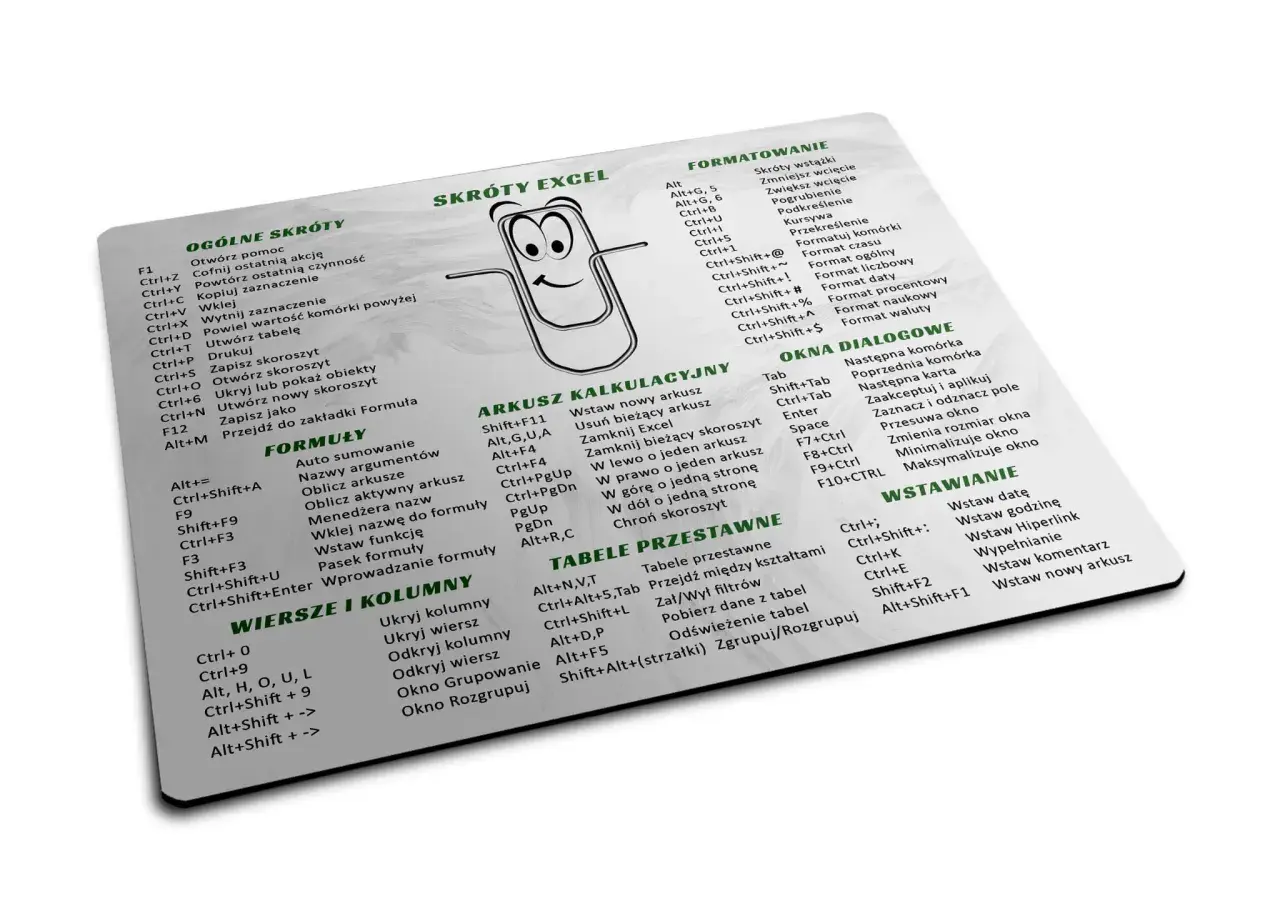
Praca w Excelu przyspiesza dopiero wtedy, gdy najczęstsze czynności wykonuje się z klawiatury, a nie przez kolejne kliknięcia. Taki excel shortcuts cheat sheet ma sens tylko wtedy, gdy porządkuje skróty według zadań: ruch po arkuszu, zaznaczanie, formatowanie i formuły. Poniżej zebrałem praktyczny zestaw do codziennej pracy, z uwagami, które naprawdę pomagają uniknąć pomyłek.
Najkrótsza droga do szybszej pracy w Excelu
- Zacznij od 8-10 skrótów, których używasz codziennie, zamiast uczyć się całej listy naraz.
- Największy efekt dają Ctrl+S, Ctrl+Z, Ctrl+C, Ctrl+V, Ctrl+1, Ctrl+F, Alt+= i F4.
- Do dużych arkuszy najlepiej działają skróty nawigacyjne: Ctrl+Home, Ctrl+End, Ctrl+PageUp/PageDown i Ctrl+Shift+Arrow.
- W pracy z danymi warto znać Ctrl+E, Ctrl+Shift+L, Ctrl+; oraz Ctrl+Shift+;.
- Na polskiej klawiaturze część skrótów z symbolami może wymagać lekkiego przyzwyczajenia, zwłaszcza gdy używasz układu innego niż US.
Jak korzystać z tej ściągi w praktyce
Ja dzielę skróty na cztery grupy: podstawowe operacje, ruch po arkuszu, zaznaczanie i działania na danych. Dzięki temu nie uczysz się przypadkowej listy, tylko zestawu narzędzi do konkretnych sytuacji, a to znacznie szybciej wchodzi w nawyk.
Najpierw opanuj to, co powtarzasz najczęściej. Jeśli codziennie zapisujesz plik, poprawiasz literówki, cofnięcia i kopiujesz zakresy, to właśnie te skróty dadzą ci najszybszy zwrot. Dopiero potem dokładam rzeczy bardziej techniczne, takie jak filtrowanie, formuły czy skróty wstążki. Najpierw warto mieć pod ręką najczęstsze operacje, bo to one dają najszybszy efekt.
Najważniejsze skróty do codziennych operacji
To jest zestaw, od którego zwykle zaczynam pracę z nowym plikiem albo szkolenie kogoś, kto dopiero przestaje klikać wszystko myszką. Jeśli te kombinacje wejdą w nawyk, reszta układanki przychodzi dużo łatwiej.
| Skrót | Co robi | Po co go używać |
|---|---|---|
| Ctrl+S | Zapisuje plik. | To najprostsza ochrona przed utratą pracy. |
| Ctrl+Z | Cofa ostatnią czynność. | Pomaga szybko wyjść z błędu bez szukania opcji w menu. |
| Ctrl+Y | Ponawia cofniętą czynność. | Przydaje się, gdy cofnięcie było zbyt pochopne. |
| Ctrl+C | Kopiuje zaznaczenie. | Podstawa pracy na danych, formułach i formatowaniu. |
| Ctrl+V | Wkleja skopiowaną zawartość. | Najczęstsza komenda w codziennej pracy. |
| Ctrl+X | Wycina zaznaczenie. | Przydaje się, gdy chcesz przenieść dane, a nie je duplikować. |
| Ctrl+F | Otwiera wyszukiwanie. | Pomaga błyskawicznie znaleźć komórkę, nazwę lub fragment tekstu. |
| Ctrl+H | Otwiera okno zamiany. | To jeden z najlepszych skrótów do czyszczenia arkuszy. |
| Ctrl+P | Otwiera drukowanie. | Przydaje się przy szybkim podglądzie i eksporcie do PDF. |
| Ctrl+1 | Otwiera okno formatowania komórek. | Daje dostęp do większości ustawień wyglądu i typu danych. |
| Alt+= | Wstawia sumę automatyczną. | Najprostszy sposób na szybkie zsumowanie kolumny lub wiersza. |
| F4 | Powtarza ostatnią akcję lub przełącza odwołania w formule. | To jeden z najbardziej niedocenianych skrótów w Excelu. |
Jeśli często budujesz zakresy danych od zera, dopisz jeszcze Ctrl+T do tworzenia tabeli. W części wersji spotkasz też Ctrl+L jako odpowiednik, więc warto sprawdzić, jak zachowuje się twoja instalacja. Gdy te podstawy masz opanowane, czas przejść do poruszania się po arkuszu bez myszki.
Poruszanie się po arkuszu bez myszy
W dużych plikach to właśnie nawigacja męczy najbardziej, bo każde kliknięcie przerywa rytm pracy. Tu kluczowe są skróty, które przenoszą cię od razu do granicy danych albo do konkretnej komórki.
| Skrót | Co robi | Po co go używać |
|---|---|---|
| Ctrl+Home | Przenosi do początku arkusza. | Szybki powrót do komórki A1 lub startu pracy. |
| Ctrl+End | Przenosi do ostatnio użytej komórki. | Pomaga szybko ocenić realny zasięg danych. |
| Ctrl+PageUp | Przechodzi do poprzedniego arkusza. | Przydatny przy pracy na wielu kartach w jednym skoroszycie. |
| Ctrl+PageDown | Przechodzi do następnego arkusza. | Ułatwia skakanie między danymi bez używania zakładek. |
| PageUp / PageDown | Przesuwa widok o jeden ekran. | Pomaga przeglądać większy arkusz bez ciągłego przewijania myszą. |
| Alt+PageUp / Alt+PageDown | Przesuwa widok poziomo. | Wygodne przy szerokich tabelach z wieloma kolumnami. |
| Ctrl+G lub F5 | Otwiera okno przejścia do konkretnej komórki. | Najlepsze, gdy znasz adres, ale nie chcesz go szukać ręcznie. |
| Ctrl+Strzałka | Skacze do krawędzi bieżącego obszaru danych. | Przyspiesza pracę w blokach danych bez pustych przerw. |
Warto pamiętać, że Ctrl+End potrafi zaskoczyć, jeśli arkusz ma zbędne formatowanie daleko poza właściwym zakresem danych. Excel uzna wtedy użyty obszar za większy, niż wygląda to na pierwszy rzut oka. Kiedy ruch po arkuszu staje się automatyczny, kolejną oszczędność czasu daje umiejętne zaznaczanie i formatowanie.
Jak zaznaczać zakresy, kolumny i wiersze
W praktyce zaznaczanie bywa ważniejsze niż samo wpisywanie danych, bo od zaznaczenia zależy kopiowanie, formatowanie i większość operacji na strukturze arkusza. Tu szczególnie opłaca się pracować od klawiatury, bo ruch jest dokładniejszy niż przy przeciąganiu myszą.
| Skrót | Co robi | Po co go używać |
|---|---|---|
| Shift+strzałka | Rozszerza zaznaczenie o jedną komórkę. | Najprostszy sposób na precyzyjny wybór niewielkiego zakresu. |
| Ctrl+Shift+strzałka | Rozszerza zaznaczenie do krawędzi danych. | Działa świetnie w dłuższych kolumnach i wierszach. |
| Ctrl+Spacebar | Zaznacza całą kolumnę. | Przydatne przy formatowaniu i operacjach na strukturze danych. |
| Shift+Spacebar | Zaznacza cały wiersz. | Pomaga szybko pracować na rekordach. |
| Ctrl+A | Zaznacza wszystko lub bieżący blok danych. | Przyspiesza kopiowanie, formatowanie i analizę większych zakresów. |
| Shift+F8 | Dodaje do zaznaczenia kolejny, nieprzylegający zakres. | Wygodne przy pracy na kilku rozłącznych fragmentach arkusza. |
| Ctrl+Shift+Home | Rozszerza zaznaczenie do początku arkusza. | Przydatne, gdy trzeba objąć większy obszar jednym ruchem. |
| Ctrl+Shift+End | Rozszerza zaznaczenie do ostatnio użytej komórki. | Pomaga szybko zebrać cały aktywny zakres danych. |
Jeśli w kolumnie są puste komórki, Ctrl+Shift+strzałka zatrzyma się na pierwszej luce, a nie na końcu całej kolumny. To normalne zachowanie, nie błąd. Gdy zakres masz już dobrze zaznaczony, można przejść do formatowania bez sięgania po myszkę.
Jak formatować komórki z klawiatury
To sekcja, która robi wrażenie dopiero po chwili, ale właśnie ona oszczędza najwięcej kliknięć przy raportach, zestawieniach i tabelach do druku. W praktyce wystarczy kilka skrótów, żeby zwykły arkusz zaczął wyglądać porządnie bez grzebania w menu.
| Skrót | Co robi | Po co go używać |
|---|---|---|
| Ctrl+1 | Otwiera formatowanie komórek. | Daje pełną kontrolę nad wyglądem, liczbami i wyrównaniem. |
| Ctrl+B | Włącza lub wyłącza pogrubienie. | Pomaga wyróżnić nagłówki i ważne wartości. |
| Ctrl+I | Włącza lub wyłącza kursywę. | Przydaje się przy opisach i komentarzach w arkuszu. |
| Ctrl+U | Włącza lub wyłącza podkreślenie. | Pomaga przy krótkich oznaczeniach i podpisach. |
| Ctrl+Shift+1 | Ustawia format liczbowy. | Przywraca czytelny zapis wartości bez ręcznej edycji. |
| Ctrl+Shift+2 | Ustawia format czasu. | Przydatne w raportach godzinowych i ewidencji pracy. |
| Ctrl+Shift+3 | Ustawia format daty. | Dobry skrót do wszędzie tam, gdzie liczy się data operacji. |
| Ctrl+Shift+4 | Ustawia format walutowy. | Pomaga przy budżetach, kosztach i zestawieniach finansowych. |
| Ctrl+Shift+5 | Ustawia format procentowy. | Ułatwia pracę z udziałami i wskaźnikami. |
| Ctrl+Shift+6 | Ustawia format naukowy. | Przydaje się w danych technicznych i długich liczbach. |
| Ctrl+Shift+7 | Dodaje zewnętrzną ramkę. | Pomaga uporządkować tabelę bez ręcznego rysowania obramowań. |
| Alt+Enter | Wstawia nową linię w tej samej komórce. | Świetne do opisów, adresów i krótkich notatek. |
| Ctrl+Shift+V | Wkleja samo formatowanie. | Przyspiesza ujednolicanie wyglądu kilku zakresów. |
Najlepiej działają wtedy, gdy wcześniej zaznaczysz dokładny zakres. Bez tego część opcji może trafić nie tam, gdzie trzeba. Gdy formatowanie jest już pod kontrolą, czas wejść w obszar, w którym skróty naprawdę robią różnicę: formuły, daty i filtry.
Formuły, daty i filtry, czyli największy zwrot z inwestycji
Tu skróty są najbardziej opłacalne, bo ograniczają powtarzalne czynności: wstawianie tych samych formuł, sprawdzanie obliczeń i szybkie filtrowanie danych. Jeśli pracujesz z większym arkuszem, to właśnie ten zestaw najszybciej skraca czas pracy.
| Skrót | Co robi | Po co go używać |
|---|---|---|
| Alt+= | Wstawia sumę automatyczną. | Najszybciej tworzy podstawową formułę sumującą. |
| F4 | Powtarza ostatnią akcję lub przełącza typ odwołania w formule. | To jeden z najbardziej niedocenianych skrótów w Excelu. |
| F2 | Edytuje aktywną komórkę. | Pomaga poprawiać formuły bez wchodzenia w pasek formuły myszką. |
| Shift+F3 | Otwiera wstawianie funkcji. | Wygodne, gdy chcesz szybko wybrać funkcję z listy. |
| Ctrl+; | Wstawia bieżącą datę. | Przydatne w ewidencji, raportach i arkuszach operacyjnych. |
| Ctrl+Shift+; | Wstawia bieżący czas. | Pomaga przy logach, protokołach i śledzeniu zdarzeń. |
| Ctrl+D | Wypełnia w dół. | Bardzo szybkie kopiowanie formuł i wartości w kolumnie. |
| Ctrl+R | Wypełnia w prawo. | Pomaga kopiować dane po wierszach. |
| Ctrl+E | Uruchamia Flash Fill. | Excel sam rozpoznaje wzór i wypełnia kolumnę. |
| Ctrl+Shift+L | Włącza lub wyłącza filtr. | To najszybszy sposób na pracę z przefiltrowanym zbiorem danych. |
| Ctrl+F5 | Odświeża dane w bieżącym arkuszu. | Przydatne przy arkuszach podłączonych do źródeł zewnętrznych. |
| Ctrl+Alt+F5 | Odświeża wszystkie dane w skoroszycie. | Pomaga, gdy masz kilka źródeł i jeden raport końcowy. |
| Ctrl+` | Przełącza widok między wartościami a formułami. | To świetny skrót do audytu arkusza i wyłapywania błędów. |
F4 warto zapamiętać szczególnie dobrze, bo robi dwie różne rzeczy: powtarza ostatnią akcję i przełącza odwołania względne, bezwzględne oraz mieszane w formule. To właśnie ten szczegół sprawia, że skrót jest tak użyteczny przy budowaniu raportów. Jeśli znasz już ten mechanizm, możesz zacząć korzystać z wstążki szybciej niż myszką.
Skróty wstążki, gdy chcesz dojść do polecenia bez szukania
Wiele osób omija tę grupę, a szkoda. Po wciśnięciu Alt Excel pokazuje KeyTips, czyli litery prowadzące do zakładek i poleceń; potem wystarczy kolejna litera albo sekwencja liter. To nie są skróty, które trzeba znać na pamięć od razu, ale po kilku dniach korzystania stają się zaskakująco szybkie.
| Skrót | Co otwiera | Po co go używać |
|---|---|---|
| Alt+H | Kartę Narzędzia główne. | Najczęściej prowadzi do formatowania i podstawowych operacji. |
| Alt+N | Kartę Wstawianie. | Pomaga szybko dojść do tabel, wykresów i elementów graficznych. |
| Alt+A | Kartę Dane. | Przydatne przy filtrowaniu, sortowaniu i pracy na zbiorach danych. |
| Alt+P | Kartę Układ strony. | Wygodne przy przygotowaniu arkusza do druku. |
| Alt+W | Kartę Widok. | Pomaga przełączać ustawienia widoku bez szukania opcji w menu. |
| Alt+M | Kartę Formuły. | Najkrótsza droga do narzędzi związanych z obliczeniami. |
| Alt+Q | Pole wyszukiwania poleceń. | Dobry skrót, gdy nie pamiętasz, gdzie ukryto dane narzędzie. |
| Alt+F | Menu Plik. | Przyspiesza zapis, eksport i ustawienia pliku. |
Po wejściu w kartę można iść dalej sekwencją liter, na przykład do konkretnych opcji formatowania. To jest szczególnie wygodne wtedy, gdy pamiętasz lokalizację polecenia, ale nie chcesz szukać go myszką. Gdy wiesz, gdzie jest dana opcja, zostaje już tylko zrobić z tego stały nawyk.
Jak sprawić, żeby te skróty naprawdę zostały w pamięci
Ja nie próbuję zapamiętać wszystkiego naraz. Wybieram 8-10 kombinacji, których używam najczęściej, i ćwiczę je na jednym realnym zadaniu: czyszczeniu danych, przygotowaniu raportu albo porządkowaniu tabeli. To działa lepiej niż czytanie długiej listy bez kontekstu.
- Przez pierwszy tydzień używaj tylko kilku najważniejszych skrótów, zamiast wprowadzać wszystkie naraz.
- Przypisz jeden skrót do jednej czynności, którą wykonujesz codziennie.
- Jeśli skrót nie działa, sprawdź kontekst aktywnej komórki, zaznaczenia i układ klawiatury.
- Pracując na Macu, trzymaj osobną wersję ściągi, bo część kombinacji ma inne odpowiedniki.
Jeśli mam wskazać minimum do opanowania na start, wybrałbym Ctrl+S, Ctrl+Z, Ctrl+C, Ctrl+V, Ctrl+F, Ctrl+1, Ctrl+Home, Ctrl+Shift+L, Alt+= i F4. To zestaw, który najszybciej skraca codzienną pracę w Excelu, a reszta skrótów zaczyna mieć sens dopiero wtedy, gdy te podstawy przestaną wymagać zastanowienia.
