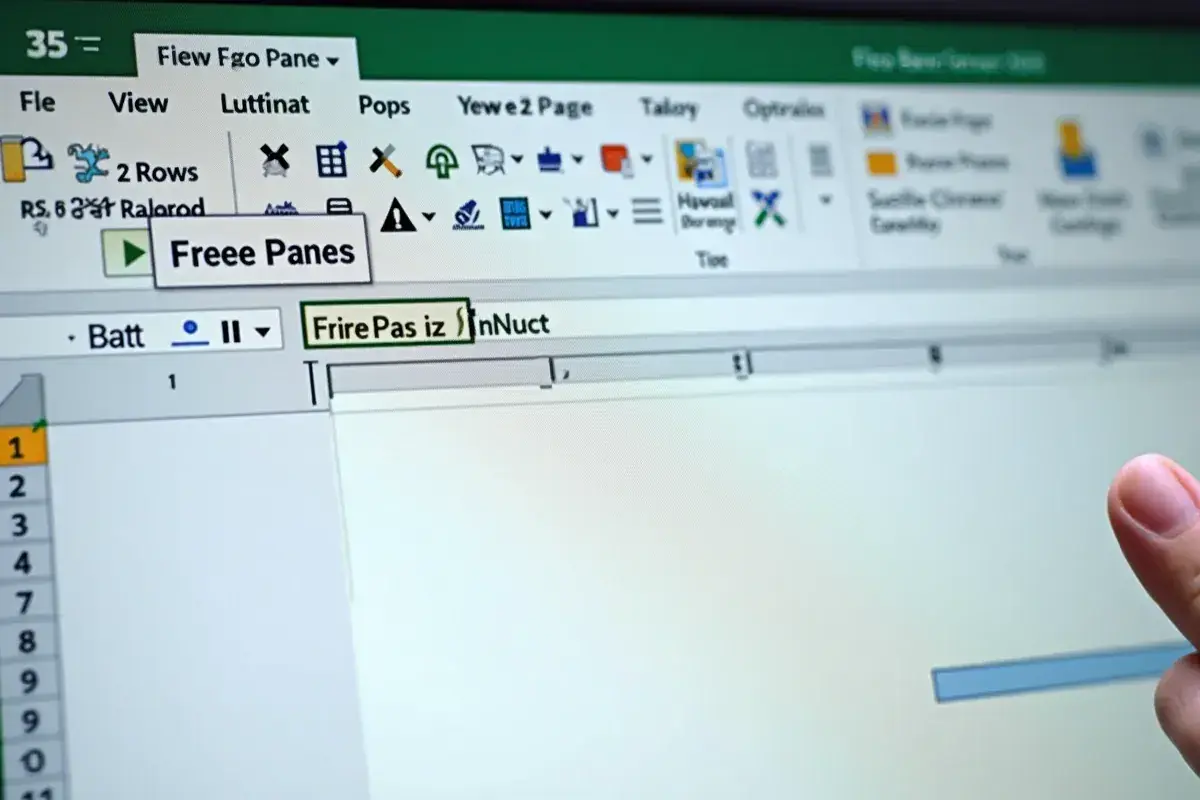
W dużych arkuszach nagłówki łatwo znikają poza ekranem, a wtedy nawet prosta tabela staje się mniej czytelna. Pytanie, jak zablokować wiersz w Excelu, sprowadza się do funkcji Zablokuj okienka: utrzymuje ona wybrany wiersz lub obszar na widoku podczas przewijania. W tym poradniku pokazuję, jak zrobić to szybko, jak zablokować kilka wierszy i kiedy ta funkcja nie wystarcza, bo nie służy do zabezpieczania danych.
Najważniejsze rzeczy do zapamiętania przed zablokowaniem wiersza
- Zablokuj okienka utrzymuje nagłówki i wybrane kolumny na ekranie podczas przewijania.
- Najprościej zablokujesz pierwszy wiersz z karty Widok.
- Jeśli chcesz zatrzymać więcej wierszy, zaznacz komórkę poniżej ostatniego z nich.
- Blokada widoku nie chroni komórek przed edycją.
- W każdej chwili możesz wrócić do normalnego układu przez Odblokuj okienka.
Co dokładnie robi blokada wiersza w Excelu
Ja rozdzielam tu dwa pojęcia: widoczność i ochronę. Gdy blokujesz okienka, Excel tylko utrzymuje wskazany wiersz lub obszar na ekranie, ale nadal pozwala przewijać arkusz i edytować komórki, jeśli nie włączyłeś osobnej ochrony.
To rozwiązanie jest szczególnie przydatne w tabelach z długimi listami danych, gdzie po kilku przewinięciach bez nagłówka trudno zorientować się, co oznaczają kolejne kolumny. Microsoft Support opisuje tę funkcję właśnie jako sposób na zatrzymanie wybranych wierszy i kolumn podczas przewijania.
W praktyce sprawdza się to w ewidencji obecności, raportach sprzedaży, arkuszach z terminami albo w prostych zestawieniach kadrowych. Jeśli chcesz tylko utrzymać kontekst na ekranie, to właściwe narzędzie; jeśli chcesz blokować zmiany, trzeba użyć czegoś innego. Dlatego najpierw warto odróżnić widok od zabezpieczenia danych, a dopiero potem przejść do samej operacji.
Jak zablokować górny wiersz w Excelu krok po kroku
Najczęściej wystarczy kilka kliknięć. W aktualnych wersjach Excela ścieżka prowadzi przez kartę Widok, a potem przez polecenie Zablokuj okienka.
- Otwórz arkusz i kliknij dowolną komórkę, jeśli nie masz jeszcze aktywnego zakresu.
- Przejdź do karty Widok.
- Wybierz Zablokuj okienka.
- Jeśli chcesz utrzymać tylko pierwszy wiersz, wybierz opcję Zablokuj górny wiersz. W niektórych wersjach możesz też zaznaczyć komórkę A2 i użyć zwykłego polecenia Zablokuj okienka.
- Przewiń arkusz w dół i sprawdź, czy nagłówek został na miejscu.
Jeżeli pracujesz w Excelu dla sieci web albo na Macu, układ menu jest bardzo podobny. Gdy blokada działa poprawnie, granica między zablokowaną częścią a resztą arkusza jest wyraźnie widoczna. Następny krok to sytuacja, w której trzeba zatrzymać nie jeden, lecz kilka wierszy albo połączyć blokadę wiersza z kolumną.
Jak utrwalić kilka wierszy lub połączyć wiersz z kolumną
Tu liczy się jedna zasada: Excel blokuje wszystko, co znajduje się powyżej i po lewej stronie zaznaczonej komórki. To znaczy, że nie wybierasz samego wiersza, tylko punkt odniesienia.
| Co chcesz zatrzymać | Jaką komórkę zaznaczyć | Efekt |
|---|---|---|
| Tylko pierwszy wiersz | A2 | Widoczny pozostaje wiersz 1 |
| Dwa górne wiersze | A3 | Widoczne pozostają wiersze 1-2 |
| Wiersz i pierwsza kolumna | B2 | Widoczny zostaje wiersz 1 i kolumna A |
| Trzy wiersze i dwie kolumny | C4 | Widoczne pozostają wiersze 1-3 i kolumny A-B |
To właśnie dlatego nie da się sensownie „zablokować środkowego wiersza” bez objęcia wszystkiego, co jest nad nim. Jeśli potrzebujesz większego bloku, zaznaczasz komórkę poniżej i na prawo od ostatniego elementu, który ma pozostać widoczny. Zanim uznasz temat za zamknięty, sprawdź jeszcze najczęstsze błędy i ograniczenia.
Najczęstsze pomyłki i sytuacje, w których opcja nie działa
Najczęstszy błąd jest banalny: użytkownik zaznacza złą komórkę i blokuje nie ten obszar, który chciał. Drugi problem pojawia się wtedy, gdy próbuje to zrobić w trakcie edycji komórki albo w nietypowym widoku arkusza.
- Jeśli przycisk jest wyszarzony, wyjdź z edycji komórki i przełącz widok na Normalny.
- Jeśli przewijasz arkusz i nic nie zostaje na ekranie, sprawdź, czy na pewno użyłeś polecenia Zablokuj okienka, a nie zwykłego filtrowania lub sortowania.
- Jeśli układ wygląda inaczej niż oczekujesz, upewnij się, że nie jest włączone Podziel, bo to inne narzędzie.
- Jeśli chcesz cofnąć efekt, użyj opcji Odblokuj okienka na karcie Widok.
- Jeśli arkusz jest bardzo rozbudowany, najpierw ustaw nagłówki w pierwszym wierszu, a dopiero potem blokuj widok.
To drobiazgi, ale właśnie one najczęściej decydują o tym, czy funkcja działa od razu, czy trzeba wrócić o krok wstecz. Następny krok to sprawdzenie, czy w ogóle potrzebujesz blokady widoku, czy raczej ochrony danych.
Kiedy blokada widoku to za mało
Tu łatwo o pomyłkę. Blokada okienek pomaga w nawigacji po arkuszu, ale nie zabezpiecza komórek przed zmianą. Jeśli ktoś ma dostęp do pliku, nadal może edytować dane, o ile nie włączysz dodatkowej ochrony.
| Rozwiązanie | Co robi | Kiedy użyć |
|---|---|---|
| Zablokuj okienka | Utrzymuje wiersze i kolumny na ekranie podczas przewijania | Gdy pracujesz na dużej tabeli i chcesz widzieć nagłówki |
| Chroń arkusz | Ogranicza edycję wybranych komórek lub całego arkusza | Gdy dane mają nie być przypadkowo zmienione |
| Chroń skoroszyt | Utrudnia zmiany struktury pliku | Gdy chcesz zabezpieczyć układ całego pliku |
Co jeszcze warto ustawić, gdy arkusz ma służyć do codziennej pracy
Jeśli arkusz ma żyć dłużej niż jeden dzień, warto znać jeszcze dwie rzeczy. Pierwsza to szybkie cofnięcie zmian przez Odblokuj okienka, druga to ustawienie nagłówków do wydruku, gdy tabela ma trafić na papier.
Do wydruku służy opcja Drukuj tytuły na karcie Układ strony. Dzięki niej nagłówek pojawia się na każdej stronie wydruku, zamiast tylko na pierwszej. To inna funkcja niż blokowanie okienek, ale bardzo często rozwiązuje ten sam praktyczny problem.
W niektórych sytuacjach lepiej sprawdza się także Podziel, bo tworzy osobne okna tego samego arkusza. Używam tego wtedy, gdy chcę porównywać dwa odległe fragmenty tabeli bez ciągłego przewijania. W efekcie zablokowanie wiersza staje się tylko jednym z kilku narzędzi do poruszania się po arkuszu, a gdy wiesz, gdzie kończy się wygoda widoku, a zaczyna ochrona danych, Excel jest po prostu mniej męczący w codziennej pracy.
