
Najważniejsze kroki do zrobienia praktycznej tabeli w Excelu
- Zacznij od danych z nagłówkami w pierwszym wierszu, bo Excel musi wiedzieć, co jest nazwą kolumny.
- Zaznacz dowolną komórkę w zakresie i użyj skrótu Ctrl+T albo polecenia Formatuj jako tabelę.
- Sprawdź zakres i nagłówki w oknie tworzenia tabeli, zanim klikniesz OK.
- Wybierz styl tabeli tak, aby dane były czytelne, a nie tylko kolorowe.
- Korzystaj z filtrów i automatycznego rozszerzania, bo to największa przewaga tabeli nad zwykłym zakresem.
- Unikaj pustych wierszy, scalania komórek i przypadkowych nagłówków, bo Excel łatwo się na tym wykłada.
Dlaczego zwykły zakres to nie to samo co tabela
W praktyce tabela w Excelu to nie tylko estetyczne formatowanie. To specjalny obiekt, który Excel rozpoznaje jako uporządkowany zestaw danych i traktuje inaczej niż zwykły blok komórek. Dzięki temu filtrujesz kolumny z nagłówka, dodajesz nowe wiersze bez rozjeżdżania układu i łatwiej budujesz formuły, które same „rozumieją” strukturę danych.
| Cecha | Zwykły zakres | Tabela w Excelu |
|---|---|---|
| Filtrowanie | Trzeba je włączyć ręcznie i pilnować zakresu | Filtry pojawiają się automatycznie w nagłówkach |
| Rozszerzanie danych | Nowe wiersze często wymagają ręcznego kopiowania formuł i formatów | Zakres rozszerza się sam po dopisaniu danych |
| Formuły | Odwołania zwykle opierają się na adresach komórek | Można używać odwołań do nazw kolumn, czyli tzw. odwołań strukturalnych |
| Czytelność | Zależy wyłącznie od ręcznego formatowania | Masz gotowe style, pasy wierszy i opcjonalny wiersz sumy |
Ja traktuję tabelę jako rozsądny domyślny wybór wszędzie tam, gdzie dane mają się zmieniać albo będą później filtrowane. To nie jest to samo co tabela przestawna, która służy do podsumowań i analizy, ani zwykły ozdobny format. Od tego rozróżnienia warto zacząć, bo ono decyduje, czy Excel faktycznie pomoże, czy tylko ładniej pokaże ten sam bałagan.
Skoro widać już różnicę, przejdźmy do samego wykonania, bo tutaj najłatwiej popełnić prosty błąd na starcie.
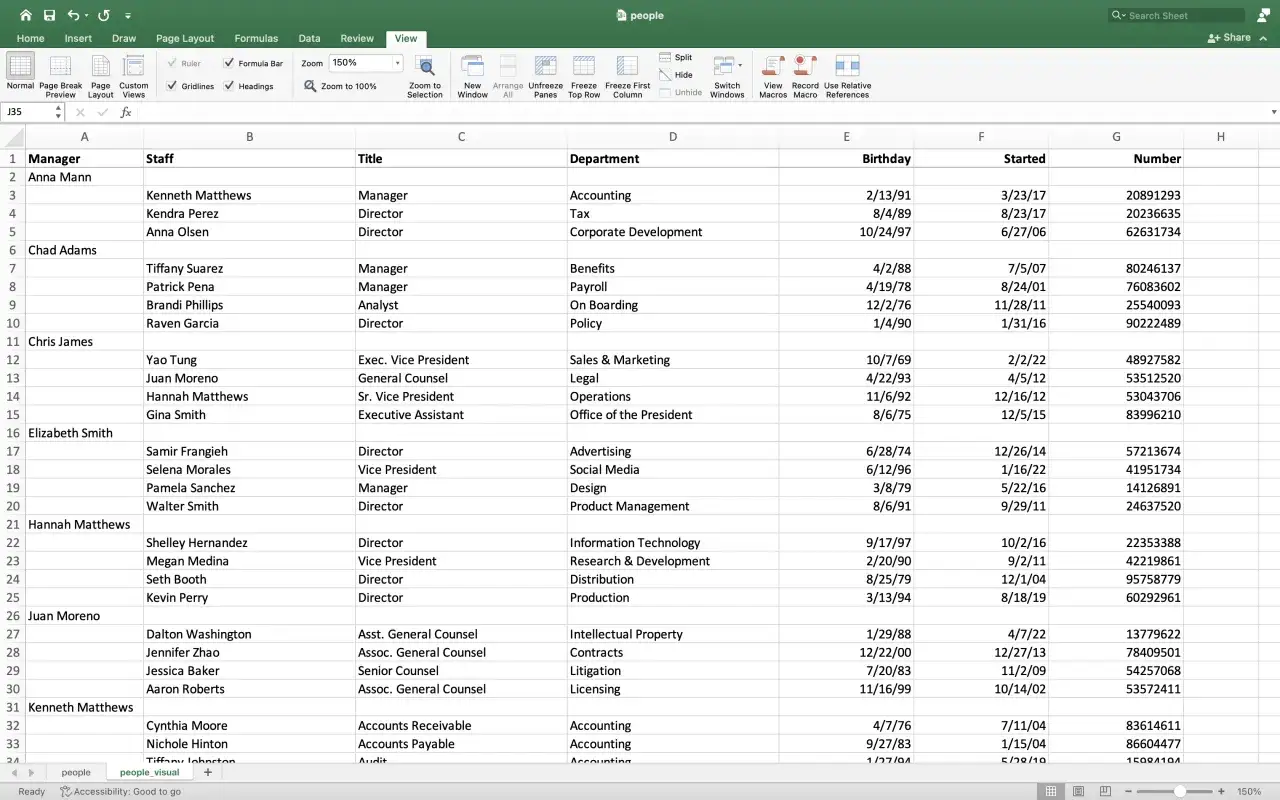
Jak utworzyć tabelę krok po kroku
Najprostsza metoda jest bardzo krótka, ale warto wykonać ją dokładnie. Ja zwykle zaczynam od sprawdzenia, czy dane mają jeden nagłówek na kolumnę i nie ma pustych wierszy w środku zakresu. Excel lubi uporządkowane dane, a nie „wyspy” porozrzucane po arkuszu.
- Zaznacz dowolną komórkę w obszarze danych.
- Wybierz Narzędzia główne i kliknij Formatuj jako tabelę albo użyj skrótu Ctrl+T w Windows. Na Macu najczęściej działa Cmd+T.
- Wybierz styl tabeli, który pasuje do rodzaju danych i nie utrudnia czytania.
- W oknie tworzenia tabeli sprawdź zakres. Excel zwykle wykrywa go dobrze, ale ja i tak zawsze rzucam na to okiem.
- Zaznacz opcję, że tabela ma nagłówki, jeśli pierwszy wiersz zawiera nazwy kolumn.
- Kliknij OK.
Jeżeli zaczynasz od pustego arkusza, wpisz najpierw nagłówki, a dopiero potem dane. To ważne, bo bez poprawnych nazw kolumn Excel potrafi wstawić własne, mało użyteczne etykiety. W praktyce lepiej od razu nazwać kolumny tak, jak będą używane później, na przykład „Data”, „Produkt”, „Kwota” czy „Status”.
W wersjach Excela działających w przeglądarce układ poleceń jest podobny, ale nazwy kart mogą się minimalnie różnić. Sam mechanizm pozostaje jednak ten sam: zaznaczasz zakres, uruchamiasz tworzenie tabeli, potwierdzasz nagłówki i gotowe. To prowadzi naturalnie do kolejnego pytania: co warto ustawić po utworzeniu tabeli, żeby była naprawdę wygodna.
Jak ustawić wygląd i nazwę tabeli
Domyślny styl zwykle wystarcza, ale jeśli tabela ma służyć do pracy, a nie tylko do jednorazowego pokazania danych, warto poświęcić chwilę na kilka ustawień. Najczęściej poprawiam trzy rzeczy: nazwę tabeli, wygląd wierszy oraz widoczność sum.
- Nazwa tabeli - znajdziesz ją na karcie narzędzi tabeli. Zamiast zostawiać przypadkowe „Tabela1”, lepiej nadać nazwę opisową, na przykład „Sprzedaż2026” albo „ListaPracowników”.
- Wiersze naprzemienne - pasy kolorystyczne poprawiają czytelność, zwłaszcza przy długich zestawieniach.
- Wiersz sumy - przydaje się, gdy chcesz szybko policzyć sumę, średnią albo liczbę rekordów bez dopisywania osobnych formuł.
- Styl tabeli - wybieraj raczej prosty niż krzykliwy. W raportach i arkuszach roboczych nadmiar koloru szybciej przeszkadza, niż pomaga.
W tabelach lubię też to, że można je dopasować do własnego sposobu pracy bez psucia struktury danych. Jeśli masz długie nazwy, zwiększ szerokość kolumn. Jeśli pracujesz na dużych zestawach, ogranicz jaskrawe kolory i postaw na czytelność. Tabela ma wspierać analizę, a nie odwracać od niej uwagę.
Kiedy wygląd jest ustawiony sensownie, zaczyna się najważniejsza część: codzienne oszczędzanie czasu. I właśnie tutaj tabela wygrywa ze zwykłym zakresem najbardziej.
Co tabela robi lepiej od ręcznie sformatowanego zakresu
Największa różnica wychodzi wtedy, gdy dane zaczynają się zmieniać. W zwykłym zakresie trzeba pamiętać o filtrach, kopiowaniu formuł i pilnowaniu, czy nowy wiersz nie wypadł poza używany obszar. Tabela robi to znacznie lepiej, bo „myśli” razem z danymi.
- Automatyczne filtry - pojawiają się w nagłówkach od razu, więc sortowanie i zawężanie widoku jest szybkie.
- Rozszerzanie zakresu - gdy dopiszesz wiersz pod tabelą, Excel zwykle włącza go do tabeli bez dodatkowych kroków.
- Formuły kopiowane w dół - jeśli w jednej kolumnie używasz formuły, tabela utrzymuje jej spójność przy nowych rekordach.
- Odwołania strukturalne - zamiast adresów typu A2:A100 możesz odwoływać się do nazw kolumn, co jest czytelniejsze i mniej podatne na pomyłki.
- Szybsza analiza - tabela lepiej współpracuje z wykresami, tabelami przestawnymi i dalszym przetwarzaniem danych.
To szczególnie cenne w arkuszach, które żyją dłużej niż jeden dzień. W raportach sprzedażowych, listach obecności, ewidencjach kosztów czy prostych bazach kontaktów tabela szybko zwraca się wygodą. Nie trzeba za każdym razem zastanawiać się, czy filtr objął wszystkie rekordy albo czy formuła została skopiowana do nowego wiersza.
Żeby jednak ta wygoda działała bez zgrzytów, trzeba unikać kilku błędów, które na początku pojawiają się wyjątkowo często.
Najczęstsze błędy, które psują tabelę
W mojej praktyce większość problemów nie wynika z samego Excela, tylko z niechlujnie przygotowanych danych. Tabela jest dość tolerancyjna, ale nie naprawi wszystkiego. Jeśli wejdziesz w nią z chaosem, ten chaos tylko będzie lepiej sformatowany.
- Puste wiersze w środku danych - Excel może potraktować je jak koniec tabeli albo rozbić spójność zakresu.
- Scalone komórki - wyglądają efektownie, ale w tabelach zwykle więcej przeszkadzają, niż pomagają.
- Brak nagłówków - bez nazw kolumn późniejsza analiza jest mniej czytelna i trudniejsza w obsłudze.
- Powtarzające się lub zbyt ogólne nazwy kolumn - „Dane”, „Info” czy „Wartość” szybko przestają wystarczać.
- Różne typy danych w jednej kolumnie - mieszanie tekstu, dat i liczb w jednej kolumnie utrudnia sortowanie i filtrowanie.
- Ukryte założenie, że tabela naprawi błędne dane - nie naprawi. Ona tylko lepiej pokaże to, co już tam jest.
Dobrym nawykiem jest też sprawdzenie, czy pierwszy wiersz rzeczywiście zawiera nagłówki, a nie dane. Jeśli Excel uzna liczby za nazwę kolumny albo sam wstawi zastępcze etykiety, później trzeba wracać i poprawiać układ. Wtedy prosta czynność nagle robi się dwa razy dłuższa.
Jest jeszcze jedna rzecz, o której warto mówić uczciwie: nie każda sytuacja wymaga tabeli. I to właśnie dobrze odróżnia sensowne użycie Excela od bezrefleksyjnego „przekonwertuj wszystko”.
Kiedy lepiej zostać przy zwykłym zakresie
Tabela jest bardzo użyteczna, ale nie zawsze jest najlepszym wyborem. Jeśli masz jednorazową listę, prosty zestaw danych do wydruku albo arkusz, który w ogóle nie będzie filtrowany ani rozwijany, zwykły zakres może wystarczyć. Ja często zostawiam zakres wtedy, gdy zależy mi tylko na szybkim, statycznym układzie i nie planuję dalszej pracy na danych.
Są też sytuacje, w których tabela bywa po prostu zbyt „żywa” jak na zadanie. Jeśli budujesz bardzo niestandardowy arkusz z kilkoma blokami informacji, mieszanymi układami i ręcznym raportowaniem, czasem lepiej zachować klasyczny format. Tabela świetnie działa tam, gdzie dane są jednorodne i powtarzalne. Gdy arkusz jest bardziej projektem graficzno-raportowym niż bazą danych, zwykły układ bywa bezpieczniejszy.
Dlatego nie chodzi o to, żeby zawsze zamieniać wszystko na tabelę. Chodzi o to, by używać jej tam, gdzie daje realną przewagę: w filtrowaniu, aktualizacji danych, formułach i porządku strukturalnym. To prowadzi do ostatniej, bardzo praktycznej wskazówki: co zrobić od razu po utworzeniu tabeli, żeby faktycznie odczuć różnicę.
Co zrobić od razu po utworzeniu tabeli
Jeśli chcesz wykorzystać tabelę od pierwszej minuty, zrób cztery rzeczy zaraz po jej utworzeniu. Najpierw nadaj jej nazwę, potem sprawdź nagłówki, następnie ustaw sensowny styl, a na końcu przetestuj filtrowanie na jednej kolumnie. To zajmuje chwilę, ale od razu pokazuje, czy wszystko działa tak, jak powinno.
Ja zwykle jeszcze sprawdzam, czy tabela rozszerza się po dopisaniu nowego wiersza. Wystarczy dodać jedną testową pozycję pod spodem i zobaczyć, czy Excel automatycznie włącza ją do tabeli. Jeśli tak, masz pewność, że arkusz będzie zachowywał się przewidywalnie także przy większej liczbie rekordów. Jeśli nie, warto wrócić do zakresu źródłowego i poszukać błędu w układzie danych.
Tak przygotowana tabela przestaje być tylko formatem, a staje się narzędziem do pracy. Właśnie dlatego dobrze zrobiona tabela w Excelu oszczędza czas nie w jednej operacji, ale w całym cyklu pracy z danymi.