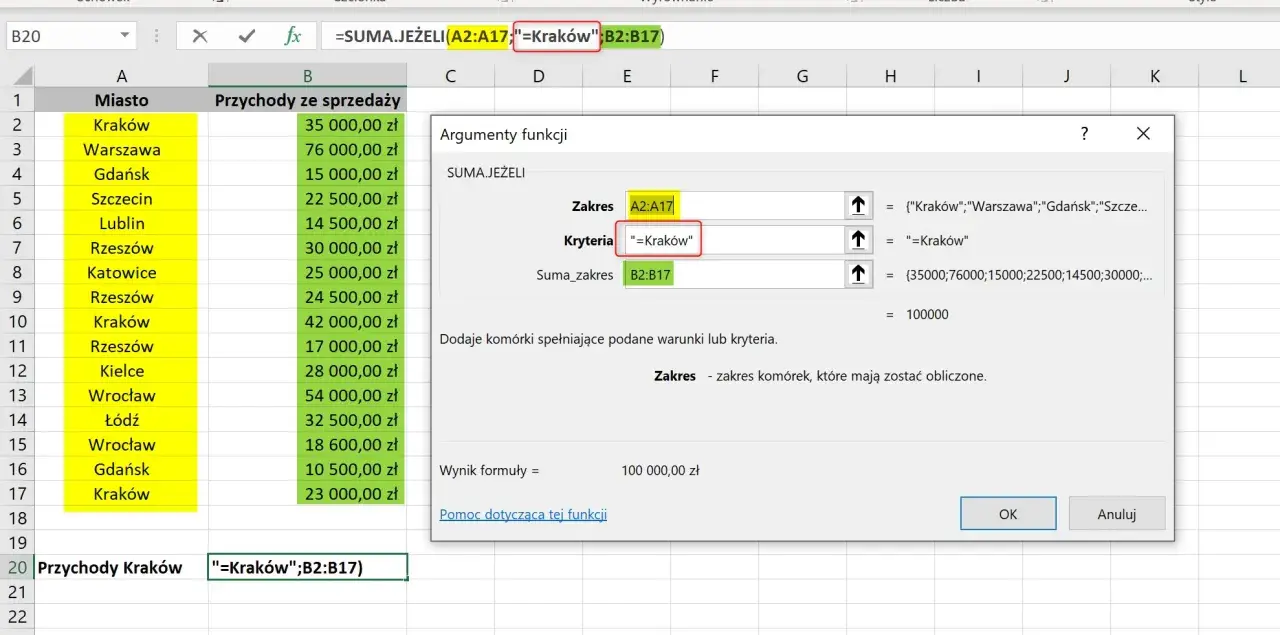
Gdy arkusz ma kilkaset wierszy, ręczne sumowanie szybko przestaje mieć sens. Właśnie wtedy przydaje się suma jeżeli w Excelu: pozwala dodać tylko te wartości, które spełniają jedno konkretne kryterium, na przykład są większe od 5, należą do wskazanej osoby albo mieszczą się w określonym przedziale dat. Poniżej pokazuję, jak działa ta funkcja, jak ją zapisać po polsku, kiedy lepiej sięgnąć po SUMA.WARUNKÓW i jakie błędy najczęściej psują wynik.
Najważniejsze zasady, które od razu ułatwią pracę z tą funkcją
- SUMA.JEŻELI sumuje wartości spełniające jedno kryterium.
- W polskiej wersji Excela argumenty zwykle rozdziela się średnikiem.
- Kryteria tekstowe i logiczne zapisuje się w cudzysłowie, na przykład
">5"lub"Jan". - Jeśli warunek sprawdzasz w jednej kolumnie, a sumujesz inną, użyj argumentu
suma_zakres. - Przy wielu warunkach lepsza będzie SUMA.WARUNKÓW.
- Najwięcej problemów powodują błędne zakresy, daty zapisane jako tekst i źle ujęte kryteria.
Co dokładnie robi SUMA.JEŻELI w Excelu
Ja traktuję tę funkcję jak prosty filtr sumy. Najpierw sprawdza warunek, a dopiero potem dodaje tylko te komórki, które pasują do kryterium. To wygodne wszędzie tam, gdzie dane są w tabeli i nie chcesz ręcznie wyłapywać odpowiednich pozycji.
Najczęściej używa się jej do takich zadań jak zsumowanie sprzedaży większej niż określona wartość, policzenie łącznej kwoty dla konkretnego pracownika, zsumowanie wydatków z wybranego miesiąca albo zebranie wyników tylko z jednej kategorii. W praktyce sprawdza się zarówno w prostych arkuszach szkolnych, jak i w codziennej pracy biurowej.
Ważne jest też to, czego ta funkcja nie robi: nie obsługuje wielu kryteriów naraz. Jeśli warunki zaczynają się mnożyć, trzeba zmienić narzędzie i przejść do SUMA.WARUNKÓW. Do tego przejdę za chwilę, bo to często oszczędza sporo nieporozumień.
Jak czytać składnię, żeby nie pomylić argumentów
Podstawowy zapis wygląda tak: =SUMA.JEŻELI(zakres;kryteria;[suma_zakres]). Dla czytelności warto czytać go od lewej do prawej i od razu rozumieć, co robi każdy element.
| Argument | Czy jest wymagany | Do czego służy | Przykład |
|---|---|---|---|
zakres |
Tak | Tu Excel sprawdza warunek. | B2:B25 |
kryteria |
Tak | To warunek, który ma spełnić komórka. |
">5", "Jan", B1
|
suma_zakres |
Nie | To komórki, które zostaną dodane, jeśli warunek pasuje. | C2:C25 |
Jeśli pominiesz suma_zakres, Excel zsumuje komórki z tego samego zakresu, w którym sprawdza kryterium. To działa dobrze wtedy, gdy warunek i suma dotyczą tej samej kolumny. Gdy jednak warunek jest w jednej kolumnie, a wartości do dodania w drugiej, trzeci argument staje się konieczny.
W praktyce zwracam też uwagę na dwie rzeczy. Po pierwsze, kryteria tekstowe i logiczne zapisuj w cudzysłowie, na przykład "Jan" albo ">10". Po drugie, zakres kryteriów i zakres sumy powinny mieć ten sam rozmiar i układ. To drobiazg, ale właśnie on najczęściej decyduje, czy formuła działa przewidywalnie. A skoro składnia jest już jasna, przejdźmy do przykładów, które najlepiej pokazują sens całej funkcji.

Przykłady, które najłatwiej przenieść do własnego arkusza
Najlepiej uczyć się tej funkcji na realnych sytuacjach. Poniższe przykłady pokazują różne typy kryteriów, bo w praktyce to właśnie one sprawiają użytkownikom najwięcej kłopotów.
| Sytuacja | Formuła | Co robi i dlaczego jest przydatna |
|---|---|---|
| Liczby większe od 5 | =SUMA.JEŻELI(B2:B25;">5") |
Sumuje tylko te wartości z kolumny B, które są większe od 5. To dobry punkt startowy, bo od razu widać, jak działa warunek liczbowy. |
| Sprzedaż dla konkretnej osoby | =SUMA.JEŻELI(A2:A20;"Jan";C2:C20) |
Sprawdza, czy w kolumnie A widnieje „Jan”, a sumuje odpowiadające kwoty z kolumny C. To klasyczny przykład pracy na dwóch różnych kolumnach. |
| Kwoty z nazwaną kategorią | =SUMA.JEŻELI(D2:D50;"szkolenia";E2:E50) |
Pomaga zebrać wydatki przypisane do jednej kategorii, bez ręcznego filtrowania całej tabeli. |
| Pozycje zawierające określony fragment tekstu | =SUMA.JEŻELI(B2:B100;"raport*";C2:C100) |
Gwiazdką oznaczasz dowolny ciąg znaków po słowie „raport”, więc formuła wychwyci też dłuższe nazwy, na przykład „raport miesięczny”. |
| Daty po wskazanym dniu | =SUMA.JEŻELI(A2:A30;">"&DATA(2026;1;1);C2:C30) |
Sumuje wartości z kolumny C tylko wtedy, gdy w kolumnie A znajduje się data późniejsza niż 1 stycznia 2026. To bardzo użyteczne w raportach czasowych. |
Najbardziej praktyczny wniosek z tych przykładów jest prosty: SUMA.JEŻELI nie wymaga skomplikowanej logiki, ale wymaga konsekwencji w danych. Jeśli kolumny są czyste i typy wartości są poprawne, formuła działa szybko i bez zbędnych poprawek. Następny krok to sprawdzenie, co najczęściej psuje wynik.
Najczęstsze błędy i jak ich uniknąć
W arkuszach najczęściej nie psuje się sama funkcja, tylko dane wejściowe. To ważne rozróżnienie, bo wiele osób zakłada, że Excel „źle liczy”, a problemem jest format komórek albo źle zapisane kryterium.
-
Brak cudzysłowów przy warunkach tekstowych i logicznych - zapis
>5bez cudzysłowu nie zadziała tak, jak oczekujesz. Warunki tekstowe i porównania wpisuj w formie">5","Jan","A*". - Zły separator argumentów - w polskiej wersji Excela standardem jest średnik. Jeśli wkleisz formułę z przecinkami, Excel może jej nie rozpoznać poprawnie.
- Daty zapisane jako tekst - wtedy warunek może przejść obok właściwych komórek. Zanim budujesz formułę, sprawdź, czy Excel naprawdę widzi datę, a nie zwykły napis.
- Rozbieżne zakresy - jeśli zakres warunku i zakres sumy nie mają podobnego układu, wynik bywa błędny albo trudny do przewidzenia.
- Użycie SUMA.JEŻELI przy wielu warunkach - wtedy lepiej od razu przejść do SUMA.WARUNKÓW. Inaczej kończysz z formułą, którą trudno utrzymać.
-
Znaki wieloznaczne bez zabezpieczenia - jeśli chcesz wyszukać dosłowny znak
*albo?, poprzedź go tyldą~.
W dokumentacji Microsoftu pojawia się też praktyczne ograniczenie: przy dopasowywaniu bardzo długich ciągów tekstowych, dłuższych niż 255 znaków, wynik może być niepoprawny. To nie jest codzienny problem, ale w dużych bazach danych warto o tym pamiętać. Kiedy już wiesz, co może się wysypać, łatwiej zdecydować, czy zostać przy tej funkcji, czy przejść na mocniejsze narzędzie.
SUMA.JEŻELI czy SUMA.WARUNKÓW i kiedy wybrać inne rozwiązanie
To pytanie pojawia się często, bo obie funkcje brzmią podobnie, ale służą do trochę innych zadań. Ja zwykle wybieram prostsze narzędzie tylko wtedy, gdy naprawdę wystarcza jedno kryterium.
| Funkcja | Kiedy jej używam | Mocna strona | Ograniczenie |
|---|---|---|---|
SUMA |
Gdy chcę dodać wszystko bez warunków. | Najprostsza i najszybsza w codziennym użyciu. | Nie filtruje danych. |
SUMA.JEŻELI |
Gdy mam jedno kryterium, na przykład jedną osobę, jedną kategorię albo jeden próg liczbowy. | Jest prosta i czytelna. | Obsługuje tylko jeden warunek. |
SUMA.WARUNKÓW |
Gdy muszę połączyć kilka kryteriów naraz, na przykład region, produkt i datę. | Radzi sobie z bardziej złożonymi raportami. | Ma dłuższą składnię i łatwiej popełnić błąd. |
Praktycznie rzecz biorąc, SUMA.JEŻELI jest świetna do szybkich, jednowarunkowych zadań. Jeśli jednak zaczynasz dokładać kolejne warunki typu „i jeszcze ten dział”, „i jeszcze ten miesiąc”, „i jeszcze tylko wartości powyżej progu”, to nie warto walczyć z ograniczeniem tej funkcji. Lepiej od razu przejść na SUMA.WARUNKÓW i zachować porządek w formule.
W większych arkuszach czasem lepsza bywa też tabela przestawna, zwłaszcza gdy dane trzeba regularnie analizować z różnych stron. Do jednorazowych wyliczeń i prostych raportów formuła nadal jednak wygrywa szybkością i czytelnością. Zostało już tylko to, co najważniejsze z punktu widzenia codziennej pracy: jak korzystać z tej funkcji tak, żeby nie wracać do tych samych błędów.
Co warto zapamiętać, gdy pracujesz z danymi w Excelu
Najlepszy sposób na bezproblemową pracę z tą funkcją jest zaskakująco prosty: zacznij od małego testu, najlepiej na kilku wierszach, i dopiero potem przenoś formułę do większej tabeli. Ja zwykle sprawdzam najpierw, czy warunek działa na jednej, znanej mi wartości, bo to od razu pokazuje, czy problem leży w formule, czy w danych.
Jeśli pracujesz z powtarzalnymi zestawieniami, uporządkuj kolumny, stosuj spójne formaty dat i nie mieszaj tekstu z liczbami w tej samej kolumnie. To brzmi banalnie, ale w praktyce daje największą różnicę. SUMA.JEŻELI nie jest trudna, tylko bardzo wrażliwa na jakość danych. Gdy dane są czyste, funkcja robi dokładnie to, czego od niej oczekujesz: sumuje tylko to, co naprawdę pasuje do warunku.
Właśnie dlatego warto traktować ją nie jako sztuczkę, ale jako podstawowe narzędzie porządkowania arkusza. Dobrze ustawione kryterium oszczędza czas, zmniejsza ryzyko pomyłki i pozwala szybciej wyciągać wnioski z tabeli, zamiast ręcznie przeklikiwać kolejne wiersze.
