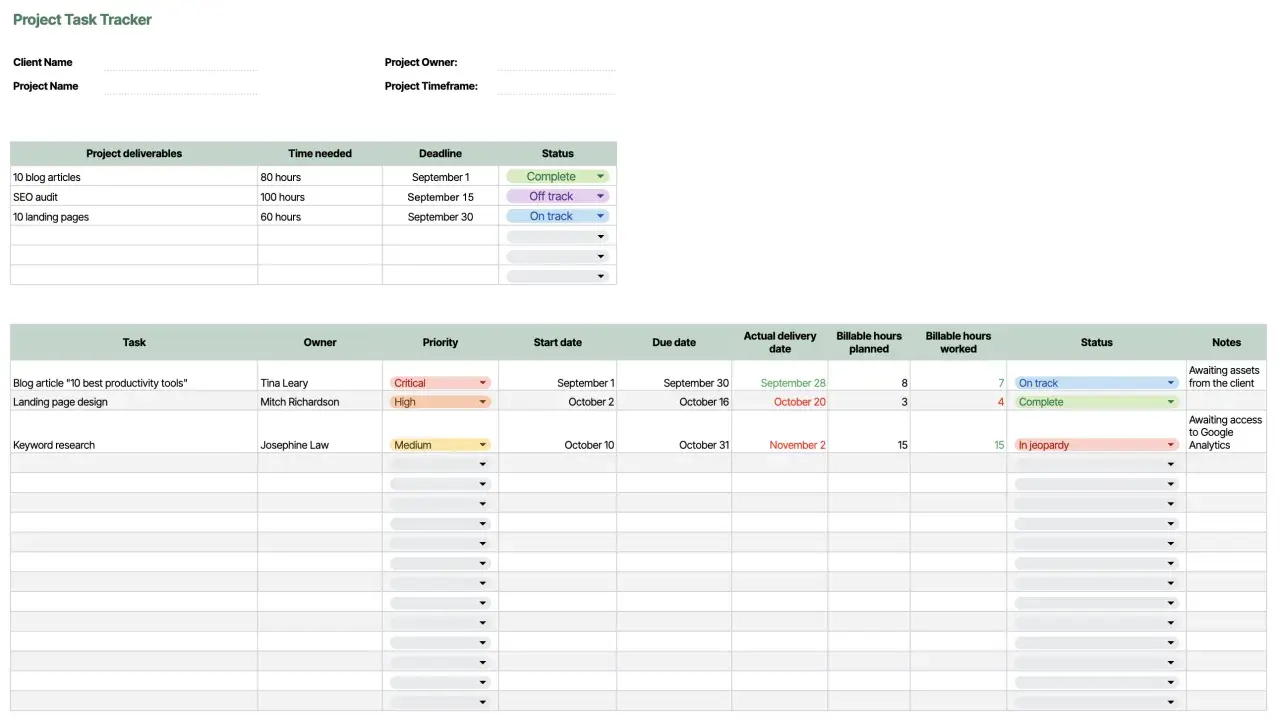
W Excelu da się zbudować czytelny harmonogram projektu bez sięgania po dodatkowe narzędzia, ale trzeba to zrobić z głową. Najwięcej zależy od przygotowania danych, wyboru właściwego wykresu i kilku ustawień, które zamieniają zwykłą tabelę w praktyczny plan pracy. Poniżej pokazuję prosty sposób wykonania takiego harmonogramu, a także to, kiedy Excel wystarcza, a kiedy zaczyna przeszkadzać.
Najważniejsze rzeczy, które decydują o czytelnym harmonogramie
- Excel nie ma gotowego typu wykresu Gantta, ale można go zbudować ze skumulowanego wykresu słupkowego.
- Najlepiej zacząć od prostych kolumn: zadanie, start, koniec, czas trwania i status.
- Bez prawdziwych dat wykres szybko zacznie wprowadzać w błąd.
- Najwięcej pracy daje nie samo wstawienie wykresu, tylko poprawne sformatowanie osi, kolorów i kolejności zadań.
- Gotowy szablon oszczędza czas przy prostych planach, ale własny arkusz lepiej znosi niestandardowe potrzeby.
Kiedy taki harmonogram ma sens, a kiedy lepiej wybrać inne narzędzie
Ja sięgam po ten format, gdy chcę szybko zobaczyć kolejność zadań i to, co nakłada się w czasie: szkolenie pracowników, przygotowanie dokumentów, wdrożenie procedury albo krótki projekt edukacyjny. Jak podaje Microsoft Support, Excel nie ma gotowego typu wykresu Gantta, więc w praktyce buduje się go na bazie skumulowanego wykresu słupkowego. To nie jest wada sama w sobie, o ile projekt nie jest zbyt rozbudowany.
| Sytuacja | Excel się sprawdzi | Lepiej rozważyć inne narzędzie |
|---|---|---|
| Prosty plan szkolenia, wdrożenia, kampanii lub semestru | Tak | |
| Projekt z 10-30 zadaniami i kilkoma terminami | Tak | |
| Wiele zależności między zadaniami i częste aktualizacje | Częściowo | Tak |
| Potrzeba przydziału zasobów, zależności i historii zmian | Raczej nie | Tak |
Jeśli projekt ma dużo zależności, wielu wykonawców i zmienia się niemal codziennie, Excel zaczyna wymagać więcej dyscypliny, niż daje wygody. Wtedy lepiej traktować go jako szybki obraz sytuacji, a nie główne centrum zarządzania projektem. Żeby taki obraz był wiarygodny, trzeba najpierw dobrze przygotować dane.
Jak przygotować dane, żeby później nie poprawiać wszystkiego ręcznie
Ja zaczynam od tabeli, nie od wykresu. To najprostszy sposób, żeby później nie walczyć z osiami, pustymi miejscami i błędami w zakresie danych. Jeśli arkusz wejściowy jest czysty, sama budowa wykresu idzie szybko.
| Kolumna | Po co jest | Uwagi praktyczne |
|---|---|---|
| Zadanie | Nazwa etapu lub działania | Krótka i jednoznaczna, bez opisów w kilku liniach |
| Start | Data rozpoczęcia | Wpisuj prawdziwą datę, nie tekst typu „poniedziałek” |
| Koniec | Data zakończenia | Ustal jedną zasadę liczenia dla całego arkusza |
| Czas trwania | Długość paska na wykresie | W prostym układzie wystarczy różnica dat, np. =C2-B2
|
| Status | Pokazuje postęp prac | Opcjonalne, ale bardzo przydatne przy aktualizacji projektu |
| Odpowiedzialny | Kto pilnuje zadania | Pomaga przy pracy zespołowej i unikaniu niejasności |
- Sortuję zadania według daty startu jeszcze przed wstawieniem wykresu.
- Jeśli zadanie trwa jeden dzień, wpisuję 1, a nie 0.
- Nie mieszam dat z tekstem, bo Excel ma wtedy problem z poprawnym odczytem osi czasu.
- Przy projekcie dłuższym niż 2-3 miesiące od razu planuję szerszą skalę osi czasu.
Gdy dane są już uporządkowane, można przejść do właściwej budowy wykresu. Tu najważniejsze jest nie tyle kliknięcie odpowiedniego typu, ile potem dobre ukrycie i ustawienie serii danych.

Jak zbudować harmonogram krok po kroku
- Wpisz dane do jednej tabeli i upewnij się, że kolumny z datami są sformatowane jako daty.
- Zaznacz cały zakres danych i wstaw skumulowany wykres słupkowy.
- W serii odpowiadającej dacie startu ustaw bez wypełnienia, dzięki czemu zostanie sam pasek czasu trwania.
- Odwróć kolejność kategorii na osi pionowej, aby pierwsze zadania znalazły się u góry.
- Usuń legendę i tytuł, jeśli tylko zajmują miejsce, a niczego nie wyjaśniają.
- Dopasuj oś poziomą do długości projektu, żeby nie zostawiać zbyt dużych pustych przestrzeni.
- Jeśli potrzeba, dodaj etykiety danych albo kolumnę z osobą odpowiedzialną za zadanie.
W praktyce to właśnie ten etap decyduje, czy harmonogram będzie czytelny. Sam wykres robi się szybko, ale bez kilku ustawień dostajesz tylko ładny obrazek, a nie narzędzie do planowania. Dlatego dalej skupiam się już nie na samym tworzeniu, tylko na dopracowaniu czytelności.
Jak dopracować czytelność, żeby wykres nadawał się do pracy, a nie tylko do prezentacji
Dopasuj skalę do długości projektu
Przy projekcie trwającym 2-3 tygodnie wybieram zwykle skalę dzienną. Gdy plan ma 2-3 miesiące, wygodniejsza staje się skala tygodniowa, a przy długich harmonogramach miesięczna oś czasu oszczędza miejsce, choć traci część dokładności. To prosta decyzja, ale robi ogromną różnicę w odbiorze.
Nie przesadzaj z kolorami
Jedna wyraźna barwa dla zadań, neutralny kolor dla siatki i ewentualnie drugi kolor dla postępu zwykle wystarczą. Zbyt wiele odcieni sprawia, że wykres wygląda jak prezentacja sprzedażowa, a nie jak narzędzie pracy. Ja wolę prosty układ, który da się odczytać po kilku sekundach.
Przeczytaj również: Jak zrobić różnicę w Excelu i uniknąć najczęstszych błędów
Zapisz układ, jeśli wracasz do tego samego schematu
Jeśli robisz takie plany regularnie, warto zapisać wykres jako szablon albo po prostu skopiować strukturę arkusza. W Microsoft 365 są też gotowe szablony, które przyspieszają start, zwłaszcza gdy harmonogram ma standardowy układ i nie wymaga niestandardowych pól. To oszczędza czas, ale tylko wtedy, gdy nie próbujesz na siłę dopasowywać szablonu do zbyt skomplikowanego projektu.
Po takim dopracowaniu harmonogram zaczyna działać naprawdę dobrze. Następny problem pojawia się zwykle dopiero wtedy, gdy coś zostaje zrobione nie tak od samego początku.
Najczęstsze błędy, które psują harmonogram
| Błąd | Co się dzieje | Jak to naprawić |
|---|---|---|
| Tekst zamiast dat | Oś czasu liczy się błędnie albo wcale | Wpisuj prawdziwe daty i formatuj komórki jako datę |
| Brak odwrócenia kolejności zadań | Wykres czyta się od dołu i jest mniej intuicyjny | Ustaw kategorię na osi pionowej w kolejności odwrotnej |
| Zbyt dużo zadań w jednym arkuszu | Paski zlewają się w jeden blok i trudno coś odczytać | Podziel projekt na etapy lub osobne arkusze |
| Jednodniowe zadania z wartością 0 | Pasek znika lub staje się mylący | Wpisz 1 dzień zamiast 0 |
| Aktualizowanie tylko wykresu, a nie tabeli źródłowej | Harmonogram przestaje mówić prawdę | Edytuj wyłącznie dane wejściowe |
| Za szeroka oś czasu | Wykres traci czytelność i zajmuje za dużo miejsca | Skróć zakres dat do faktycznego czasu trwania projektu |
Ja zawsze sprawdzam najpierw dane, potem wygląd wykresu. Jeśli źródło jest czyste, większość problemów znika sama. Jeśli nie, nawet najładniejszy szablon tylko maskuje bałagan, zamiast go porządkować.
Szablon, własny arkusz czy dedykowane narzędzie
| Opcja | Kiedy wybieram | Zalety | Ograniczenia |
|---|---|---|---|
| Gotowy szablon | Gdy potrzebuję szybko ruszyć z prostym planem | Start w kilka minut, mniej ustawień, gotowy układ | Mniejsza elastyczność i ograniczona personalizacja |
| Własny arkusz | Gdy projekt ma własne etapy, statusy i sposób liczenia czasu | Pełna kontrola nad danymi i wyglądem | Więcej pracy na starcie i większa podatność na błędy |
| Dedykowane narzędzie do zarządzania projektami | Gdy są zależności, przydziały zasobów i częste zmiany | Więcej automatyzacji, lepsza kontrola nad projektem | Trzeba wdrożyć nowe środowisko i nauczyć zespół pracy |
Ja zwykle wybieram szablon, jeśli potrzebuję harmonogramu na dziś, a własny arkusz, jeśli mam wracać do niego co tydzień. Gdy projekt zaczyna wymagać zależności, przydziałów i automatycznych przypomnień, Excel przestaje być wygodnym centrum dowodzenia. Wtedy lepiej potraktować go jako prosty panel kontrolny, a nie pełny system zarządzania pracą.
Jak utrzymać harmonogram aktualny bez zbędnej pracy
- Trzymam jedną tabelę źródłową i nie poprawiam wykresu ręcznie.
- Raz w tygodniu sprawdzam daty, nowe zadania i opóźnienia.
- Jeśli projekt się wydłuża, od razu przesuwam zakres osi czasu, zamiast rozciągać pasek ad hoc.
- Nie dodaję pól, których nikt potem nie będzie aktualizował.
Dobrze zrobiony harmonogram w Excelu nie ma udawać profesjonalnego systemu do zarządzania projektami. Ma dawać szybki, prawdziwy obraz sytuacji i pomagać podejmować decyzje tu i teraz. Jeśli pilnujesz danych wejściowych i nie komplikujesz układu ponad potrzebę, taki arkusz naprawdę się broni.
