Najważniejsze zasady, które warto znać od razu
- Formatowanie warunkowe nie zmienia danych, tylko ich wygląd, więc świetnie nadaje się do szybkiej analizy.
- Najprostsze reguły dodasz z karty Narzędzia główne w Excelu, bez żadnego makra ani dodatków.
- Paski danych, skale kolorów i zestawy ikon najlepiej sprawdzają się przy dużych tabelach liczbowych.
- Jeśli chcesz podświetlić cały wiersz albo złożony warunek, najpewniej użyjesz reguły opartej na formule.
- Porządek w regułach utrzymasz przez Menedżera reguł i okresowe usuwanie tych, które już nie są potrzebne.
Co daje formatowanie warunkowe i kiedy ma największy sens
Najprościej mówiąc, to technika, w której Excel automatycznie zmienia kolor, obramowanie, wypełnienie, ikonę albo pasek w komórce, jeśli spełniony jest określony warunek. W praktyce działa to świetnie wszędzie tam, gdzie nie chcesz czytać każdej wartości osobno, tylko od razu wyłapać wzór: przekroczony termin, duplikat, spadek sprzedaży, brak płatności czy wynik poniżej progu.
Ja traktuję to narzędzie jak wizualny filtr. Sam filtruje dane dalej, ale formatowanie warunkowe mówi mi natychmiast, gdzie jest problem albo gdzie warto spojrzeć głębiej. Dlatego szczególnie dobrze sprawdza się w arkuszach z dużą liczbą rekordów, w raportach statusowych, przy rozliczeniach, ewidencji obecności i wszędzie tam, gdzie liczy się szybka orientacja, a nie dekoracja.
W obecnych wersjach Excela rozwiązanie działa na zakresach komórek, w tabelach Excela, a także w wielu scenariuszach związanych z tabelami przestawnymi. To ważne, bo pozwala budować czytelne raporty bez przebudowy całego pliku. Gdy już wiesz, po co to robić, najprościej przejść do samego dodawania reguł.
Jak dodać regułę krok po kroku
Jeśli zaczynasz od podstaw, nie komplikuj sobie życia. Najczęściej wystarczy wybrać zakres, otworzyć menu formatowania i dobrać regułę do rodzaju danych. W Excelu to naprawdę kilka kliknięć, ale różnica między dobrą i złą regułą zwykle wynika nie z samej techniki, tylko z tego, jak precyzyjnie ustawisz warunek.
- Zaznacz komórki, które chcesz objąć regułą.
- Wejdź w Narzędzia główne i kliknij Formatowanie warunkowe.
- Wybierz gotowy typ reguły albo kliknij Nowa reguła, jeśli potrzebujesz czegoś bardziej precyzyjnego.
- Ustal warunek, na przykład większe od, mniejsze od, zawiera tekst, duplikaty albo formuła zwracająca PRAWDA lub FAŁSZ.
- Wskaż format, czyli kolor, pogrubienie, obramowanie, ikonę lub pasek danych.
- Sprawdź pole Dotyczy, żeby reguła obejmowała właściwy zakres, a potem zatwierdź zmiany.
W praktyce widzę dwa błędy, które pojawiają się najczęściej. Pierwszy to wybór zbyt szerokiego zakresu, przez co reguła zaczyna działać na niewłaściwe komórki. Drugi to ustawienie warunku, który wygląda logicznie w głowie, ale nie działa w arkuszu, bo odnosi się do złej kolumny albo używa niepoprawnego typu danych. Jeśli chcesz iść dalej niż proste wyróżnianie komórek, przydadzą się różne typy reguł, a nie tylko jeden kolor tła.
Jakie reguły najczęściej się sprawdzają
W codziennej pracy nie potrzebujesz wszystkich możliwych wariantów. Zazwyczaj wystarcza kilka sprawdzonych reguł, które rozwiązują większość problemów analitycznych. Dobrze dobrany typ formatowania potrafi zrobić więcej niż rozbudowana legenda, bo po prostu prowadzi wzrok do najważniejszych miejsc w tabeli.
| Reguła | Kiedy jej użyć | Co daje | Na co uważać |
|---|---|---|---|
| Wyróżnianie komórek | Gdy chcesz zaznaczyć wartości większe od progu, duplikaty, tekst, daty albo puste pola | Szybko pokazuje wyjątki i pojedyncze przypadki | Łatwo przesadzić z liczbą kolorów i osłabić czytelność |
| Paski danych | Gdy porównujesz liczby w długiej kolumnie | Widać skalę wartości bez dodatkowych wykresów | Działa najlepiej przy danych liczbowych, a nie tekstowych |
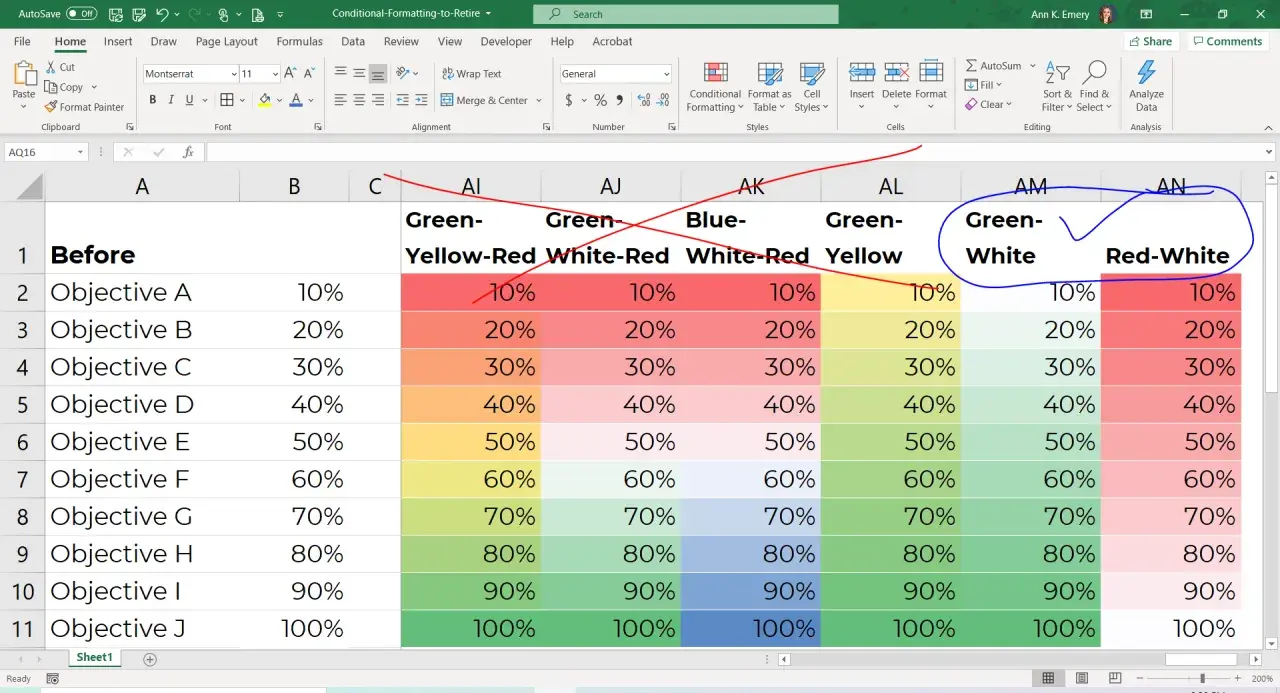
| Skale kolorów | Gdy chcesz pokazać rozkład danych od niskich do wysokich wartości | Pomaga od razu zobaczyć trend i odchylenia | Przy słabej palecie kolorów może być mniej czytelna dla części odbiorców |
| Zestawy ikon | Gdy potrzebujesz prostego sygnału: dobrze, średnio, źle | Świetne do statusów, KPI i szybkiego skanowania raportu | Ikony nie powinny zastępować sensu biznesowego, tylko go wspierać |
| Najwyższe i najniższe wartości | Gdy chcesz wyłapać top 10, top 20 albo najniższe wyniki | Pokazuje skrajne przypadki bez ręcznego filtrowania | Próg warto dobrać do wielkości danych, a nie na ślepo |
| Reguła oparta na formule | Gdy warunek jest bardziej złożony lub ma obejmować cały wiersz | Daje największą kontrolę nad logiką | Wymaga poprawnych odwołań i większej dyscypliny |
Jeśli mam doradzić jedną rzecz początkującym, to zwykle jest nią umiar. Paski danych i skale kolorów są bardzo skuteczne, ale tylko wtedy, gdy nie konkurują ze sobą w jednym arkuszu. Najlepiej działa jeden czytelny mechanizm sygnalizacji, a nie kilka nakładających się efektów. Gdy potrzeba większej precyzji, wchodzą do gry formuły.
Formuły dają największą elastyczność, ale wymagają dyscypliny
Reguła oparta na formule jest najpotężniejsza, bo pozwala opisać warunki, których nie da się wygodnie wyklikać z gotowego menu. To tutaj podświetlam cały wiersz, gdy termin minął, oznaczam rekordy z konkretnym statusem albo wyróżniam tylko te pozycje, które łączą kilka warunków naraz. Excel oczekuje jednak, że formuła zwróci wartość logiczną, czyli PRAWDA albo FAŁSZ.
W polskiej wersji Excela bardzo ważne są też odwołania. Jeśli chcesz, by reguła działała na każdym wierszu osobno, zwykle potrzebujesz odwołania względnego, a nie pełnego zablokowania adresu. Przykład jest prosty: gdy zaznaczasz całą tabelę i chcesz podświetlać wiersze z datą przeterminowania w kolumnie F, formuła może wyglądać tak: =\$F2
Przy bardziej złożonych warunkach dobrze sprawdzają się funkcje logiczne. W praktyce często używam takich schematów jak:
- =ORAZ(...), gdy wszystkie warunki muszą być spełnione naraz,
- =LUB(...), gdy wystarczy jeden z warunków,
- =JEŻELI.BŁĄD(...), gdy źródłowe dane bywają niepełne lub mogą zwracać błędy.
Ważny detal: jeśli komórka w zakresie zwraca błąd, formatowanie warunkowe może nie zadziałać tak, jak oczekujesz. Dlatego przy niestabilnych danych wolę najpierw uporządkować źródło, a dopiero potem budować regułę. To mniej efektowne niż szybka kolorystyka, ale dużo pewniejsze. Kiedy reguły zaczynają się mnożyć, trzeba jeszcze umieć nad nimi zapanować.
Jak utrzymać reguły pod kontrolą, gdy arkusz zaczyna rosnąć
Formatowanie warunkowe bardzo łatwo rozrasta się poza kontrolę. Jeden raport dostaje nową regułę, potem kolejną, ktoś kopiuje zakres, a po miesiącu nikt już nie pamięta, dlaczego część komórek świeci na czerwono. Dlatego ja zawsze traktuję zarządzanie regułami jako osobny etap pracy, a nie drobiazg na marginesie.
Najbardziej praktyczne działania są trzy. Po pierwsze, sprawdzaj Menedżera reguł, bo tam widać kolejność, zakres i logikę działania. Po drugie, usuwaj reguły, które nie są już potrzebne, zamiast zostawiać je na wszelki wypadek. Po trzecie, jeśli kopiujesz format między obszarami, pamiętaj, że odwołania w formule mogą wymagać korekty. To szczególnie ważne przy całych wierszach i przy arkuszach, które są często uzupełniane nowymi danymi.
Warto też pamiętać o zgodności plików. Część nowoczesnych reguł może zachowywać się inaczej w starszych formatach Excela, a niektóre typy formatowania nie przenoszą się bez strat do bardzo starych wersji pliku. Jeśli skoroszyt ma trafiać do różnych osób, dobrze jest po zapisaniu sprawdzić, czy kolor nadal znaczy to samo, co przed wysyłką. To nie jest detal techniczny, tylko realny warunek czytelności raportu.
Na koniec jeszcze jedna rzecz, którą często pomija się w poradnikach: kolor nie powinien być jedynym nośnikiem informacji. Jeśli raport ma być czytelny dla wszystkich, lepiej łączyć kolor z ikoną, pogrubieniem albo prostą etykietą tekstową. Dzięki temu arkusz zostaje zrozumiały także po wydruku albo dla osób, które gorzej odczytują kontrast. I właśnie w takich sytuacjach formatowanie warunkowe pokazuje swoją największą wartość.
Kiedy ten mechanizm robi największą różnicę w arkuszu
Najwięcej zyskasz wtedy, gdy masz dużo danych, które zmieniają się regularnie i trzeba szybko wychwycić wyjątki. To może być lista płatności, harmonogram z terminami, zestawienie wyników sprzedaży, kontrola frekwencji albo raport, w którym chcesz od razu zobaczyć wartości skrajne. W takich przypadkach ręczne kolorowanie komórek jest po prostu zbyt wolne i zbyt podatne na pomyłki.
Jeśli mam zostawić jedną praktyczną wskazówkę, to tę: zaczynaj od prostych reguł, a dopiero potem przechodź do formuł i bardziej złożonych scenariuszy. Excel najlepiej pokazuje swoją wartość wtedy, gdy reguła jest czytelna, stabilna i dopasowana do celu raportu, a nie wtedy, gdy próbuje robić wszystko naraz. Dobrze ustawione formatowanie warunkowe porządkuje arkusz, skraca analizę i zmniejsza ryzyko, że coś ważnego umknie w gęstwinie liczb.
Jeżeli chcesz pójść krok dalej, kolejnym sensownym ruchem jest przećwiczenie jednej reguły dla liczb, jednej dla dat i jednej opartej na formule. To daje najlepsze wyczucie, kiedy Excel naprawdę pomaga, a kiedy lepiej wrócić do prostszego układu danych.
