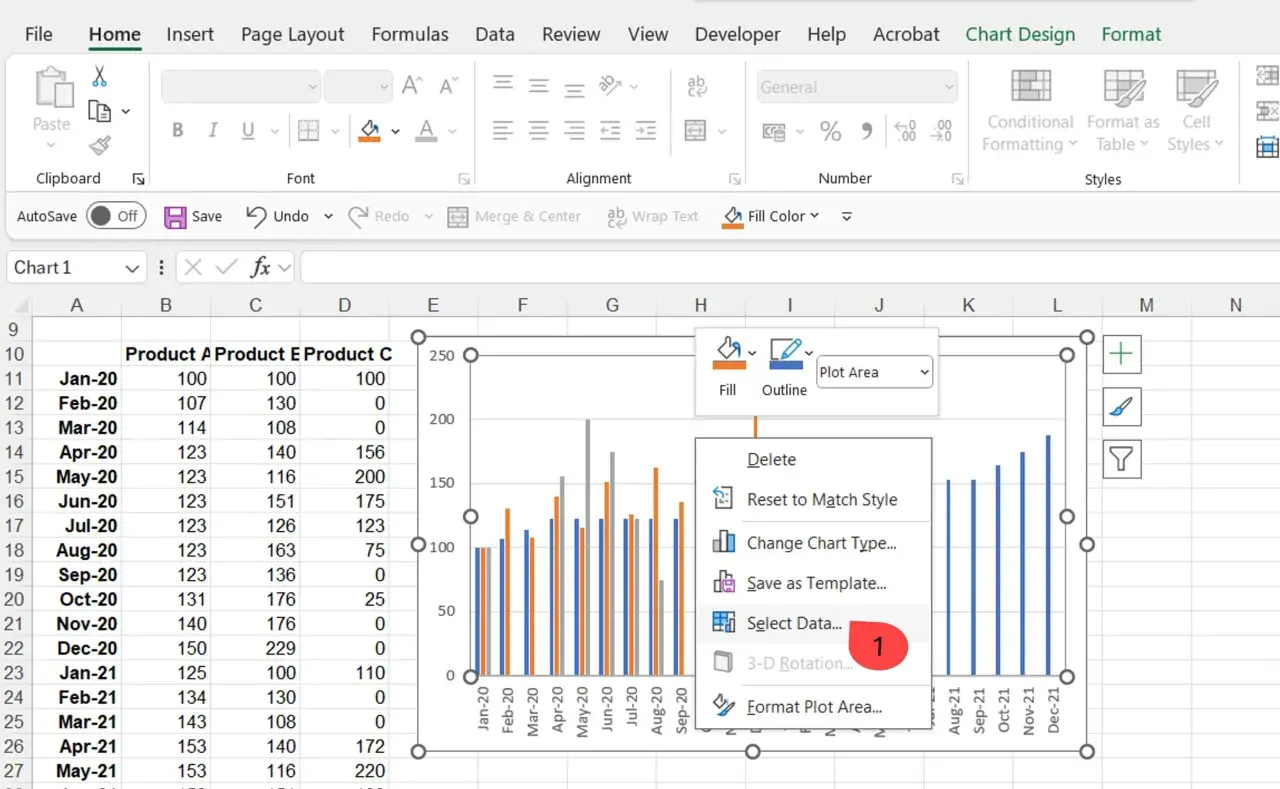
Dobry wykres w Excelu oszczędza czas i od razu pokazuje zależności, które w samych liczbach giną w tle. Pokażę, jak zrobić wykres w Excelu tak, żeby był czytelny, poprawnie dobrany do danych i gotowy do użycia w raporcie, prezentacji albo prostym zestawieniu. Skupię się na krokach praktycznych, wyborze typu wykresu, dopracowaniu opisu oraz na błędach, które najczęściej psują efekt.
Najważniejsze kroki, zanim wstawisz pierwszy wykres
- Najpierw uporządkuj dane w prosty, ciągły zakres z nagłówkami.
- Wybierz typ wykresu zgodny z celem: porównanie, trend, zależność albo udział w całości.
- Dodaj tytuł i opisy osi, bo bez nich wykres szybko staje się tylko ozdobą.
- Sprawdź czytelność po wstawieniu: kolory, legenda, liczba serii i skala mają znaczenie.
- Przy większych danych rozważ wykres przestawny albo filtrację, zamiast upychać wszystko w jednym obrazie.
Najpierw uporządkuj dane, bo od tego zależy cały efekt
Zanim kliknę jakikolwiek przycisk, zawsze patrzę na źródło danych. Excel dobrze tworzy wykres z przejrzystej tabeli, ale nie naprawi bałaganu w arkuszu: pustych wierszy w środku zakresu, nagłówków wpisanych przypadkiem w kilka kolumn, liczb zapisanych jako tekst albo dat, których program nie rozpoznaje poprawnie.
Najprościej działa układ, w którym pierwszy wiersz zawiera nazwy serii lub kategorii, a poniżej znajdują się wartości. Jeśli dane są ciągłe, wystarczy zaznaczyć dowolną komórkę w tym zakresie. Gdy tabela jest rozbita, trzeba zaznaczyć potrzebne fragmenty tak, aby razem tworzyły logiczny, prostokątny układ.
| Miesiąc | Sprzedaż |
|---|---|
| Styczeń | 12 400 |
| Luty | 13 100 |
| Marzec | 11 850 |
| Kwiecień | 14 230 |
Taki układ wygląda banalnie, ale właśnie on daje najstabilniejsze wyniki. Jeśli później będziesz rozbudowywać raport, ta sama tabela łatwo „udźwignie” kolejne miesiące, produkty albo działy. A kiedy dane są już gotowe, można przejść do wstawiania wykresu bez zgadywania, co Excel zrobi z wyborem zakresu.
Najprostszy sposób na zrobienie wykresu krok po kroku
W praktyce najczęściej korzystam z dwóch dróg: polecanych wykresów albo wyboru konkretnego typu z menu wstawiania. Pierwsza jest wygodna, gdy nie chcesz tracić czasu na testowanie wszystkich opcji. Druga daje większą kontrolę, jeśli już wiesz, że potrzebujesz na przykład wykresu kolumnowego, liniowego albo punktowego.
- Zaznacz komórkę w obrębie danych albo cały zakres, jeśli chcesz mieć pełną kontrolę nad tym, co trafi do wykresu.
- Przejdź do zakładki Wstawianie i wybierz Polecane wykresy albo konkretny typ z grupy wykresów.
- Sprawdź podgląd i wybierz wariant, który najlepiej oddaje sens danych, a nie tylko wygląda efektownie.
- Jeśli Excel ustawił serie odwrotnie, użyj opcji zamiany wierszy i kolumn. To często rozwiązuje problem z błędnym odczytem kategorii.
- Dodaj tytuł wykresu i opisy osi, jeśli pomagają zrozumieć jednostki, zakres albo kontekst.
- Na końcu dopasuj styl, kolory i układ elementów tak, aby wykres był czytelny po wydrukowaniu i na ekranie.
Jeśli chcesz wstawić domyślny wykres natychmiast, Excel pozwala też użyć skrótu Alt + F1. To szybkie rozwiązanie, ale nie traktowałbym go jako finalnej wersji dla raportu. W nowszych wersjach programu można też skorzystać z polecanych wykresów, które często lepiej trafiają w charakter danych niż przypadkowo wybrany typ.
W wersji internetowej i desktopowej zasada jest podobna: najpierw dane, potem wstawienie wykresu, a dopiero później kosmetyka. Różnice w interfejsie są mniejsze niż się wydaje, więc jeśli opanujesz jeden wariant, drugi zwykle nie sprawia problemu. Następny krok to wybór odpowiedniego typu, bo to on decyduje, czy wykres naprawdę coś wyjaśni.
Jaki typ wykresu wybrać do swoich danych
Tu najłatwiej popełnić błąd. Sam wybór „ładnego” wykresu nie wystarczy, jeśli jego konstrukcja nie pasuje do celu. Ja przyjmuję prostą zasadę: porównania pokazuję kolumnami, zmiany w czasie linią, a zależności między dwiema zmiennymi wykresem punktowym. Reszta to już dopasowanie do szczegółów.
| Typ wykresu | Kiedy się sprawdza | Na co uważać |
|---|---|---|
| Kolumnowy | Porównanie kilku kategorii, np. sprzedaż działów albo wyników miesięcznych | Przy zbyt wielu kategoriach robi się gęsty i trudny do czytania |
| Liniowy | Pokazanie trendu, wzrostu lub spadku w czasie | Najlepiej działa, gdy oś czasu ma logiczny porządek |
| Punktowy | Analiza zależności między dwiema wartościami liczbowymi | Wymaga poprawnie przygotowanych osi X i Y |
| Kołowy | Udział części w całości, ale tylko przy niewielkiej liczbie kategorii | Nie nadaje się do wielu małych fragmentów, bo traci czytelność |
| Histogram | Pokazanie rozkładu wartości, np. wyników, wieku albo czasu realizacji | Wymaga sensownie dobranych przedziałów |
| Przestawny | Duże i często odświeżane zbiory danych, które trzeba filtrować i podsumowywać | To lepsze rozwiązanie do analizy niż do jednorazowej dekoracji raportu |
Warto pamiętać o jednym ograniczeniu: wykres kołowy i pierścieniowy nie mają osi, więc nie dodasz do nich tytułów osi tak jak w przypadku wykresów kolumnowych czy liniowych. Z tego powodu używam ich tylko wtedy, gdy naprawdę pokazuję prosty udział w całości i liczba kategorii jest mała. Gdy segmentów robi się dużo, zamiast pomagać, zaczynają przeszkadzać.
Jeśli dane mają pokazać zależność między dwoma zmiennymi liczbowymi, wykres punktowy zwykle wygrywa z liniowym. To drobna różnica techniczna, ale praktycznie bardzo ważna: punktowy lepiej oddaje rzeczywiste odległości między wartościami, a nie tylko kolejność kategorii. I właśnie dlatego wybór typu wykresu warto zrobić świadomie, a nie po prostu „żeby coś się pojawiło”.
Jak dopracować czytelność bez przesady
Po wstawieniu wykresu zaczyna się etap, który w praktyce robi największą różnicę. Dobrze przygotowany wykres nie musi być efektowny, ale powinien być zrozumiały po jednym spojrzeniu. W tym miejscu często wystarczą trzy rzeczy: sensowny tytuł, porządne opisy osi i ograniczenie zbędnych dodatków.
- Tytuł wykresu powinien mówić, co dokładnie pokazujesz, zamiast brzmieć ogólnie i pustawo.
- Tytuły osi są potrzebne wtedy, gdy bez nich nie da się odczytać jednostek, zakresu albo znaczenia wartości.
- Legenda ma sens przy kilku seriach danych, ale przy jednej serii często tylko zajmuje miejsce.
- Styl wykresu warto traktować jako punkt startowy, a nie gotowe rozwiązanie.
- Kolory powinny pomagać odróżnić elementy, a nie zamieniać wykres w jaskrawą planszę reklamową.
W nowszych wersjach Excela wystarczy kliknąć ikonę plusa obok wykresu, żeby szybko dodać lub ukryć elementy, takie jak tytuł czy osie. To wygodne, bo nie trzeba przeklikiwać całego menu. Ja i tak zwykle robię jeszcze jeden krok: sprawdzam, czy tytuł nie zasłania części danych i czy układ nadal wygląda dobrze po wydruku.
Przydatna jest też zamiana wierszy i kolumn. Czasem Excel odczyta dane poprawnie technicznie, ale wizualnie wszystko okaże się odwrócone względem tego, co chciałeś pokazać. W takiej sytuacji lepiej poprawić układ niż próbować ratować wykres samymi kolorami.
Najczęstsze błędy, które psują wykres w Excelu
Wykres zwykle nie psuje się sam. Psuje go zbyt duża ilość danych, zły typ wizualizacji albo brak porządku w opisie. W praktyce te błędy powtarzają się tak często, że spokojnie można je potraktować jako listę kontrolną przed oddaniem raportu.
- Za dużo serii w jednym wykresie - kilka linii jeszcze działa, ale kilkanaście tworzy chaos zamiast porządku.
- Kołowy przy zbyt wielu kategoriach - przy 6-8 i większej liczbie fragmentów czytelność szybko spada.
- Brak jednostek - bez nich odbiorca nie wie, czy patrzy na złote, procenty, sztuki czy minuty.
- Wartości zapisane jako tekst - Excel potrafi wtedy błędnie zinterpretować dane i źle je ustawić na osi.
- Druga oś użyta bez potrzeby - pomaga tylko wtedy, gdy rzeczywiście łączysz różne skale; nadużyta, zaciemnia obraz.
- Przesadne efekty wizualne - gradienty, cienie i grube obramowania zwykle nie poprawiają zrozumienia.
Jeśli wykres ma pokazywać dwie różne skale, druga oś bywa uzasadniona, ale zawsze podchodzę do niej ostrożnie. To rozwiązanie może pomóc, lecz równie łatwo zamienia się w sposób na „ukrycie” różnic. Lepiej użyć go dopiero wtedy, gdy bez niego wykres staje się po prostu nieczytelny. W wielu przypadkach lepsze będzie rozbicie danych na dwa osobne wykresy.
Na poziomie praktycznym najwięcej problemów powodują też daty źle rozpoznane przez Excel oraz nieciągłe zakresy danych. Jeśli coś wygląda nienaturalnie już po wstawieniu wykresu, nie zaczynam od formatowania. Najpierw sprawdzam źródło, bo tam najczęściej leży przyczyna.
Co zrobić, gdy dane się zmieniają albo raport ma być aktualizowany
Jeśli wykres tworzysz tylko raz, sprawa jest prosta. Gorzej, gdy arkusz żyje, dopływają nowe wartości, a raport ma być odświeżany co tydzień albo co miesiąc. Wtedy statyczny wykres przestaje wystarczać i trzeba myśleć o rozwiązaniu, które utrzyma porządek przy zmianach.
W takich sytuacjach bardzo dobrze sprawdza się wykres przestawny, bo opiera się na podsumowaniu danych i łatwiej go filtrować. To praktyczne rozwiązanie, jeśli masz dużo wierszy, kilka kategorii i potrzebujesz szybko zmieniać perspektywę analizy. Dodatkową korzyścią jest to, że możesz ograniczać zakres widocznych danych bez budowania wszystkiego od zera.
Pomocne bywa też ukrywanie niepotrzebnych wierszy albo filtrowanie danych już po stworzeniu wykresu. Excel pozwala to zrobić bez rozbijania całej struktury arkusza. Jeżeli korzystasz z nowszej wersji Microsoft 365, możesz również poprosić Copilota o propozycję typu wykresu albo o pomoc w jego wygenerowaniu z opisu. Traktowałbym to jednak jako wsparcie, nie zastępstwo dla własnej oceny.
W raportach cyklicznych liczy się nie tylko sam efekt, ale też koszt utrzymania. Im mniej ręcznych poprawek przy każdym odświeżeniu, tym lepiej. Dlatego przy długofalowych zestawieniach zawsze myślę nie tylko o tym, jak wykres wygląda dziś, ale też o tym, czy za miesiąc nadal da się go łatwo zaktualizować.
Jak sprawdzam, czy wykres naprawdę pomaga czytelnikowi
Na końcu zadaję sobie jedno proste pytanie: czy ktoś, kto widzi ten wykres pierwszy raz, zrozumie go bez zaglądania do arkusza źródłowego? Jeśli odpowiedź brzmi „nie”, wracam do tytułu, osi albo samego typu wykresu. To zwykle szybsze niż dalsze poprawianie kolorów czy kształtów.
- czy tytuł mówi jasno, co pokazuje wykres i w jakiej skali;
- czy liczba serii nie przytłacza odbiorcy;
- czy etykiety i legenda są potrzebne, a nie tylko obecne;
- czy układ danych nie prowadzi do mylącej interpretacji;
- czy wykres da się odczytać zarówno na ekranie, jak i po wydruku.
Tak sprawdzony wykres zwykle nie potrzebuje już wielu poprawek. W praktyce właśnie ten ostatni przegląd odróżnia zwykłe wstawienie grafiki od dobrze przygotowanej wizualizacji danych. Jeśli od początku zadbasz o układ danych, dobór typu i czytelność opisów, Excel staje się narzędziem, które naprawdę porządkuje informację, zamiast ją zaciemniać.
