W praktyce największą różnicę robi nie sam przycisk, tylko kolejność działań: podpisy, wstawienie listy, a potem aktualizacja po każdej zmianie. Pokażę to krok po kroku i zaznaczę miejsca, w których najczęściej pojawiają się błędy.
Najważniejsze kroki do zrobienia bez zbędnych poprawek
- Najpierw dodaj podpisy do każdej tabeli, bo bez nich Word nie zbuduje poprawnej listy.
- W praktyce używa się polecenia z karty Odwołania, a nie ręcznego wpisywania pozycji.
- Po zmianach w dokumencie wystarczy aktualizacja pola, zwykle klawiszem F9.
- Jeśli tabela zniknęła z listy, problem zwykle leży w podpisie, a nie w samym spisie.
- W długich dokumentach najlepiej trzymać jeden spójny schemat etykiet i numeracji.
Co Word naprawdę tworzy, gdy robisz listę tabel
Word nie tworzy listy tabel na podstawie samego układu strony. Jak podaje pomoc Microsoft, program opiera się na podpisach, czyli numerowanych etykietach przypiętych do tabel, a dopiero potem składa z nich listę podobną do spisu treści.
To ważne rozróżnienie, bo ręcznie wpisany tytuł nad tabelą wygląda podobnie do podpisu, ale dla Worda nie jest tym samym. Jeśli chcesz mieć listę, którą da się utrzymać w ryzach po edycji dokumentu, musisz pracować na podpisach.
| Metoda | Zalety | Wady | Kiedy ma sens |
|---|---|---|---|
| Ręczna lista | Wygląda szybko na samym początku | Rozjeżdża się po każdej zmianie numeracji lub stron | Tylko przy bardzo krótkim dokumencie bez późniejszych poprawek |
| Automatyczna lista Worda | Aktualizuje numery i pozycje, trzyma spójny układ | Wymaga poprawnych podpisów i jednego schematu pracy | Raporty, prace dyplomowe, instrukcje, dokumentacja projektowa |
Właśnie dlatego przy dłuższych materiałach od początku stawiam na automatyzację. Najpierw trzeba uporządkować podpisy, a dopiero potem przejść do właściwego wstawienia listy.
Jak przygotować podpisy tabel, żeby wszystko zadziałało
Ja zawsze zaczynam od tego kroku, bo bez niego cały proces jest tylko półśrodkiem. W Wordzie kliknij tabelę, wejdź na kartę Odwołania i wybierz Wstaw podpis; w polu etykiety ustaw Tabela albo zdefiniuj własną etykietę, jeśli dokument ma niestandardowe wymagania.
Warto trzymać się jednej zasady w całym pliku: jedna etykieta, jeden schemat numeracji, jeden styl podpisu. Dzięki temu spis nie miesza tabel z rysunkami i nie wymaga ręcznych poprawek po każdej zmianie.
| Element | Najbezpieczniejszy wybór | Po co to robić |
|---|---|---|
| Etykieta | Tabela | Word od razu rozpoznaje, co ma trafić do listy |
| Położenie podpisu | Tak, jak wymaga dokument: nad tabelą lub pod nią | Utrzymujesz jednolity wygląd całego pliku |
| Tekst dodatkowy | Krótki i rzeczowy | Nie obciąża listy i nie utrudnia aktualizacji |
| Styl podpisu | Jednolity w całym dokumencie | Spis wygląda profesjonalnie i czytelnie |
Gdy podpisy są już gotowe, dopiero wtedy ma sens przejście do wstawiania samej listy. To właśnie ten etap decyduje o tym, czy dokument będzie łatwy w utrzymaniu, czy zacznie wymagać ciągłych poprawek.
Jak wstawić automatyczny spis tabel krok po kroku
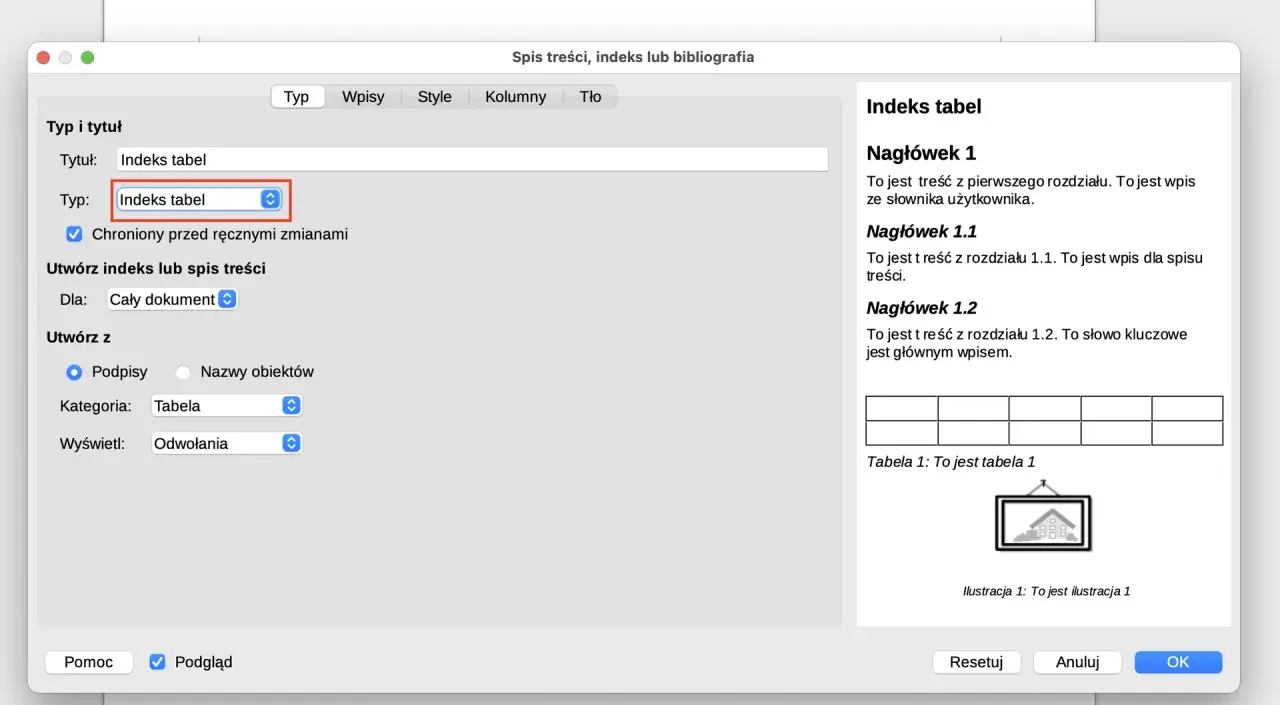
W polskiej wersji Worda mechanizm bywa opisany jako Wstaw spis ilustracji, bo ta sama funkcja obsługuje listę tabel, rysunków i innych podpisanych obiektów. Kluczowe jest to, żeby w oknie dialogowym wskazać właściwą etykietę, czyli Tabela.
- Ustaw kursor w miejscu, w którym ma się pojawić lista tabel.
- Przejdź do karty Odwołania i wybierz Wstaw spis ilustracji.
- W oknie dialogowym ustaw format, jeśli potrzebujesz własnego wyglądu listy.
- Wybierz etykietę Tabela, żeby Word zebrał tylko podpisane tabele.
- Zatwierdź przyciskiem OK.
- Jeśli okno nie jest widoczne w pełni, zmaksymalizuj Worda, bo w niektórych widokach część opcji bywa schowana.
To właśnie w tym miejscu najczęściej rozstrzyga się, czy spis będzie użyteczny, czy tylko poprawny technicznie. Dobrze ustawiona etykieta daje ci czystą listę bez ręcznego filtrowania treści, dlatego po tym kroku przechodzę od razu do aktualizacji.
Jak odświeżać listę po zmianach w dokumencie
Po dodaniu nowej tabeli, zmianie podpisu albo przeniesieniu fragmentów tekstu lista nie aktualizuje się sama. Trzeba zaznaczyć spis i użyć polecenia Aktualizuj tabelę na karcie Odwołania albo nacisnąć F9.
W oknie aktualizacji masz zwykle dwa sensowne wybory. Aktualizuj numery stron wystarcza wtedy, gdy treść podpisów się nie zmieniła, a przesunęły się tylko strony. Aktualizuj całą tabelę wybieram wtedy, gdy doszły nowe tabele, coś usunąłem albo zmieniłem nazwy podpisów.
Ja przy długich dokumentach robię pełną aktualizację przed eksportem do PDF, nawet jeśli wydaje się, że nic się nie przesunęło. To tani sposób na uniknięcie błędów, które wychodzą dopiero na końcu.
Najczęstsze błędy, które psują spis tabel
W praktyce problemy zwykle nie wynikają z awarii Worda, tylko z tego, że gdzieś po drodze ktoś zaczął poprawiać listę ręcznie. To kusi, bo wygląda szybciej, ale po kolejnej zmianie dokumentu całość zaczyna się rozjeżdżać.
| Błąd | Skutek | Lepsze rozwiązanie |
|---|---|---|
| Ręczne dopisywanie numerów | Numery nie zgadzają się po zmianie układu dokumentu | Użyj podpisu Worda i pozwól programowi numerować automatycznie |
| Brak podpisu przy jednej tabeli | Tabela nie pojawia się na liście | Dodaj podpis i odśwież spis |
| Formatowanie listy ręcznie | Zmiany znikają po aktualizacji | Zmodyfikuj styl spisu zamiast edytować każdy wiersz osobno |
| Mieszanie etykiet | Lista obejmuje też inne obiekty albo wygląda niespójnie | Trzymaj jedną etykietę dla tabel i oddzielne dla innych obiektów |
| Pominięcie aktualizacji przed oddaniem dokumentu | Stare numery stron i nieaktualne wpisy | Na końcu zawsze odśwież całą listę |
Najbardziej zdradliwy jest brak konsekwencji. Jedna tabela z podpisem, druga bez podpisu, trzecia z inną etykietą i lista od razu zaczyna wyglądać przypadkowo. Właśnie dlatego lepiej poświęcić kilka minut na uporządkowanie podpisów niż później gasić pożary w całym dokumencie.
Jak ustawić to dobrze w pracy dyplomowej albo raporcie
Jeśli dokument ma charakter formalny, traktuję spis tabel nie jako ozdobnik, tylko jako narzędzie nawigacji. W pracy dyplomowej najczęściej umieszcza się go w części wstępnej, zwykle obok spisu treści, ale dokładne miejsce zależy od wytycznych uczelni lub redakcji.
W raportach firmowych warto zadbać o dwie rzeczy: spójne podpisy i krótki, logiczny układ listy. Jeśli tabela jest jedna albo dwie, spis bywa zbędny; jeśli dokument ma wiele rozdziałów, bez takiej listy czytelnik traci czas na szukanie danych.
Ja trzymam się prostego schematu: najpierw podpisy, potem lista, na końcu aktualizacja i szybki przegląd. Dzięki temu spis tabel nie jest dodatkiem, który trzeba ręcznie pilnować, tylko częścią dokumentu, która pracuje razem z treścią.
