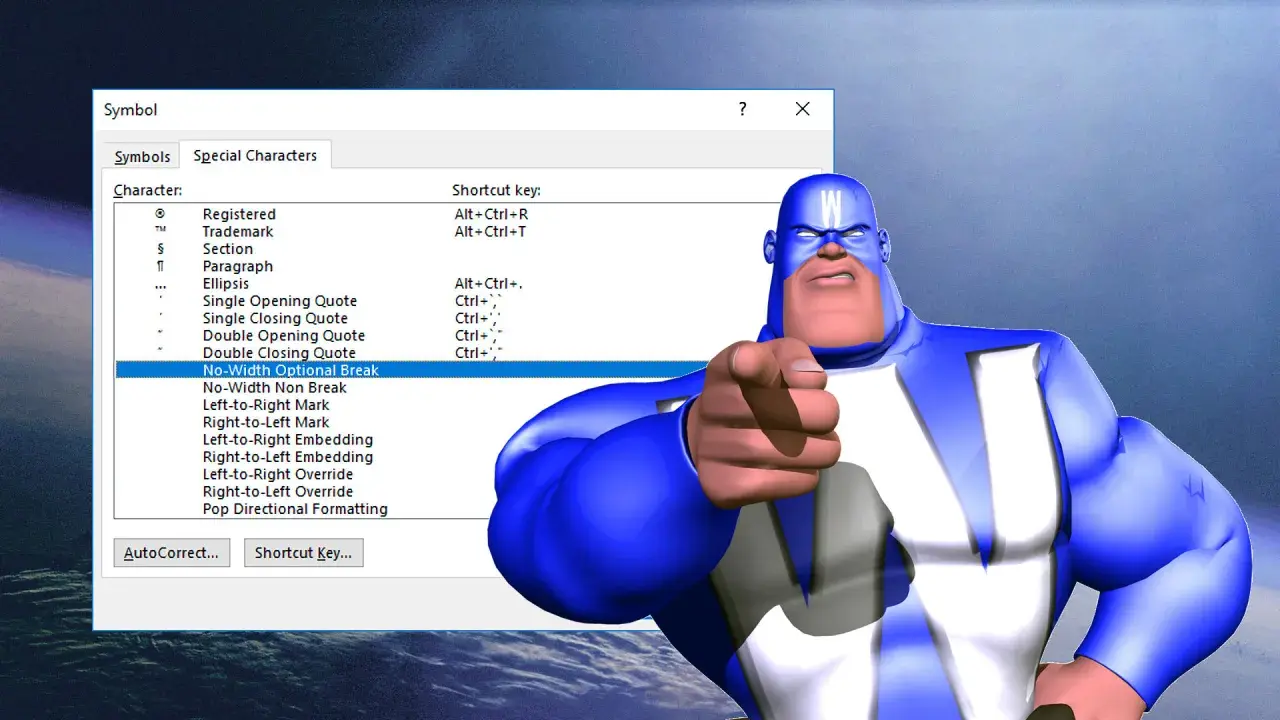
W dokumentach, które mają wyglądać równo i czytelnie, jedna drobna spacja potrafi zrobić dużą różnicę. Niełamliwa spacja w Wordzie pomaga utrzymać razem liczby i jednostki, skróty, inicjały oraz inne elementy, które nie powinny zostać rozdzielone na końcu wiersza. W tym tekście pokazuję, jak ją wstawić, gdzie stosować ją z wyczuciem i jakie błędy najczęściej psują skład.
Najważniejsze zasady pracy z niełamliwą spacją w Wordzie
- Niełamliwa spacja zatrzymuje dwa fragmenty tekstu w jednym wierszu, więc eliminuje nieestetyczne rozbicia.
- W Wordzie na Windows najszybciej wstawisz ją skrótem
Ctrl+Shift+Spacja. - Najczęściej przydaje się między liczbą a jednostką, skrótem a wartością, inicjałem a nazwiskiem oraz w krótkich wyrażeniach technicznych lub formalnych.
- Nie warto używać jej wszędzie, bo zbyt „sztywny” tekst trudniej się poprawia i łamie.
- W dłuższych dokumentach najlepiej kontrolować ją razem ze znakami niedrukowanymi, aby wyłapać miejsca problematyczne po zmianach układu strony.
Czym jest niełamliwa spacja i dlaczego działa inaczej niż zwykła
Normalna spacja daje Wordowi zgodę na podział wiersza. Niełamliwa spacja robi coś odwrotnego: mówi programowi, że dwa sąsiadujące elementy mają zostać razem. W praktyce to drobny znak typograficzny, ale przy dłuższych dokumentach potrafi zdecydować o czytelności całego akapitu.
Ja traktuję ją jako narzędzie porządkowania tekstu, nie jako ozdobę. Jej zadaniem nie jest „upiększanie” składu, tylko ochrona sensu i układu tam, gdzie przypadkowe przeniesienie końcówki do następnej linii wyglądałoby niechlujnie albo mogłoby wprowadzać niejasność.
| Rodzaj spacji | Co robi | Kiedy ma sens |
|---|---|---|
| Zwykła spacja | Pozwala Wordowi łamać wiersz w tym miejscu | W większości zwykłych zdań i akapitów |
| Niełamliwa spacja | Blokuje podział wiersza między dwoma elementami | Przy liczbach, skrótach, inicjałach, nazwach własnych i zapisach formalnych |
Ta różnica wydaje się niewielka, ale w praktyce jest bardzo odczuwalna, zwłaszcza gdy dokument później zmienia się po dopisaniu akapitu, poprawce marginesów albo zmianie czcionki. Właśnie dlatego warto wiedzieć, gdzie jej użyć, a gdzie lepiej zostawić zwykłą spację.
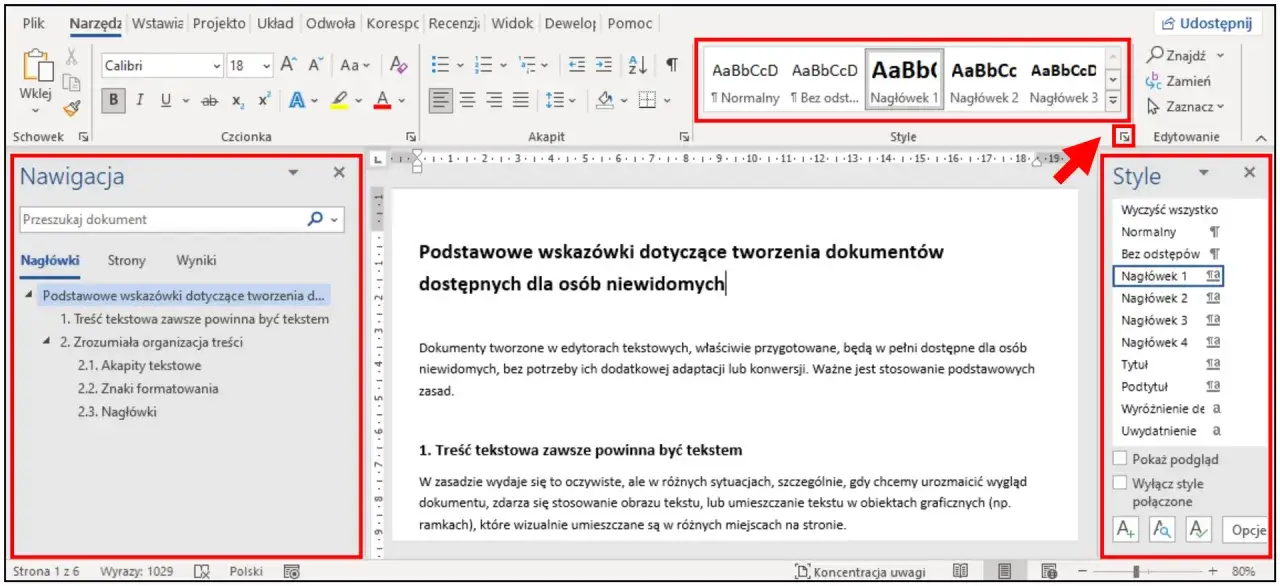
Jak wstawić niełamliwą spację w Wordzie bez szukania w menu
Najprościej działa skrót klawiaturowy: Ctrl+Shift+Spacja. Ustaw kursor w miejscu, w którym chcesz rozdzielić dwa elementy bez ryzyka łamania wiersza, i wstaw ten znak tak samo jak zwykłą spację. To rozwiązanie jest szybkie, zwłaszcza gdy poprawiasz kilka miejsc w jednym dokumencie.
Jeśli wolisz pracować z menu, możesz skorzystać z wstawiania znaków specjalnych. W klasycznym Wordzie prowadzi do tego ścieżka Wstawianie > Symbol > Więcej symboli > Znaki specjalne > Spacja nierozerwalna. To wolniejsze niż skrót, ale przydaje się wtedy, gdy chcesz zobaczyć dokładnie, jaki znak dodajesz.
W dłuższych plikach często włączam też znaki niedrukowane, żeby od razu widzieć, gdzie pojawiły się nietypowe odstępy. W Wordzie zrobisz to skrótemCtrl+Shift+8. Dzięki temu łatwiej wyłapać miejsca, w których spacja nierozerwalna została wstawiona przypadkiem albo nie tam, gdzie trzeba.
Jeżeli pracujesz na innym urządzeniu lub wersji programu, układ menu może się nieco różnić, ale zasada pozostaje taka sama: chodzi o wstawienie spacji, której Word nie może rozdzielić na końcu wiersza. To właśnie ten efekt jest ważniejszy niż sam sposób dojścia do znaku.
Gdzie stosować ją w praktyce, żeby tekst wyglądał profesjonalnie
Najwięcej sensu ma tam, gdzie rozbicie wyrazu na dwa wiersze wyglądałoby słabo albo psuło czytelność. W dokumentach edukacyjnych, urzędowych, prawniczych i biznesowych takich miejsc jest więcej, niż zwykle się wydaje. Poniżej pokazuję zastosowania, które w mojej ocenie naprawdę robią różnicę.
| Sytuacja | Przykład | Dlaczego warto użyć niełamliwej spacji |
|---|---|---|
| Liczba i jednostka | 25 kg, 10 cm, 3 % | Chroni przed rozbiciem zapisu na końcu wiersza i poprawia czytelność |
| Skrót i wartość | art. 5, ust. 2, pkt 3 | Utrzymuje formalny zapis w jednym ciągu |
| Inicjał i nazwisko | A. Kowalski | Zapobiega sytuacji, w której inicjał zostaje na końcu wiersza |
| Tytuł i nazwisko lub funkcja | dr Anna Nowak, prof. Jan Lis | Pomaga zachować estetykę i spójność w dokumentach oficjalnych |
| Krótki zapis techniczny | nr 12, ul. Długa, poz. 4 | Zmniejsza ryzyko nieczytelnych łamań w miejscach, które wyglądają jak przypadkowy błąd składu |
Najważniejsze jest wyczucie. Niełamliwa spacja ma wspierać tekst, a nie zamieniać go w sztywny blok. Jeśli użyjesz jej rozsądnie, dokument wygląda lepiej bez śladu sztuczności. Jeśli przesadzisz, układ może stać się zbyt twardy, a korekta później będzie mniej wygodna.
Najczęstsze błędy, przez które efekt bywa gorszy niż bez niej
Najbardziej typowy błąd to używanie niełamliwej spacji „na zapas” między każdym słowem, które wydaje się ważne. To zły kierunek. Wtedy Word traci swobodę łamania wiersza, a tekst zaczyna wyglądać nienaturalnie, szczególnie w wąskich kolumnach, tabelach i przypisach.
Drugi problem pojawia się po kopiowaniu treści z różnych źródeł. Wtedy w dokumencie mogą pojawić się spacje o różnym zachowaniu, których nie widać na pierwszy rzut oka. Zwykle wychodzi to dopiero przy drukowaniu, eksporcie do PDF albo po drobnej zmianie formatowania. W takich sytuacjach warto przejrzeć akapity z włączonymi znakami niedrukowanymi i sprawdzić, czy tekst nie „rozsypuje się” przy końcu linii.
Trzeci błąd jest bardziej redakcyjny niż techniczny: stosowanie tej spacji tam, gdzie lepsze byłoby przebudowanie całego zdania. Jeśli konstrukcja akapitu wymusza zbyt wiele poprawek typograficznych, często prostsze rozwiązanie polega na skróceniu zdania, zmianie szyku albo rozbiciu go na dwa krótsze. To zwykle daje lepszy efekt niż ciągłe ratowanie układu pojedynczymi znakami.
W praktyce traktuję niełamliwą spację jako ostatni etap dopracowania, nie jako zamiennik dobrej redakcji. Najpierw tekst powinien być logiczny, a dopiero potem dopieszczony typograficznie.
Jak sprawdzić dokument przed oddaniem, żeby nic nie uciekło do nowej linii
Przed wysłaniem dokumentu sprawdzam przede wszystkim trzy rzeczy: liczby z jednostkami, skróty urzędowe oraz nazwiska i tytuły, które nie powinny się rozdzielać. To właśnie te miejsca najczęściej sprawiają problemy po zmianie czcionki, marginesów albo po wklejeniu fragmentów z innego pliku.
- Włącz znaki niedrukowane i przejrzyj miejsca, w których pojawiają się spacje nierozerwalne.
- Sprawdź, czy w tabelach i nagłówkach nie powstały dziwne przerwy lub zbyt ciasne układy.
- Przeczytaj dokument po zmianie szerokości strony albo po eksporcie do PDF, bo wtedy łamanie wierszy potrafi się zmienić.
- Popraw tylko te miejsca, które rzeczywiście tego wymagają. Masowe zamienianie zwykłych spacji na niełamliwe zwykle przynosi więcej szkody niż pożytku.
To szczególnie ważne w materiałach, które mają trafić do wydruku, archiwum albo do obiegu formalnego. W takich tekstach estetyka nie jest dodatkiem, tylko elementem wiarygodności. Dlatego wolę poświęcić kilka minut na kontrolę układu niż później poprawiać dokument już po wysłaniu.
Co jeszcze warto zapamiętać, zanim zamkniesz dokument
Niełamliwa spacja jest małym narzędziem o dużym wpływie. Dobrze użyta poprawia rytm tekstu, chroni ważne zestawienia i sprawia, że dokument wygląda staranniej bez dodatkowego formatowania. Źle użyta robi odwrotnie: usztywnia układ, utrudnia korektę i bywa źródłem niepotrzebnych problemów przy łamaniu wierszy.
Jeśli mam zostawić jedną praktyczną zasadę, to tę: używaj jej tam, gdzie rozdzielenie elementów naprawdę przeszkadza w odbiorze, a nie wszędzie tam, gdzie po prostu chcesz „dopilnować” składu. W Wordzie to drobiazg, ale właśnie takie drobiazgi najczęściej odróżniają dokument poprawny od dokumentu dopracowanego.
Przy dłuższych tekstach dobrze też wrócić do końcowego przeglądu po każdej większej zmianie układu strony, bo nawet drobna korekta potrafi przesunąć wiersze i odsłonić miejsca, które wcześniej wyglądały poprawnie.