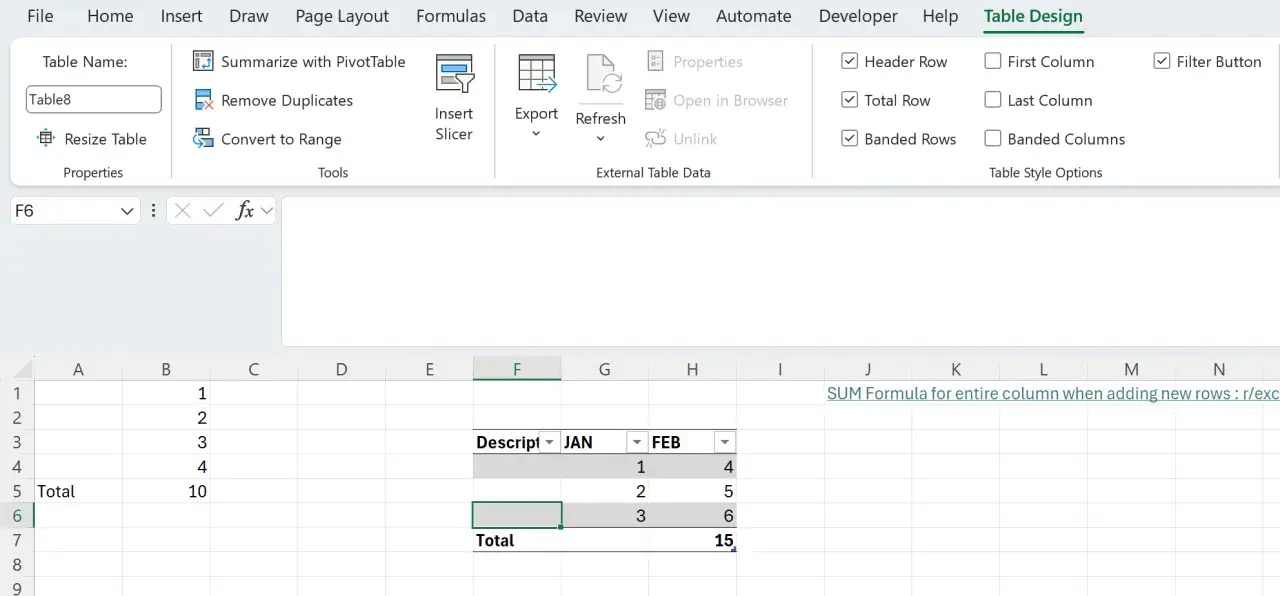
Gdy potrzebna jest suma w Excelu, najlepiej zacząć od najprostszego rozwiązania, a dopiero potem sięgać po bardziej precyzyjne funkcje. Pokażę, jak dodać całą kolumnę liczb jednym skrótem, kiedy lepiej wpisać formułę ręcznie, jak liczyć tylko wybrane rekordy oraz co zrobić z godzinami, filtrami i ukrytymi wierszami. To praktyczny przewodnik po sytuacjach, z którymi najczęściej pracuje się w arkuszu.
Najkrótsza droga do poprawnej sumy w arkuszu
- SUMA sprawdza się przy zwykłym dodawaniu liczb, zakresów i kilku oddzielnych bloków danych.
- Autosuma to najszybszy sposób na policzenie kolumny lub wiersza bez ręcznego wpisywania formuły.
- SUMA.JEŻELI i SUMA.WARUNKÓW są potrzebne wtedy, gdy wynik ma zależeć od kryteriów.
- SUMY.CZĘŚCIOWE lepiej nadaje się do danych filtrowanych i ukrytych niż zwykła suma.
- W polskim Excelu argumenty w formułach rozdziela się najczęściej średnikiem, a nie przecinkiem.
- Przy czasie i godzinach trzeba uważać na format wyniku, bo Excel przechowuje je inaczej niż zwykłe liczby.
Jak działa funkcja SUMA i kiedy ją wybrać
W praktyce korzystam z funkcji SUMA wtedy, gdy chcę po prostu dodać wartości bez dodatkowych warunków. Ta funkcja przyjmuje pojedyncze liczby, odwołania do komórek i całe zakresy, a także pozwala łączyć kilka fragmentów arkusza w jednym wzorze. Najprostszy przykład to =SUMA(A2:A10), czyli suma liczb z jednego zakresu, ale równie dobrze możesz użyć =SUMA(A2:A10;C2:C10), jeśli dane są rozrzucone w dwóch kolumnach.
W polskim Excelu liczy się też składnia. Argumenty rozdzielam najczęściej średnikiem, więc formuła wygląda inaczej niż w anglojęzycznych poradnikach. To drobiazg, ale właśnie na nim wielu początkujących traci czas, bo wkleja gotowy wzór i dostaje błąd zamiast wyniku.
| Metoda | Kiedy używać | Przykład |
|---|---|---|
| SUMA | Gdy dodajesz liczby bez warunków | =SUMA(B2:B12;D2:D12) |
| Autosuma | Gdy chcesz wstawić formułę jednym ruchem | Alt+= |
| SUMA.JEŻELI | Gdy wynik ma zależeć od jednego kryterium | =SUMA.JEŻELI(A2:A100;"Warszawa";C2:C100) |
| SUMA.WARUNKÓW | Gdy liczysz po kilku warunkach naraz | =SUMA.WARUNKÓW(C2:C100;A2:A100;"Warszawa";B2:B100;">=1000") |
| SUMY.CZĘŚCIOWE | Gdy arkusz jest filtrowany albo część wierszy jest ukryta | =SUMY.CZĘŚCIOWE(109;A2:A100) |
Jeśli zestaw danych jest prosty, SUMA wystarczy w zupełności. Jeśli arkusz zaczyna mieć warunki, filtry i kilka źródeł danych, od razu warto przejść do bardziej świadomego wyboru funkcji. Dzięki temu suma nie będzie tylko poprawna, ale też odporna na zmiany w układzie arkusza.
Najszybszy sposób na policzenie kolumny liczb
Jeżeli liczy się tempo, najczęściej używam Autosumy. Wystarczy kliknąć pustą komórkę pod kolumną albo obok wiersza liczb, a potem wcisnąć Alt+=. Excel zwykle sam proponuje właściwy zakres, wstawia formułę i czeka tylko na potwierdzenie klawiszem Enter.
- Wybierz pustą komórkę pod kolumną albo po prawej stronie wiersza, który chcesz zsumować.
- Naciśnij Alt+= albo wybierz Autosumę z karty Narzędzia główne.
- Sprawdź, czy Excel zaznaczył właściwy zakres.
- Wciśnij Enter, żeby zatwierdzić wynik.
To rozwiązanie działa szczególnie dobrze wtedy, gdy obok liczb nie ma przerw. Jeśli w środku kolumny pojawi się pusty wiersz, Excel może zatrzymać zaznaczanie za wcześnie. Wtedy poprawiam zakres ręcznie, zamiast ufać automatyce bez sprawdzenia.
Jest jeszcze prosty trik, o którym wiele osób zapomina: po zaznaczeniu zakresu Excel pokazuje szybką sumę na pasku stanu, w prawym dolnym rogu okna. To nie tworzy formuły, ale pozwala od razu ocenić wynik bez dodatkowych kliknięć. Gdy potrzebuję tylko orientacyjnej kontroli, to często wystarcza.
Jeśli dane nie są ułożone w jednej zwartej kolumnie, sama Autosuma zwykle nie wystarczy i wtedy lepiej przejść do ręcznego wpisania formuły.
Jak zsumować kilka zakresów naraz
W arkuszach roboczych bardzo często dane nie są idealnie ułożone. Raz suma ma objąć dwie kolumny obok siebie, innym razem kilka odseparowanych fragmentów albo pojedyncze komórki rozsiane po arkuszu. W takich sytuacjach wpisuję formułę ręcznie i łączę zakresy w jednym wzorze.
-
=SUMA(B2:B10;D2:D10)- gdy chcesz dodać dwie oddzielne kolumny. -
=SUMA(B2:B10;D2:D10;F2:F6)- gdy suma ma obejmować kilka niezależnych bloków danych. -
=SUMA(A2;C2;E2)- gdy interesują Cię tylko wybrane komórki, a nie cały zakres. -
=SUMA(Arkusz1!B2:B10;Arkusz2!B2:B10)- gdy dane są rozrzucone po różnych arkuszach.
Najważniejsza zasada jest prosta: w polskiej wersji Excela oddzielam argumenty średnikiem, nie przecinkiem. To właśnie tutaj najczęściej widać różnicę między gotową formułą z internetu a wzorem, który rzeczywiście zadziała w lokalnym pliku. Jeśli coś nie działa mimo poprawnego zakresu, najpierw sprawdzam separator, dopiero później samą logikę formuły.
W praktyce taki ręczny zapis daje większą kontrolę niż kliknięcie jednej ikony. Gdy arkusz zaczyna się rozrastać, ta kontrola ma większe znaczenie niż pozorna wygoda automatycznego wyboru zakresu.
Jeżeli potrzebujesz nie tylko dodać liczby, ale też odfiltrować wynik według kryterium, zwykła suma przestaje wystarczać.
Kiedy suma ma zależeć od warunku
Gdy wynik ma obejmować tylko część danych, sięgam po SUMA.JEŻELI albo SUMA.WARUNKÓW. Pierwsza funkcja przydaje się przy jednym warunku, druga wtedy, gdy kryteriów jest kilka. To ważne rozróżnienie, bo wielu użytkowników próbuje obejść problem złożonymi formułami, a wystarczyłoby dobrać właściwe narzędzie.
-
=SUMA.JEŻELI(B2:B25;">5")- zsumuje wartości spełniające jeden warunek liczbowy. -
=SUMA.JEŻELI(B2:B5;"Jan";C2:C5)- doda wartości z jednej kolumny, gdy w drugiej pojawia się wskazany tekst. -
=SUMA.WARUNKÓW(C2:C100;A2:A100;"Warszawa";B2:B100;">=1000")- policzy sumę tylko dla rekordów spełniających dwa warunki naraz.
Tu obowiązują dwa praktyczne nawyki. Po pierwsze, tekst i warunki porównawcze zapisuję w cudzysłowie, na przykład "Warszawa" albo ">=1000". Po drugie, jeśli kryterium ma obejmować więcej niż jedno słowo albo szerszy wzorzec, można skorzystać z symboli wieloznacznych, takich jak gwiazdka. Wtedy "Jabłko*" obejmie wszystkie pozycje zaczynające się od tego członu.
Warto też pamiętać o skali. Jeśli masz jeden warunek, SUMA.JEŻELI jest prostsza i czytelniejsza. Jeśli dojdą region, status i próg kwotowy, SUMA.WARUNKÓW daje większą kontrolę i lepszą odporność na bałagan w danych. To zwykle szybsze niż budowanie zbyt rozbudowanej formuły pomocniczej.
W arkuszach finansowych i ewidencyjnych są jednak jeszcze dwa miejsca, w których łatwo o błędny wynik: czas oraz ukryte rekordy.
Godziny, filtry i ukryte wiersze potrafią zmienić wynik
Przy godzinach Excel zachowuje się inaczej niż przy zwykłych liczbach, bo zapisuje czas jako ułamek dnia. Dlatego, jeśli chcesz dostać wynik w postaci liczby godzin, a nie formatu czasu, często trzeba pomnożyć różnicę przez 24. Przykład jest prosty: =(C2-B2)*24. Z kolei gdy chcesz po prostu dodać kilka zapisów czasu, wystarczy =SUMA(A6:C6) - bez dodatkowego mnożenia.
To ważne rozróżnienie, bo jedna i ta sama formuła może wyglądać dobrze, a dawać zupełnie inny typ wyniku. Przy planowaniu grafików, rozliczaniu czasu pracy albo sumowaniu przerw ja zawsze sprawdzam najpierw, czy potrzebuję wartości liczbowej, czy tylko łącznego zapisu czasu. Od tego zależy nie tylko formuła, ale też format komórki.
Drugi problem to wiersze ukryte albo odfiltrowane. Zwykła SUMA liczy wszystko z podanego zakresu, więc jeśli arkusz jest przefiltrowany, wynik może obejmować również rekordy, których nie widać na ekranie. Jeśli potrzebuję sumy tylko z widocznych pozycji, używam =SUMY.CZĘŚCIOWE(109;A2:A100). Ten wariant jest właśnie po to, żeby lepiej współpracować z filtrem i ukrytymi danymi.
W praktyce to jeden z tych detali, które odróżniają poprawny arkusz od arkusza naprawdę użytecznego. Sam wynik może wyglądać dobrze na pierwszy rzut oka, ale po filtrze lub ukryciu kilku wierszy nagle okazuje się, że liczba przestała odpowiadać temu, co widzisz.
Najwięcej błędów nie wynika z samej funkcji, tylko z tego, co dzieje się wokół niej, dlatego na końcu zostawiam kilka nawyków, które oszczędzają najwięcej czasu.
Jak pracować szybciej, żeby nie poprawiać arkusza po drugim sprawdzeniu
Jeśli miałbym wskazać rzeczy, które naprawdę robią różnicę, zacząłbym od prostych nawyków. W codziennej pracy z arkuszami to właśnie one ograniczają liczbę błędów, a nie jakieś egzotyczne formuły, które pojawiają się tylko w tutorialach.
- Sprawdzam, czy liczby są liczbami, a nie tekstem zapisanym jako liczba.
- Po wklejeniu formuły z obcego źródła zamieniam przecinki na średniki, jeśli pracuję w polskiej wersji Excela.
- Przy dłuższych zestawieniach korzystam z tabel Excela, bo łatwiej utrzymać zakresy i sumy po rozszerzeniu danych.
- Gdy wynik ma odzwierciedlać to, co widać po filtrze, zamiast zwykłej sumy wybieram sumę częściową.
- Przy godzinach od razu sprawdzam format komórki, zamiast zakładać, że Excel pokaże wynik w oczekiwanej postaci.
Najlepsza praktyka jest zaskakująco nudna: zaczynam od najprostszego wariantu i dopiero później dokładam warunki, formatowanie oraz bardziej złożone funkcje. Dzięki temu arkusz zostaje czytelny, a wynik nie wymaga ciągłych poprawek po każdej zmianie danych. Jeśli trzymasz się tej zasady, sumowanie w Excelu staje się po prostu szybkim i przewidywalnym narzędziem, a nie źródłem kolejnych pomyłek.