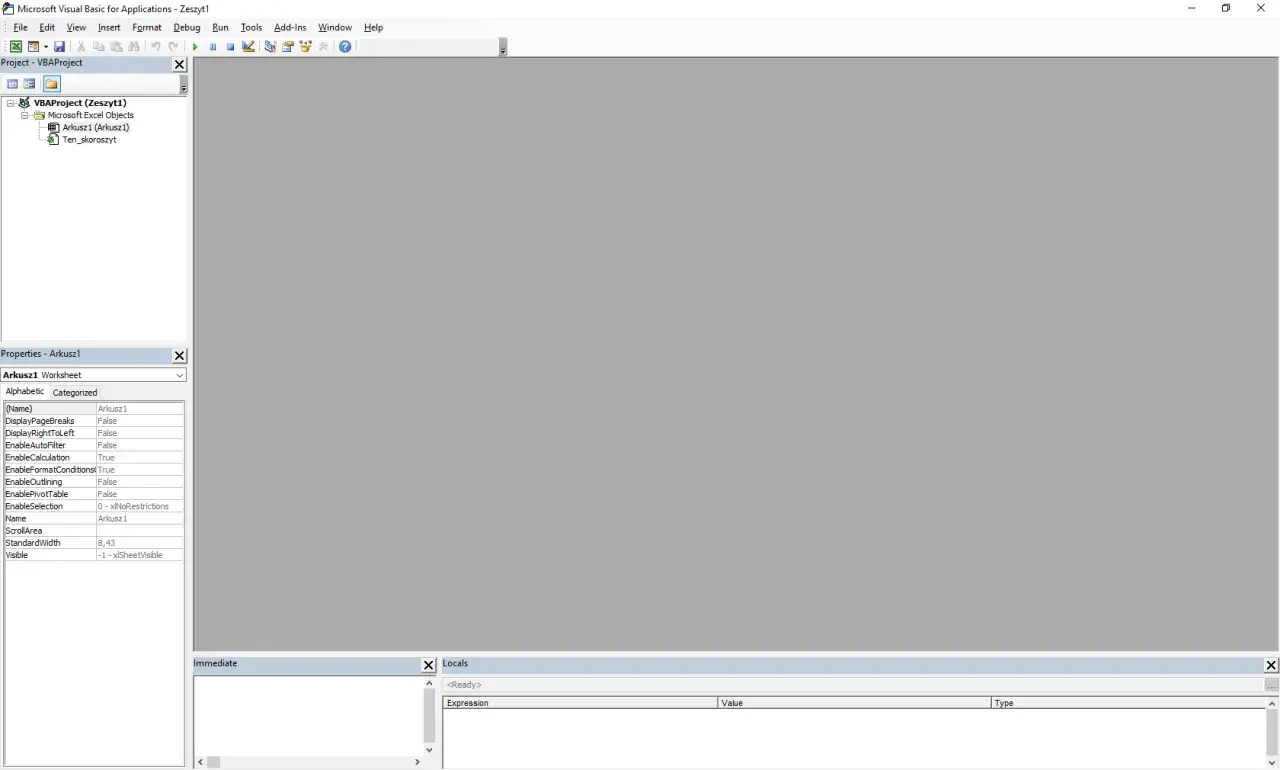
Automatyzacja w Excelu ma sens wtedy, gdy arkusz przestaje być zbiorem pojedynczych formuł, a staje się powtarzalnym procesem: importem danych, porządkowaniem raportów, generowaniem zestawień albo przygotowaniem plików do dalszej pracy. W takich sytuacjach VBA pozwala przejąć nudne czynności, ograniczyć liczbę błędów i skrócić pracę z kilkunastu minut do kilku kliknięć. W tym tekście pokazuję, czym to narzędzie naprawdę jest, kiedy się opłaca, jak zacząć w Excelu i na co uważać, żeby nie zbudować czegoś, co później samemu trudno utrzymać.
Najważniejsze informacje o automatyzacji arkuszy w Excelu w jednym miejscu
- Najlepiej sprawdza się przy zadaniach powtarzalnych, regułowych i opartych na stałej strukturze danych.
- Pierwszy sensowny start to nagranie makra, a dopiero potem dopisywanie własnej logiki.
- Plik z makrami trzeba zapisać jako .xlsm, inaczej kod nie zostanie zachowany.
- Bezpieczeństwo ma znaczenie: makra pobrane z internetu bywają blokowane domyślnie.
- Do analizy danych, czyszczenia importów i pracy z wieloma źródłami często lepsze są formuły, Power Query albo Office Scripts.
Czym jest VBA w Excelu i co potrafi w praktyce
VBA, czyli Visual Basic for Applications, to język używany do automatyzacji zadań w pakiecie Office. W Excelu działa jak warstwa sterująca nad arkuszami, komórkami, wykresami, formularzami i plikami: może otwierać skoroszyty, przenosić dane, zmieniać format, generować raporty i wykonywać sekwencje kroków bez ręcznego klikania. Dla mnie najważniejsze jest to, że nie chodzi tu o „magiczne przyspieszenie wszystkiego”, tylko o przejęcie zadań, które są powtarzalne, przewidywalne i dobrze opisane regułami.
Warto od razu rozdzielić dwie rzeczy. Makro to zapis czynności, a kod VBA to sposób, żeby ten zapis rozbudować, uogólnić i dostosować do nowych warunków. Dzięki temu jedno rozwiązanie może obsłużyć nie jeden arkusz, ale cały zestaw raportów, jeśli mają podobną strukturę.
- Formatowanie - ustawianie nagłówków, kolorów, szerokości kolumn i układu raportu.
- Porządkowanie danych - usuwanie pustych wierszy, rozdzielanie tekstu, poprawianie dat i normalizacja wartości.
- Obsługa plików - otwieranie, zapisywanie, eksport do PDF i przenoszenie wyników do innych folderów.
- Praca z wieloma arkuszami - kopiowanie zakresów, scalanie zestawień i budowanie raportów zbiorczych.
- Integracja z Office - przygotowywanie wiadomości, dokumentów i automatycznych wydruków w innych aplikacjach pakietu.
Kiedy warto go użyć, a kiedy lepiej wybrać inne narzędzie
Najczęściej nie pytam, czy da się coś zrobić w VBA, tylko czy to najlepsza droga. W Excelu konkurencja jest zaskakująco silna: formuły, Power Query, Office Scripts i zwykłe funkcje arkusza rozwiązują wiele zadań szybciej i bez utrzymywania kodu. Dobry wybór narzędzia zwykle oszczędza więcej czasu niż samo napisanie makra.
| Narzędzie | Kiedy je wybieram | Mocna strona | Ograniczenie |
|---|---|---|---|
| VBA | Gdy trzeba sterować arkuszem, formatem, plikami i oknami dialogowymi | Bardzo szerokie możliwości w desktopowym Excelu | Wymaga utrzymania, testów i dbałości o bezpieczeństwo |
| Formuły | Gdy obliczenie ma wynikać bezpośrednio z danych w komórkach | Przejrzystość i mniejsze ryzyko błędów | Słabsze przy złożonych akcjach na plikach |
| Power Query | Gdy regularnie importujesz i czyścisz dane | Świetne do ETL, czyli pobierania, przekształcania i ładowania danych | Nie zastąpi logiki mocno związanej z interfejsem |
| Office Scripts | Gdy pracujesz głównie w środowisku Microsoft 365 i przeglądarce | Nowocześniejszy kierunek automatyzacji | Nie wszystko, co da się zrobić w VBA, ma tu prosty odpowiednik |

Jak zacząć w Excelu bez tracenia czasu na techniczne detale
Najpierw ustawiam środowisko, a dopiero potem myślę o samym kodzie. W praktyce to oszczędza więcej nerwów niż późniejsze poprawki, bo większość problemów na starcie wynika nie z logiki, tylko z ukrytych ustawień i złego formatu pliku.
- Włącz kartę Deweloper - w Excelu jest domyślnie ukryta, a to właśnie tam znajdują się narzędzia do makr i edytora.
-
Otwórz edytor - skrót
Alt+F11przenosi do środowiska, w którym pisze się i podgląda kod. - Nagraj pierwsze makro - to najprostszy sposób, żeby zobaczyć, jak Excel zapisuje czynności i jak wygląda struktura kodu.
-
Zapisz plik jako .xlsm - zwykły format
.xlsxnie zachowuje makr, więc kod po zapisaniu po prostu zniknie. - Przetestuj na kopii - jedna kopia robocza oszczędza wiele godzin, zwłaszcza gdy automatyzacja ma dotykać ważnych danych.
W tym miejscu trzeba też pamiętać o bezpieczeństwie. Makra z internetu są domyślnie blokowane, a plik pobrany z poczty lub przeglądarki może wymagać odblokowania albo przeniesienia do zaufanej lokalizacji. Ja nie polecam wyłączania zabezpieczeń globalnie tylko po to, żeby ruszył jeden skoroszyt - to zły kompromis, szczególnie w środowisku firmowym.
Gdy te podstawy są ustawione, łatwiej przejść od nauki do konkretnych zastosowań, czyli do tego, co faktycznie daje oszczędność czasu.
Najbardziej praktyczne zastosowania, które naprawdę oszczędzają czas
Najlepsze automatyzacje są nudne z definicji. Nie robią wrażenia na pokazie, ale codziennie zdejmują z człowieka te same, męczące czynności. W pracy biurowej właśnie takie drobiazgi najczęściej zabierają najwięcej czasu.
- Raporty cykliczne - ustawienie nagłówków, formatów, dat i układu wydruku w jednym kliknięciu daje szybki efekt, zwłaszcza gdy raport przygotowuje się codziennie lub co tydzień.
- Czyszczenie danych - usuwanie pustych wierszy, poprawianie separatorów, dzielenie kolumn i ujednolicanie formatów przydaje się przy imporcie z systemów zewnętrznych.
- Rozdzielanie plików - z jednego arkusza zbiorczego można tworzyć osobne pliki dla działów, oddziałów albo klientów.
- Kontrola poprawności - makro może wyłapywać braki, duplikaty i błędne wartości zanim raport trafi dalej.
- Eksport i wysyłka - generowanie PDF, tworzenie wiadomości lub przygotowanie paczek dokumentów to klasyczne zadania, w których automatyzacja zwraca się bardzo szybko.
Jeżeli jedna czynność zajmuje 15 minut i powtarzasz ją pięć razy w tygodniu, oszczędność wynosi około 65 minut tygodniowo. To nie brzmi spektakularnie, ale po miesiącu robi się z tego realny czas, który można przeznaczyć na analizę, a nie mechaniczne klikanie. Problem w tym, że wiele projektów nie psuje się przez sam pomysł, tylko przez błędy w wykonaniu.
Najczęstsze błędy, przez które makra psują się po tygodniu
Z doświadczenia widzę, że większość awarii nie wynika z „złego Excela”, tylko z nadmiernie kruchego kodu. To ważne, bo dobrze napisane rozwiązanie może działać latami, a źle napisane zaczyna się rozsypywać po pierwszej zmianie w układzie arkusza.
-
Opieranie się na
SelectiActivate- taki kod jest zależny od aktywnego arkusza i łatwo się myli, gdy użytkownik kliknie coś po drodze. -
Sztywne adresy komórek - zakres
A1:Z1000działa tylko dopóki dane nie urosną albo nie zmieni się ich układ. -
Brak
Option Explicit- bez wymuszania deklaracji zmiennej literówki tworzą nowe, ukryte nazwy i trudne do znalezienia błędy. - Brak obsługi błędów - jeden pusty plik, brak arkusza albo zły format danych potrafi zatrzymać cały proces.
- Nieprzywrócenie ustawień Excela - jeśli kod wyłączy odświeżanie ekranu, przeliczanie lub zdarzenia i nie włączy ich z powrotem, sesja potrafi zachowywać się dziwnie jeszcze długo po zakończeniu działania makra.
-
Zapis w złym formacie - po zapisaniu jako
.xlsxmakra znikają, więc plik wygląda poprawnie, ale nie ma już w sobie automatyzacji.
Najbardziej praktyczna zasada, jaką stosuję, brzmi prosto: kod ma reagować na obiekty, a nie na to, co jest aktualnie zaznaczone na ekranie. Gdy ten standard działa, można przejść do kolejnego kroku i zbudować rozwiązanie, które da się utrzymać po miesiącu, a nie tylko uruchomić raz.
Jak pisać stabilne rozwiązania, które da się później utrzymać
Tu nie chodzi o elegancję dla samej elegancji. Stabilność w Excelu oznacza po prostu mniej niespodzianek, łatwiejsze poprawki i mniejsze ryzyko, że ktoś przez przypadek rozwali działający proces podczas zwykłej pracy na arkuszu. Ja zaczynam od prostych reguł, które są nudne, ale bardzo skuteczne.
- Pracuj na obiektach, nie na zaznaczeniu - odwołuj się do konkretnego arkusza i zakresu zamiast polegać na aktywnym oknie.
- Dziel zadania na małe procedury - jedna procedura powinna robić jedną rzecz, bo wtedy łatwiej ją testować i naprawiać.
- Używaj tabel i nazwanych zakresów - tabela lepiej znosi zmiany w liczbie wierszy niż sztywno wpisany adres komórki.
- Dodaj obsługę błędów - kod powinien wiedzieć, co zrobić, gdy plik źródłowy jest pusty, arkusz ma inną nazwę albo dane nie mają oczekiwanego formatu.
- Testuj na danych granicznych - sprawdź plik mały, duży, pusty i taki z nietypowym układem, bo to właśnie skrajne przypadki najczęściej ujawniają słabości.
- Dokumentuj założenia - komentarze nie muszą tłumaczyć każdego wiersza kodu, ale powinny wyjaśniać, dlaczego dane rozwiązanie działa właśnie tak.
W praktyce dobrze działa też krótkie ustawienie porządku na początku procesu, na przykład wyłączenie odświeżania ekranu i przeliczeń na czas działania, a potem ich przywrócenie. ScreenUpdating odpowiada za odświeżanie widoku, Calculation za sposób przeliczania formuł, a EnableEvents za reakcje na zdarzenia - jeśli wiesz, co zmieniasz, dużo trudniej o przypadkowy chaos.
Gdy te zasady działają, zostaje jeszcze pytanie strategiczne: czy automatyzacja naprawdę zwróci czas i zmniejszy liczbę błędów, czy tylko doda kolejną warstwę złożoności.
Kiedy automatyzacja w Excelu naprawdę się opłaca
Najuczciwiej patrzę na to przez trzy kryteria: częstotliwość, powtarzalność i koszt błędu. Jeśli zadanie wykonujesz regularnie, reguły są jasno opisane, a pomyłka może wpłynąć na raport, decyzję albo rozliczenie, automatyzacja ma sens niemal od razu.
- Tak, warto automatyzować - gdy proces powtarza się co tydzień albo codziennie i ma podobny przebieg.
- Tak, warto automatyzować - gdy struktura danych jest dość stabilna, a użytkownicy pracują według jednego schematu.
- Ostrożnie - gdy źródła danych zmieniają format bez zapowiedzi, bo wtedy trzeba przewidzieć więcej wyjątków i testów.
- Raczej nie - gdy zadanie wykonujesz raz na kilka miesięcy, bo koszt utrzymania rozwiązania może przewyższyć oszczędność.
Jeśli ktoś przygotowuje ten sam raport pięć razy w tygodniu, a automatyzacja skraca proces z 15 minut do 2 minut, zyskuje około 65 minut tygodniowo. To już nie jest kosmetyka, tylko realna oszczędność. I właśnie dlatego najlepiej zaczynać od jednego, wąskiego zadania: jednego źródła danych, jednego wyniku i jednego celu biznesowego.
Tak buduje się rozwiązania, które pomagają w pracy, zamiast tworzyć kolejny plik, którego nikt nie chce otwierać po miesiącu.
