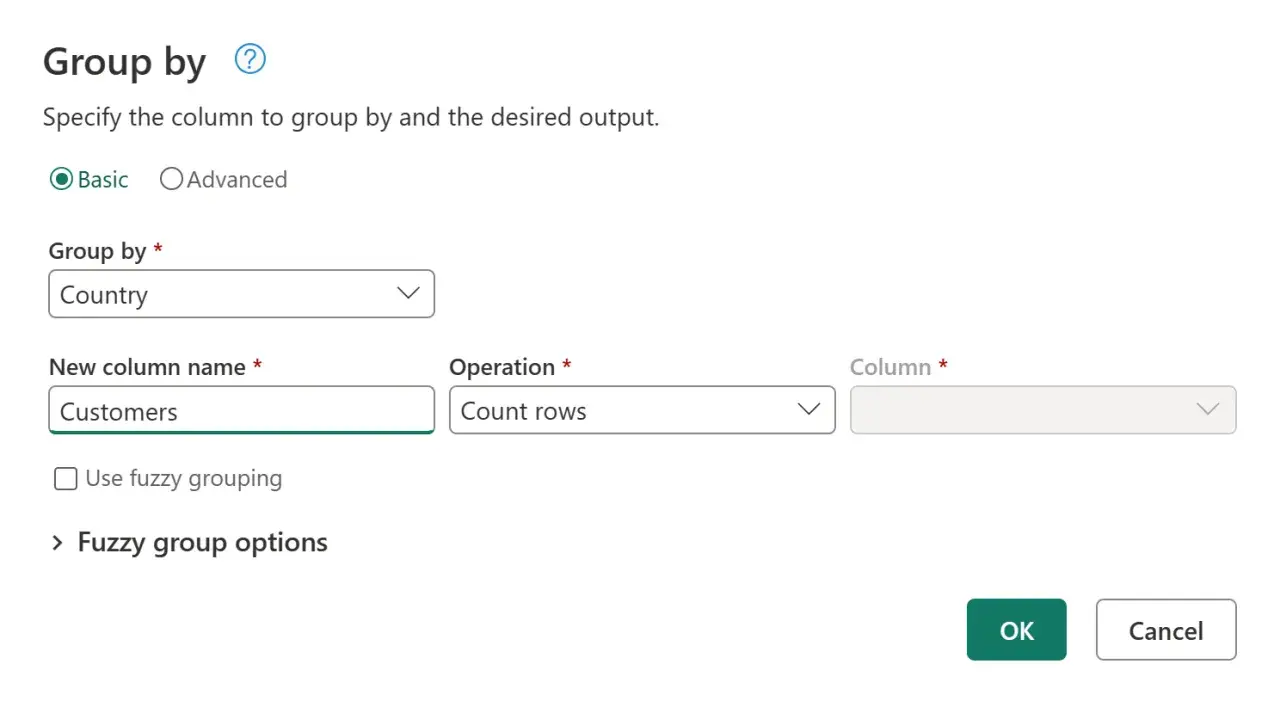
Porządkowanie danych w Excelu rzadko kończy się na jednym kliknięciu. Gdy dane przychodzą z kilku plików, mają różne formaty dat i zawierają błędy, ręczne poprawki szybko stają się powtarzalnym, podatnym na pomyłki obowiązkiem. Właśnie tu najlepiej sprawdza się Power Query: pozwala pobierać dane, czyścić je i odświeżać bez budowania wszystkiego od nowa przy każdym nowym raporcie. Microsoft Learn podaje, że przygotowanie danych potrafi pochłaniać nawet 80 proc. czasu pracy analitycznej, więc automatyzacja tych kroków naprawdę zmienia tempo pracy.
Najkrócej mówiąc, to sposób na automatyczne przygotowanie danych przed analizą
- Łączy import, czyszczenie i przekształcanie danych w jeden powtarzalny proces.
- W Excelu działa jako Get & Transform, a w Power BI wspiera budowę modeli i raportów.
- Największą oszczędność daje przy danych z CSV, arkuszy, baz SQL, folderów i stron internetowych.
- Odświeżanie działa dobrze tylko wtedy, gdy źródło i kroki transformacji są ustawione konsekwentnie.
- Najczęstsze problemy to złe typy danych, brak query folding i zbyt dużo ręcznych poprawek w środku procesu.
Czym jest to narzędzie i kiedy naprawdę się przydaje
Patrzę na nie jak na warstwę pośrednią między źródłem danych a raportem. Zamiast kopiować kolumny, usuwać błędy i scalać arkusze ręcznie, buduję zestaw kroków, który można uruchamiać wielokrotnie na nowych danych. Technicznie jest to silnik do przygotowania danych w modelu ETL, czyli pobrania, przekształcenia i załadowania danych, ale w codziennej pracy ważniejsze jest coś prostszego: jeden dobrze ustawiony proces zastępuje wiele chaotycznych poprawek.
Najczęściej korzystam z niego wtedy, gdy dane są rozproszone, mają nierówne nazewnictwo albo przychodzą cyklicznie. Dobry przykład to miesięczny plik sprzedażowy z kilkunastu oddziałów: każdy ma trochę inną strukturę, część pól jest pusta, a daty zapisano inaczej. Ręczne składanie takiego materiału nie skaluje się dobrze, natomiast dobrze przygotowane zapytanie już tak.
W praktyce to narzędzie najbardziej pomaga tam, gdzie analiza zaczyna się od sprzątania, a nie od wykresów. Kiedy dane są już uporządkowane, łatwiej przejść do samego procesu pracy krok po kroku.

Jak działa ten proces krok po kroku
Najprościej ujmując, najpierw wskazuję źródło, potem definiuję kolejne operacje, a na końcu ładuję gotowy wynik do arkusza albo modelu danych. W Excelu robi się to z poziomu zakładki danych, a po stronie Power BI podobny mechanizm działa w edytorze zapytań. Warto pamiętać, że kroki zapisują się jako sekwencja, więc później można je odtworzyć na nowych plikach bez ręcznej pracy od początku.
- Wybieram źródło danych, na przykład CSV, arkusz Excela, folder z plikami albo bazę danych.
- Otwieram edytor i sprawdzam podgląd danych, zanim cokolwiek trafi do raportu.
- Usuwam zbędne kolumny, poprawiam typy danych i porządkuję nagłówki.
- Łączę tabele, dołączam kolejne pliki albo przekształcam układ wierszy i kolumn.
- Ładuję wynik do arkusza, modelu danych lub raportu Power BI.
- Przy kolejnych uruchomieniach odświeżam cały proces zamiast powtarzać czyszczenie ręcznie.
Microsoft Support zwraca uwagę, że w Excelu działa ono w wersjach dla Windows, Mac i w przeglądarce, ale nie każdy wariant ma identyczny zestaw konektorów, więc przy wdrożeniu zawsze sprawdzam konkretną edycję programu. Gdy ten mechanizm jest już jasny, najwięcej zysku daje dobranie właściwych transformacji do rodzaju danych.
Jakie transformacje oszczędzają najwięcej czasu
Nie każda operacja daje ten sam efekt. Ja zwykle zaczynam od tych, które porządkują strukturę danych, bo one mają największy wpływ na czytelność raportu i stabilność odświeżania. Poniższe zestawienie pokazuje, które działania najczęściej robią różnicę w Excelu i Power BI.
| Transformacja | Po co ją stosuję | Kiedy daje największy efekt |
|---|---|---|
| Usuwanie zbędnych kolumn | Zmniejsza bałagan i przyspiesza dalsze kroki | Gdy źródło zawiera wiele pól technicznych lub pustych |
| Zmiana typów danych | Ujednolica daty, liczby i tekst | Przed sortowaniem, filtrowaniem i łączeniem tabel |
| Dzielenie i scalanie kolumn | Porządkuje nazwy, kody i opisy | Przy danych z systemów sprzedażowych i CRM |
| Łączenie zapytań | Pozwala zestawić dane z dwóch źródeł w jednym wyniku | Przy raportach sprzedażowych, kadrowych i finansowych |
| Dołączanie plików z folderu | Automatyzuje zbieranie cyklicznych plików | Gdy co miesiąc lub co tydzień pojawia się nowy plik o podobnym układzie |
| Unpivot | Przekształca szeroką tabelę w format lepszy do analizy | Przy tabelach z miesiącami, kategoriami lub wieloma nagłówkami w jednej linii |
| Grupowanie | Tworzy agregaty bez ręcznego budowania tabel przestawnych | Przy podsumowaniach sprzedaży, kosztów i wolumenów |
Warto przy tym pamiętać o jednej rzeczy: najlepszy efekt daje nie „mocniejsza” transformacja, tylko taka, która odpowiada źródłowemu problemowi danych. To prowadzi wprost do pytania, gdzie to rozwiązanie lepiej działa w Excelu, a gdzie w Power BI.
Gdzie lepiej sprawdza się w Excelu, a gdzie w Power BI
To samo narzędzie może pracować w dwóch różnych środowiskach, ale jego rola nie jest identyczna. W Excelu zwykle służy mi do przygotowania pojedynczego raportu, czystej tabeli albo zestawu danych do analizy ad hoc. W Power BI częściej traktuję je jako fundament modelu, który ma zasilać wiele wizualizacji i odświeżać się regularnie.
| Aspekt | Excel | Power BI |
|---|---|---|
| Główne zastosowanie | Czysta tabela, prosty raport, analiza w arkuszu | Model danych i raporty zarządcze |
| Zakres pracy | Najczęściej pojedynczy plik lub kilka źródeł | Wiele źródeł i większa liczba transformacji |
| Odświeżanie | Przydatne przy cyklicznie aktualizowanych tabelach | Kluczowe, bo dane zwykle mają zasilać cały model |
| Skala | Dobra dla mniejszych i średnich zestawów | Lepiej znosi bardziej złożone scenariusze biznesowe |
| Kiedy wybrać | Gdy potrzebujesz szybkiego porządkowania danych w arkuszu | Gdy raport ma rosnąć i być używany przez więcej osób |
Tu właśnie widać praktyczną przewagę narzędzia: ten sam sposób pracy daje się zastosować w prostym arkuszu i w bardziej rozbudowanym modelu. Microsoft Learn opisuje query folding jako przenoszenie części obliczeń do źródła danych; jeśli je niepotrzebnie blokuję, raport zaczyna zwalniać. To naturalnie prowadzi do typowych błędów, które widzę najczęściej.
Najczęstsze błędy, które psują efekt
Najwięcej problemów nie wynika z samego narzędzia, tylko z tego, że ktoś próbuje „naprawić wszystko po drodze”. Ja zwykle patrzę na trzy obszary: źródło danych, typy kolumn i sposób łączenia kroków. Jeśli któryś z nich jest źle ustawiony, później trudno liczyć na stabilne odświeżanie.
- Praca na źródle, które samo w sobie jest chaotyczne, na przykład z mieszanymi nagłówkami, pustymi wierszami i scalonymi komórkami.
- Zbyt późne ustawienie typów danych, przez co daty, liczby i teksty zaczynają zachowywać się niespodziewanie.
- Ręczne poprawki w końcowym arkuszu zamiast w samym procesie przetwarzania.
- Łączenie danych bez sprawdzenia, czy klucze naprawdę są zgodne po obu stronach.
- Dodawanie kroków, które blokują query folding, gdy źródłem jest baza lub inne wspierające to środowisko.
- Założenie, że każdy konektor i każda wersja Excela działa tak samo, co nie zawsze jest prawdą.
Najgroźniejszy błąd jest moim zdaniem banalny: ktoś uzyskuje dobry wynik raz, ale nie potrafi go odtworzyć przy następnym odświeżeniu. Dlatego warto od razu zbudować proces, który da się utrzymać bez ręcznych poprawek.
Jak zbudować proces, który da się bezpiecznie odświeżać
Najbardziej praktyczna zasada, jaką stosuję, brzmi: nie mieszaj warstwy surowej z warstwą końcową. Surowe dane powinny pozostać nietknięte, a cała logika czyszczenia i przekształceń powinna żyć w zapytaniu. Dzięki temu łatwiej sprawdzić, gdzie pojawił się błąd, i szybciej wrócić do poprawnej wersji.
- Trzymaj osobno źródło, etap czyszczenia i wynik końcowy.
- Nadaj krokom zrozumiałe nazwy, zamiast zostawiać domyślne etykiety.
- Ustal jeden standard typów danych, zwłaszcza dla dat i walut.
- Testuj odświeżenie na nowym pliku, zanim oddasz raport dalej.
- Jeśli łączysz wiele plików, pilnuj identycznego układu kolumn.
- Unikaj ręcznego dopisywania danych w końcowej tabeli, jeśli potem ma się ona odświeżać.
To podejście nie jest efektowne, ale działa. W praktyce właśnie ono odróżnia jednorazowy trik od procesu, na którym można oprzeć regularną pracę w zespole.
Na co patrzę przed wdrożeniem w codziennym raporcie
Zanim uznam, że wszystko jest gotowe do użycia, sprawdzam trzy rzeczy: czy źródło jest stabilne, czy transformacje są powtarzalne i czy wynik nie zależy od przypadkowych ręcznych poprawek. Jeśli wszystkie trzy odpowiedzi są na tak, narzędzie naprawdę zaczyna oszczędzać czas, zamiast tylko robić dobre wrażenie w demo.
W projektach edukacyjnych i biznesowych największą wartość daje mi nie sama „magia” przekształcania danych, tylko porządek, który po niej zostaje. To właśnie dlatego dobrze ustawiony proces w Excelu lub Power BI przydaje się nie tylko analitykom, ale też każdemu, kto regularnie pracuje na plikach i chce ograniczyć błędy. Jeśli chcesz wykonać kolejny krok, zacznij od jednego prostego źródła i zbuduj na nim powtarzalny schemat, zamiast od razu próbować obejmować wszystkie dane naraz.
