Dobrze ustawiona lista wyboru w Excelu skraca wpisywanie danych, ogranicza literówki i porządkuje arkusz. W praktyce przydaje się wszędzie tam, gdzie te same wartości wracają wielokrotnie: w rejestrach, formularzach, arkuszach szkoleniowych, ewidencji spraw czy prostych bazach operacyjnych. Poniżej pokazuję, jak ją zbudować, jak dobrać źródło danych i jak uniknąć błędów, które później psują cały plik.
Najkrótsza droga do stabilnej listy to porządne źródło danych i walidacja komórek
- Walidacja danych pozwala ograniczyć wpisy do wcześniej przygotowanych wartości.
- Tabela Excela jest najwygodniejsza, gdy lista ma się zmieniać i rosnąć.
- Źródło warto trzymać na osobnym arkuszu albo w zakresie nazwanym, żeby plik był czytelniejszy.
- Najczęstsze problemy to puste komórki w źródle, zły zakres i ręczna zmiana listy bez aktualizacji odwołań.
- Prosta lista działa świetnie, ale przy zależnych wyborach trzeba już lepiej zaplanować strukturę arkusza.
Na czym polega lista wyboru i kiedy naprawdę pomaga
Mechanizm jest prosty: zamiast pozwolić na dowolny wpis, Excel dopuszcza tylko wartości z wcześniej przygotowanej listy. To właśnie walidacja danych - reguła, która pilnuje, by w komórce znalazło się tylko to, co sam wcześniej zatwierdzisz. Dzięki temu arkusz staje się czytelniejszy, a raporty mniej podatne na chaos typu „Tak”, „tak” i „TAK” jako trzy różne odpowiedzi.
Najlepiej działa to tam, gdzie wybór jest powtarzalny i zamknięty: status sprawy, typ dokumentu, poziom zaawansowania, dział, kategoria zgłoszenia albo wynik obecności. W szkołach, biurach i działach administracyjnych taka kontrola wpisu oszczędza czas, bo nie trzeba poprawiać danych po każdym ręcznym błędzie. Z drugiej strony nie ma sensu wciskać listy wszędzie - jeśli pole ma przyjmować swobodny opis, lepiej zostawić je otwarte.Ja zwykle zaczynam od pytania, czy dana kolumna ma odzwierciedlać wybór z małego zbioru opcji, czy raczej treść opisową. Jeśli to pierwsze, lista rozwijana od razu porządkuje pracę. Jeśli to drugie, lepiej nie utrudniać użytkownikowi wpisu na siłę. Gdy ta decyzja jest jasna, można przejść do ustawienia listy krok po kroku.

Jak utworzyć listę rozwijaną w Excelu krok po kroku
W aktualnych wersjach Excela, w tym w Microsoft 365, Excelu 2024, 2021, 2019, 2016 i w wersji przeglądarkowej, ustawienie działa bardzo podobnie. W praktyce najważniejsze jest to, żeby najpierw przygotować źródło, a dopiero potem podpiąć je do komórek docelowych.
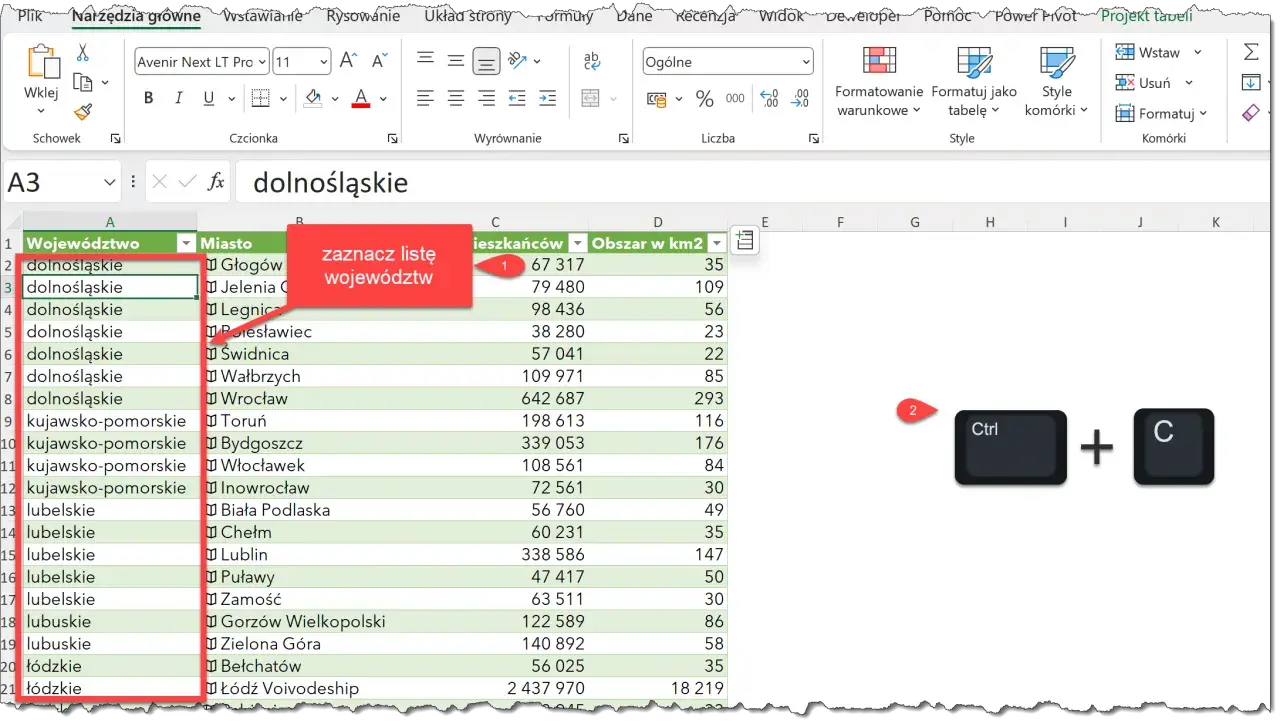
- Wpisz wartości listy w jednej kolumnie albo w jednym wierszu, bez pustych komórek pośrodku.
- Zaznacz komórki, w których użytkownik ma wybierać tylko z listy.
- Przejdź do karty Dane i wybierz Walidacja danych.
- W ustawieniach wybierz typ reguły Lista.
- Wskaż źródło danych, czyli zakres komórek albo kolumnę tabeli.
- Zatwierdź ustawienia i sprawdź, czy strzałka wyboru pojawia się w komórce.
Jeśli chcesz, możesz od razu ustawić komunikat wejściowy albo komunikat błędu. To drobny detal, ale praktyczny: użytkownik od razu widzi, jakie wartości są dozwolone i co ma zrobić, gdy próbuje wpisać coś spoza listy. W arkuszach używanych przez kilka osób to potrafi oszczędzić więcej czasu niż sama lista.
Jeśli nie widzisz opcji walidacji albo nie możesz jej zmienić, sprawdź, czy arkusz nie jest chroniony albo skoroszyt nie pracuje w trybie, który blokuje edycję reguł. Gdy sama konstrukcja już działa, najważniejsze staje się to, skąd Excel bierze wartości listy.
Jak wybrać źródło danych, żeby lista nie rozsypała się po tygodniu
Tu robi się różnica między rozwiązaniem, które działa dziś, a takim, które da się utrzymać za miesiąc. Zakres nazwany to po prostu komórki opisane własną nazwą, dzięki czemu nie trzeba pamiętać adresu w stylu A1:A20. W praktyce źródło można zbudować na kilka sposobów, ale nie wszystkie są równie wygodne.
| Metoda | Kiedy ma sens | Zaleta | Ograniczenie |
|---|---|---|---|
| Ręcznie wpisana lista | Gdy masz 3-5 stałych opcji i prawie nic się nie zmienia | Najszybsza do ustawienia | Przy zmianach trzeba poprawiać źródło w samej regule |
| Zakres komórek | Gdy lista już istnieje w arkuszu | Łatwo ją podejrzeć i edytować | Trzeba pilnować, czy zakres obejmuje nowe pozycje |
| Zakres nazwany | Gdy źródło ma być odseparowane od arkusza roboczego | Reguła jest czytelniejsza i wygodniejsza w utrzymaniu | Wymaga jednorazowego nadania nazwy |
| Tabela Excela | Gdy lista ma rosnąć i zmieniać się w czasie | Nowe pozycje łatwiej automatycznie uwzględnić | Trzeba od początku ustawić ją jako tabelę |
Moje doświadczenie jest tu dość proste: jeśli lista ma przetrwać dłużej niż jeden sprint pracy, od razu wybieram rozwiązanie, które da się rozbudować bez ręcznej kosmetyki w wielu miejscach. Właśnie dlatego źródło danych jest ważniejsze niż sam klik w walidację.
Najczęstsze błędy przy tworzeniu list wyboru
Większość problemów nie wynika z samej funkcji, tylko z drobiazgów w źródle albo w organizacji pliku. To są rzeczy, które najczęściej psują wygodę użytkowania:
- Puste komórki w środku źródła - potrafią wprowadzić pustą pozycję do listy albo rozbić jej ciągłość.
- Chaos w nazwach - „Tak”, „tak” i „TAK” wyglądają podobnie, ale w raportach działają jak trzy różne wartości.
- Za wąska kolumna - wybrana pozycja może być ucięta i trudna do odczytania.
- Zmiana źródła bez aktualizacji reguły - nowa opcja nie pojawi się w rozwijanym wyborze.
- Arkusz chroniony albo współdzielony - Excel może blokować edycję ustawień walidacji.
Warto też pamiętać o ograniczeniu, o którym wiele osób zapomina: lista rozwijana porządkuje wpisy, ale nie jest pełnym systemem kontroli procesu. Nie zastąpi uprawnień, zatwierdzeń ani dobrze opisanych procedur. Jeśli arkusz ma służyć jako formularz operacyjny, to obok listy trzeba jeszcze zadbać o jasne etykiety pól i spójne reguły pracy.
Gdy te podstawowe pułapki są pod kontrolą, można pomyśleć o bardziej złożonych układach, w których jedna odpowiedź wpływa na kolejną.
Kiedy warto pójść o krok dalej niż prosta walidacja
Jeżeli pierwsza komórka ma wybierać kategorię, a druga ma pokazywać już tylko pasujące opcje, wchodzisz w listy zależne. To rozwiązanie przydaje się w formularzach zamówień, rejestrach spraw, arkuszach szkoleniowych czy ewidencji dokumentów, gdzie wybór nie jest jednowymiarowy. Najczęściej buduje się je na bazie dodatkowych tabel pomocniczych albo zakresów nazwanych, więc plik musi być naprawdę dobrze uporządkowany.
- Formularze zamówień - najpierw wybór działu, potem konkretnej pozycji lub usługi.
- Ewidencja spraw - typ dokumentu, etap obsługi i status w jednym logicznym układzie.
- Arkusze szkoleniowe - poziom grupy, temat zajęć i wariant ćwiczenia.
Takie rozwiązania mają sens wtedy, gdy arkusz obsługuje wiele osób i ma ograniczać nie tylko literówki, ale też błędne decyzje w procesie. Minusem jest większa podatność na bałagan, jeśli nazwy kategorii nie są spójne. Dlatego im bardziej rozbudowana logika, tym większy nacisk kładę na porządek w źródłach i czytelne nazewnictwo.
Jeśli zależności robią się zbyt skomplikowane, lepiej oprzeć arkusz o osobne tabele pomocnicze niż próbować łatać wszystko jedną regułą. Wtedy całość jest wolniejsza do zbudowania, ale znacznie łatwiejsza do utrzymania.
Co dopracować, żeby lista była naprawdę wygodna dla użytkownika
Gdy lista już działa, często zostaje jeszcze kilka drobnych decyzji, które decydują o tym, czy użytkownicy będą z niej korzystać bez frustracji. Tu najwięcej robią proste rzeczy, nie fajerwerki.
- Ułóż wartości logicznie - alfabetycznie albo według kolejności procesu.
- Skracaj etykiety - krótka, jednoznaczna nazwa działa lepiej niż rozbudowany opis.
- Dodaj czytelny komunikat błędu - użytkownik powinien od razu wiedzieć, co może wybrać.
- Sprawdź działanie w różnych środowiskach - zwłaszcza jeśli część osób korzysta z Excela w przeglądarce, a część z wersji desktopowej.
- Zostaw ślad dla osoby, która wróci do pliku później - ukryty arkusz źródłowy bez opisu to proszenie się o kłopoty.
Dobrze przygotowana lista rozwijana nie musi być rozbudowana ani efektowna. Ma być przewidywalna, łatwa do aktualizacji i odporna na przypadkowe błędy. Jeśli te trzy rzeczy są dopięte, arkusz zaczyna działać szybciej już od pierwszego dnia.
