Tabela przestawna w Excelu to jedno z tych narzędzi, które naprawdę oszczędza czas, gdy arkusz rośnie i trzeba szybko zobaczyć, co dzieje się w danych. W tym tekście pokazuję, czym jest taki raport, jak przygotować źródło, jak zbudować tabelę krok po kroku oraz kiedy lepiej wybrać formuły albo Power Query. Dzięki temu łatwiej zamienisz surową listę w czytelny, praktyczny wynik bez ręcznego liczenia wszystkiego po kolei.
Tabele przestawne w Excelu porządkują analizę danych w kilka kroków
- Pozwalają zamienić długą listę rekordów w raport według kategorii, dat i wartości.
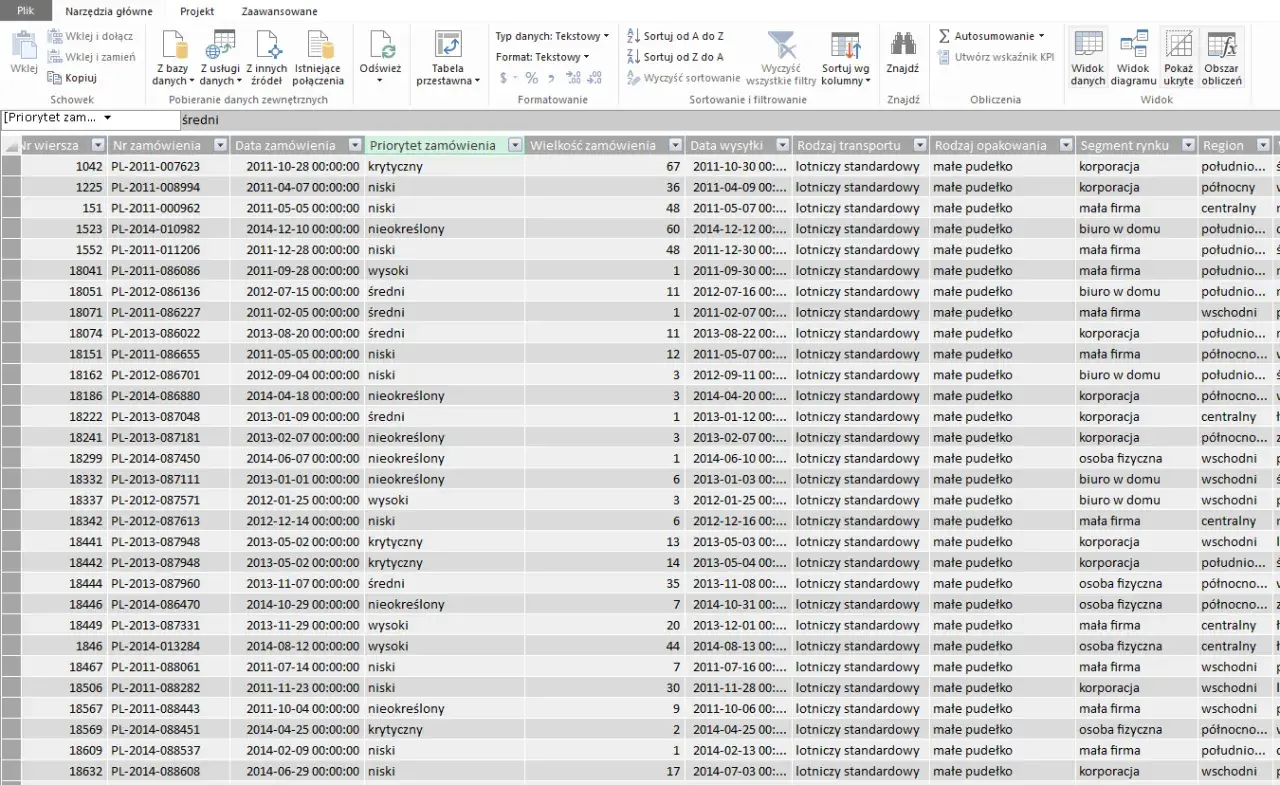
- Najlepiej działają na danych ułożonych prosto: jeden rekord w wierszu, jeden typ informacji w kolumnie.
- Domyślnie liczby są sumowane, a pola tekstowe zwykle liczone, ale sposób agregacji można zmienić.
- Filtrowanie, grupowanie dat i segmentatory danych pozwalają szybko zawęzić analizę bez przepisywania formuł.
- Jeśli dane są brudne lub pochodzą z wielu źródeł, często lepiej najpierw użyć Power Query, a dopiero potem raportu przestawnego.
Czym jest tabela przestawna i co robi lepiej niż zwykła tabela
Najkrócej mówiąc, tabela przestawna zamienia długą listę rekordów w raport, który można przeciągać, filtrować i przebudowywać bez przepisywania formuł. Microsoft opisuje ją jako narzędzie do podsumowywania, analizowania i prezentowania danych, i to jest właśnie jej mocna strona: pozwala szybko odpowiedzieć na pytania typu ile, gdzie, kiedy i w jakiej grupie.
Praktycznie oznacza to, że z jednej tabeli źródłowej możesz wyciągnąć kilka zupełnie różnych widoków: sprzedaż według regionu, liczbę zamówień według miesiąca, średnią wartość transakcji według handlowca albo udział poszczególnych kategorii w całości. To nie jest zwykła tabela danych, tylko warstwa raportowa nad danymi źródłowymi.
Najlepiej sprawdza się wtedy, gdy dane są powtarzalne i mają podobną strukturę. Jeśli chcesz ręcznie zsumować jeden wynik, formuła będzie prostsza, ale gdy chcesz swobodnie drążyć dane z kilku stron, tabela przestawna daje wyraźnie więcej kontroli. Kiedy już to rozróżnisz, łatwiej będzie przygotować dane tak, by raport działał bez zgrzytów.
Jak przygotować dane, żeby raport był wiarygodny
Z własnej praktyki zaczynam od porządku w źródle, bo większość problemów z tabelą przestawną nie bierze się z samego Excela, tylko z bałaganu w danych. Najbezpieczniej działa układ, w którym każdy wiersz to jeden rekord, a każda kolumna ma jednoznaczny nagłówek.
- Nie zostawiaj pustych wierszy i pustych kolumn wewnątrz zakresu danych, bo Excel może źle odczytać obszar źródłowy.
- Nie scalaj komórek w danych wejściowych. Scalanie wygląda estetycznie, ale psuje analizę.
- Trzymaj spójne typy danych w kolumnach, na przykład same daty w jednej kolumnie i same liczby w drugiej.
- Usuwaj sumy częściowe i ręczne dopiski z obszaru źródłowego. Tabela przestawna ma je policzyć sama, a nie powielać.
- Jeśli dane będą się rozrastać, zamień zakres na tabelę Excela skrótem Ctrl+T. Dzięki temu nowe wiersze łatwiej trafią do raportu.
W praktyce to właśnie ten etap decyduje, czy później będziesz klikać spokojnie, czy walczyć z niewłaściwym zakresem i dziwnymi wynikami. Gdy źródło jest czyste, można przejść do budowania samej tabeli.

Jak stworzyć tabelę przestawną krok po kroku
Sam proces nie jest trudny, ale ma sens tylko wtedy, gdy od razu ustawisz logiczny układ pól. Ja zwykle wybieram nowy arkusz, bo taki raport łatwiej czytać, odświeżać i przekazywać dalej.
- Zaznacz dowolną komórkę w źródle danych albo cały zakres, jeśli nie jest jeszcze tabelą.
- Wejdź w kartę Wstaw i wybierz Tabela przestawna.
- Określ miejsce raportu. Na początku zwykle wygodniejszy jest nowy arkusz.
- W panelu pól przeciągnij pola do obszarów wierszy, kolumn, wartości i filtrów.
- Sprawdź sposób agregacji w polu wartości i zmień go, jeśli potrzebujesz sumy, liczby lub średniej.
- Odśwież raport po każdej większej zmianie w źródle.
| Pole | Gdzie je umieścić | Efekt |
|---|---|---|
| Produkt | Wiersze | Lista pozycji, które chcesz porównać |
| Miesiąc | Kolumny | Porównanie wyników w czasie |
| Sprzedaż | Wartości | Suma, średnia albo inna agregacja liczbowa |
| Region | Filtry | Szybkie zawężenie raportu do wybranego obszaru |
Najwygodniej zacząć od prostego układu: jeden wymiar w wierszach i jedna miara w wartości. Gdy raport działa, dopiero potem dodaj kolejne osie analizy, bo wtedy łatwiej kontrolować rezultat. Następny krok to umiejętne czytanie i zawężanie wyniku.
Jak czytać, filtrować i grupować wyniki
Po zbudowaniu raportu najwięcej daje nie sama obecność liczb, ale to, jak szybko możesz je przestawiać i zawężać. Właśnie dlatego tabele przestawne polecam osobom, które regularnie muszą odpowiadać na pytania o udział, trend albo różnicę między grupami danych.Filtrowanie, które nie gubi kontekstu
Filtry raportu pozwalają wyświetlić tylko wybraną kategorię, na przykład konkretny region, dział albo typ transakcji. Jeszcze wygodniejsze są segmentatory danych, czyli klikalne przyciski filtrów, które dają bardziej czytelny sposób pracy dla osób nietechnicznych. Jeśli raport ma być pokazywany innym, segmentator zwykle poprawia komfort bardziej niż zwykła lista filtrów.
Grupowanie dat i liczb
Jeśli masz daty, możesz je łączyć w miesiące, kwartały albo lata, zamiast analizować każdy dzień osobno. To ważne, bo w praktyce większość raportów menedżerskich nie potrzebuje poziomu dziennego, tylko pokazania trendu. Podobnie z liczbami: czasem sensowniejsze jest pokazanie przedziałów, na przykład 0-99 i 100-199, niż pojedynczych wartości.
Przeczytaj również: Dostosowanie wymagań edukacyjnych – jak wspierać uczniów z trudnościami
Zmienianie sposobu liczenia
W obszarze wartości możesz nie tylko sumować dane, ale też policzyć liczbę rekordów, średnią, minimum, maksimum czy udział w całości. To szczególnie ważne, gdy liczby mają mówić o skali, a nie tylko o sumie. Ja zwykle zaczynam od sumy, a potem sprawdzam, czy pytanie biznesowe nie wymaga jednak średniej albo liczby unikalnych pozycji. Gdy ten poziom pracy jest opanowany, warto porównać tabelę przestawną z innymi narzędziami w Excelu.
Kiedy tabela przestawna wygrywa z formułami i Power Query
Ja zwykle traktuję to nie jako wybór „albo-albo”, tylko jako zestaw narzędzi do różnych zadań. Tabela przestawna jest świetna do szybkiej analizy, formuły do precyzyjnych wyliczeń w stałym układzie, a Power Query do porządkowania i łączenia danych przed raportem.
| Narzędzie | Najlepsze do | Mocne strony | Ograniczenia |
|---|---|---|---|
| Tabela przestawna | Szybkie raporty, porównania, filtrowanie i eksplorację danych | Błyskawiczna zmiana układu, brak ręcznego liczenia, dobry widok menedżerski | Zależy od jakości źródła i ma mniejszą swobodę niż formuły w bardzo złożonych przypadkach |
| Formuły | Stałe wyliczenia w konkretnych komórkach | Duża kontrola nad logiką i wyglądem wyników | Trudniejsze do szybkiej eksploracji dużych zestawów danych |
| Power Query | Czyszczenie, scalanie i przekształcanie danych przed analizą | Dobre przy wielu plikach i powtarzalnym imporcie | Nie zastępuje samego raportu przestawnego, tylko go przygotowuje |
Jeśli potrzebujesz odpowiedzi na pytanie „co tu się dzieje?” w kilku kliknięciach, pivot zwykle wygrywa. Jeśli natomiast dane są rozproszone, mają błędy lub trzeba je najpierw przepuścić przez reguły czyszczenia, zaczynam od Power Query, bo to oszczędza sporo poprawek później. Po takim wyborze zostaje już tylko zadbać o błędy, które najczęściej psują cały efekt.
Jak uniknąć błędów, które psują raport po kilku minutach
Najczęstsze problemy w tabelach przestawnych są przewidywalne i właśnie dlatego da się im łatwo zapobiec. Zwykle nie chodzi o samą funkcję, tylko o sposób pracy z danymi źródłowymi i odświeżaniem raportu.
- Nie mieszaj liczb z tekstem w tej samej kolumnie, bo Excel może potraktować pole inaczej niż zakładasz.
- Po dopisaniu nowych rekordów zawsze odśwież raport. Bez tego zobaczysz stary stan danych.
- Nie wpisuj ręcznie treści do obszaru tabeli przestawnej, jeśli ma ona nadal się aktualizować.
- Uważaj na daty zapisane jako tekst. Dla Excela to nie to samo, więc grupowanie może nie działać poprawnie.
- Nie opieraj raportu na zbyt chaotycznych nagłówkach. Jasne nazwy pól skracają późniejszą analizę bardziej niż wygląda to na pierwszy rzut oka.
Przy większych arkuszach dobrze działa prosty nawyk: najpierw aktualizacja źródła, potem odświeżenie tabeli, a dopiero na końcu interpretacja wyniku. Taki porządek ogranicza błędy i przygotowuje grunt pod dłużej żyjące raporty.
Jak utrzymać raport przestawny w dobrej formie na dłużej
Najlepszy układ, jaki polecam, to osobny arkusz z danymi źródłowymi, osobny arkusz z raportem i krótka notatka o tym, co ma pokazywać tabela. Dzięki temu łatwiej ją odświeżać, przekazywać dalej i rozwijać bez ryzyka, że ktoś nadpisze strukturę danych.
Jeżeli analiza zaczyna wymagać łączenia kilku tabel, relacji między nimi albo bardziej złożonego modelu danych, nie próbuj wszystkiego upchnąć w jednej płaskiej liście. Wtedy lepiej najpierw uporządkować strukturę, a dopiero potem budować raport, bo to właśnie jakość wejścia decyduje o tym, czy Excel naprawdę oszczędza czas. W praktyce tabela przestawna daje najlepszy efekt wtedy, gdy stoi na czystych danych i ma jasno określone zadanie.
