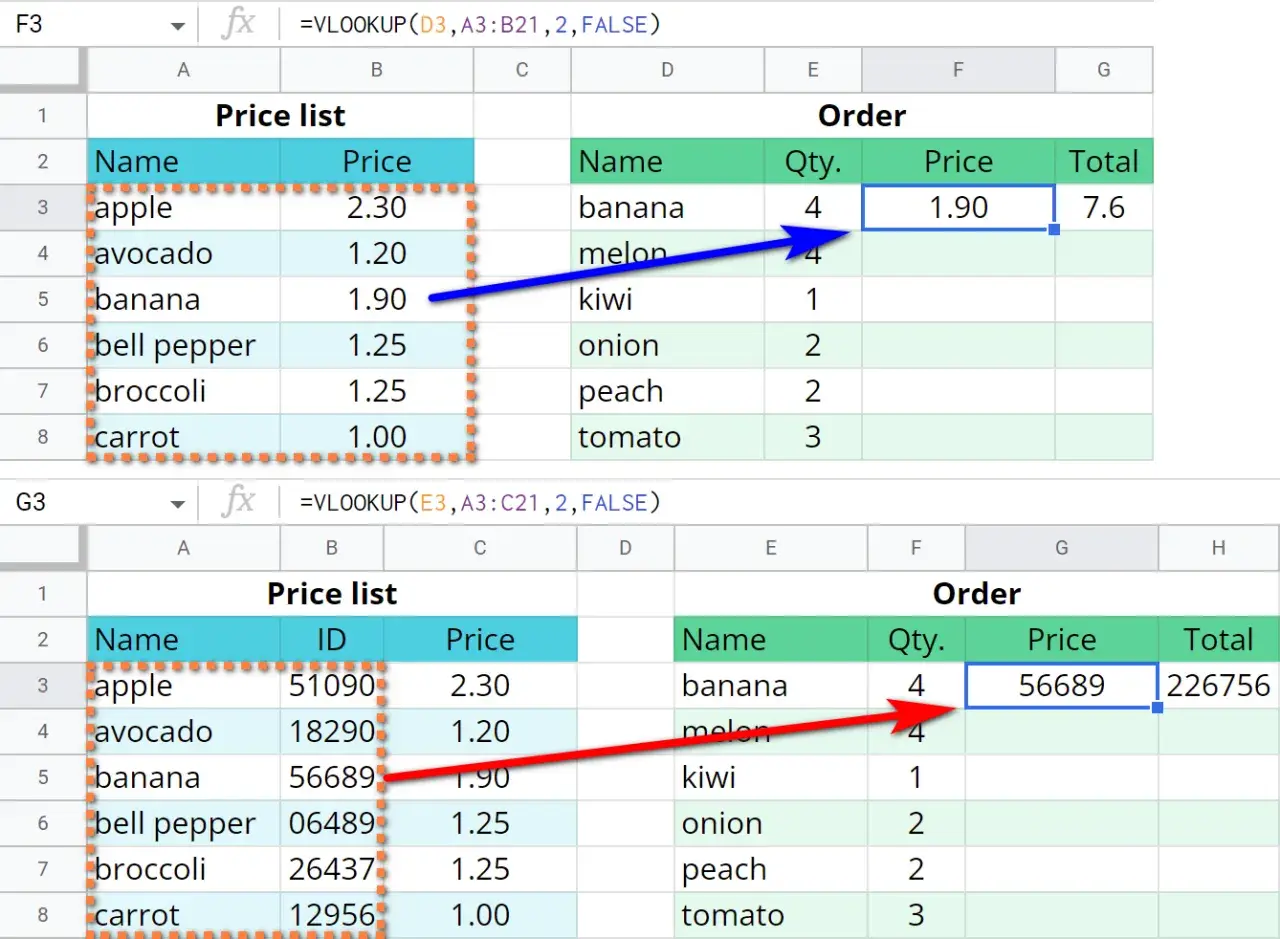
W Excelu najszybciej wygrywa nie sama formuła, tylko poprawnie zbudowana tabela. Wyszukiwanie pionowe służy do tego, by po znalezieniu klucza, na przykład identyfikatora, kodu albo nazwiska, automatycznie pobrać wartość z tej samej linii danych. Poniżej pokazuję, jak działa ta funkcja, kiedy naprawdę się przydaje, gdzie najczęściej pojawiają się błędy i dlaczego w nowszych wersjach Excela często lepiej sięgnąć po X.WYSZUKAJ.
Najważniejsze zasady, zanim wpiszesz formułę
- WYSZUKAJ.PIONOWO szuka w pierwszej kolumnie wskazanego zakresu i zwraca wynik z kolumny po prawej.
- W większości przypadków warto używać dopasowania dokładnego, czyli FAŁSZ.
- Jeśli tabela nie jest uporządkowana albo ma zmienną strukturę, łatwo o błędny wynik lub komunikat o błędzie.
- Nowsza X.WYSZUKAJ działa elastyczniej, bo nie wymaga układu „szukam po lewej, zwracam po prawej”.
- Najwięcej problemów powodują spacje, różne typy danych, zły numer kolumny i duplikaty w kolumnie klucza.
Do czego służy WYSZUKAJ.PIONOWO i kiedy ma sens
Ta funkcja jest przydatna wszędzie tam, gdzie masz tabelę z jednym stałym identyfikatorem i kilkoma kolumnami z danymi opisowymi. Najprostszy przykład to ewidencja pracowników: w pierwszej kolumnie masz numer, a w kolejnych nazwisko, dział, stawkę albo datę zatrudnienia. Wpisujesz numer i Excel sam pobiera właściwy rekord.
Ja najczęściej traktuję ją jako narzędzie do pracy z prostymi kartotekami, cennikami, zestawieniami produktów i listami klientów. Jej siła jest duża, ale tylko wtedy, gdy struktura tabeli jest przewidywalna. Jeśli kolumna z kluczem znajduje się po prawej stronie albo arkusz jest stale przebudowywany, ta metoda zaczyna być niewygodna.
W praktyce oznacza to jedno: WYSZUKAJ.PIONOWO świetnie sprawdza się przy stałych raportach i prostych bazach danych, ale nie jest najlepszym wyborem do dynamicznych arkuszy, które co chwilę zmieniają układ. I właśnie dlatego warto od razu dobrze zrozumieć składnię, zanim przejdziesz do pierwszej formuły.
Jak czytać składnię bez zgadywania argumentów
Podstawowa postać formuły wygląda tak:
=WYSZUKAJ.PIONOWO(szukana_wartość; tabela_tablica; nr_kolumny; [przeszukiwany_zakres])
| Argument | Co oznacza | Na co uważać |
|---|---|---|
szukana_wartość |
Wartość, którą chcesz znaleźć, na przykład numer pracownika. | Musi pasować typem do danych w tabeli. Liczba i tekst wyglądające podobnie nie zawsze są tym samym. |
tabela_tablica |
Zakres komórek, w którym Excel ma szukać. | Pierwsza kolumna tego zakresu musi zawierać klucz wyszukiwania. |
nr_kolumny |
Numer kolumny w podanym zakresie, z której ma zostać zwrócony wynik. | Jeśli podasz zbyt wysoki numer, pojawi się błąd #ADR!. |
[przeszukiwany_zakres] |
Określa, czy Excel ma szukać przybliżonego dopasowania, czy dokładnego. | FAŁSZ oznacza dopasowanie dokładne i to właśnie tę opcję najczęściej wybieram. |
Warto zapamiętać prostą zasadę: PRAWDA oznacza dopasowanie przybliżone, a FAŁSZ dopasowanie dokładne. Przy danych biznesowych, kadrowych albo magazynowych dokładność jest zwykle ważniejsza, więc nie ma sensu liczyć na „mniej więcej”. Przybliżone dopasowanie ma sens głównie wtedy, gdy pracujesz z progami, na przykład rabatami, ocenami albo przedziałami cenowymi.
Jeżeli ta logika jest już jasna, można przejść do przykładu, który pokazuje cały mechanizm bez domyślania się, co Excel zrobi z Twoją tabelą.
Przykład, który pokazuje cały mechanizm krok po kroku
Załóżmy, że w arkuszu masz taki układ danych:
| ID | Nazwisko | Dział | Premia |
|---|---|---|---|
| 102 | Pawłowski | Sprzedaż | 1200 |
| 105 | Ostrowski | HR | 900 |
| 109 | Zawadzki | Finanse | 1500 |
Jeśli w komórce F2 wpiszesz 102, a w G2 zastosujesz formułę =WYSZUKAJ.PIONOWO(F2;A2:D4;2;FAŁSZ), Excel wyszuka wartość 102 w pierwszej kolumnie zakresu A2:D4 i zwróci nazwisko z drugiej kolumny, czyli Pawłowski. Gdy zamiast nazwiska chcesz pobrać premię, zmieniasz tylko numer kolumny na 4.
To samo działa w raportach, katalogach produktów czy cennikach. Jeśli numer katalogowy znajduje się w pierwszej kolumnie, możesz pobierać nazwę towaru, cenę netto, kategorię albo stan magazynowy. Ja zwykle polecam zaczynać od dokładnego dopasowania, bo wtedy wynik jest przewidywalny i łatwiej wychwycić brak rekordu.
Przy dopasowaniu przybliżonym trzeba uważać jeszcze bardziej. Excel może zwrócić wynik „najbliższy” zamiast identycznego, więc jeśli tabela progów nie jest posortowana rosnąco, rezultat potrafi wyglądać poprawnie, a mimo to być błędny. To właśnie ten typ pomyłki najtrudniej zauważyć w codziennej pracy.
Gdy przykład działa, warto od razu sprawdzić, co zwykle psuje formułę, bo tu najczęściej kończy się cierpliwość początkujących użytkowników.
Najczęstsze błędy i szybkie sposoby ich naprawy
WYSZUKAJ.PIONOWO nie jest trudna sama w sobie, ale jest bezlitosna dla niespójnych danych. Najwięcej problemów bierze się z drobiazgów: spacji w komórkach, złego typu danych albo niewłaściwie ustawionego zakresu. W praktyce te „małe rzeczy” generują większość błędów.
| Objaw | Najczęstsza przyczyna | Co sprawdzić |
|---|---|---|
| #N/D | Excel nie znalazł dokładnego dopasowania albo szukana wartość ma inny typ niż dane w tabeli. | Sprawdź, czy używasz właściwego klucza, usuń nadmiarowe spacje i porównaj typ danych. |
| #ADR! | Numer kolumny jest większy niż liczba kolumn w podanym zakresie. | Policz kolumny w zakresie i upewnij się, że wynik ma się gdzie zwrócić. |
| Zwraca nie ten rekord, którego oczekujesz | Masz duplikaty w kolumnie klucza albo używasz dopasowania przybliżonego bez sortowania. | Ustal, czy klucz ma być unikalny, i przy danych prostych wybieraj FAŁSZ. |
| #NAZWA? | W formule jest literówka, brak cudzysłowu albo nazwa funkcji została wpisana niepoprawnie. | Sprawdź dokładnie zapis formuły i separator argumentów. |
Do tego dochodzi jeszcze jeden praktyczny problem: Excel zwróci pierwszy pasujący rekord, jeśli w kolumnie klucza są duplikaty. To nie jest błąd techniczny, tylko logiczne ograniczenie funkcji. Jeśli w arkuszu pojawiają się powtarzające się identyfikatory, trzeba najpierw uporządkować dane, a dopiero potem budować formułę.
Po opanowaniu błędów naturalnie pojawia się pytanie, czy ta funkcja w ogóle nadal jest najlepszym wyborem. I tu wchodzi porównanie z nowszym narzędziem, które w wielu przypadkach robi to samo, ale wygodniej.
Dlaczego nowsza X.WYSZUKAJ często wygrywa
W dokumentacji Microsoft X.WYSZUKAJ jest pokazana jako nowsza i wygodniejsza wersja klasycznego wyszukiwania. W praktyce różnicę czuć od razu: funkcja działa w dowolnym kierunku, domyślnie zwraca dokładne dopasowanie i pozwala prościej obsłużyć sytuację, gdy nic nie zostało znalezione. To po prostu mniej ręcznego kombinowania.
| Kryterium | WYSZUKAJ.PIONOWO | X.WYSZUKAJ |
|---|---|---|
| Kierunek wyszukiwania | Tylko w prawo względem pierwszej kolumny zakresu. | W dowolnym kierunku, także w lewo. |
| Domyślne dopasowanie | Często trzeba świadomie ustawić FAŁSZ, żeby dostać wynik dokładny. | Dokładne dopasowanie jest domyślne. |
| Obsługa braku wyniku | Najczęściej trzeba dodać dodatkową obsługę błędu, na przykład przez JEŻELI.BŁĄD. | Ma osobny argument do wskazania tekstu, gdy nic nie zostanie znalezione. |
| Wymóg sortowania | Przy dopasowaniu przybliżonym tabela musi być uporządkowana. | W typowym scenariuszu dokładnym nie trzeba opierać się na sortowaniu. |
| Dostępność | Działa także w starszych wersjach, takich jak Excel 2016 i 2019. | Jest dostępna w nowszych wydaniach, ale nie w Excelu 2016 i 2019. |
Jeżeli pracujesz w Microsoft 365, Excelu 2021 albo 2024, ja zwykle skłaniam się właśnie ku X.WYSZUKAJ. Jeśli jednak musisz utrzymać zgodność z starszymi plikami, WYSZUKAJ.PIONOWO nadal będzie potrzebna i w wielu biurach zostanie z nami jeszcze długo. To nie jest więc kwestia „stare kontra nowe”, tylko wyboru narzędzia odpowiedniego do środowiska.
Wybór funkcji to jedno, ale równie ważne jest to, jak przygotujesz sam arkusz. Dobrze zorganizowane dane zmniejszają liczbę błędów bardziej niż jakakolwiek kosmetyka formuły.
Jak utrzymać wyszukiwanie danych w tabelach pod kontrolą
Jeżeli miałbym wskazać trzy nawyki, które robią największą różnicę, byłyby to: spójna struktura tabeli, unikalny klucz i jednoznaczny typ danych. W praktyce oznacza to, że nie mieszam tekstu z liczbami w tej samej kolumnie, nie zostawiam pustych rekordów w środku tabeli i nie liczę na to, że Excel „domyśli się”, co mam na myśli.
- Używaj dokładnego dopasowania, jeśli szukasz identyfikatora, kodu albo nazwiska.
- Trzymaj klucz wyszukiwania w pierwszej kolumnie zakresu, jeśli zostajesz przy WYSZUKAJ.PIONOWO.
- Jeśli zakres ma się rozszerzać, rozważ zamianę na tabelę Excela zamiast zwykłego bloku komórek.
- Gdy wynik może być pusty albo nie istnieje, dodaj obsługę błędu, żeby arkusz nie wyglądał na uszkodzony.
- Przy częstych zmianach układu danych sprawdź, czy nie lepiej od razu przejść na X.WYSZUKAJ albo INDEKS z PODAJ.POZYCJĘ.
Jeżeli mam zostawić jedną praktyczną wskazówkę na koniec, to tę: najpierw porządkuję tabelę, dopiero potem wpisuję formułę. Wtedy wyszukiwanie danych przestaje być źródłem przypadkowych błędów, a staje się przewidywalnym narzędziem do pracy z arkuszem. I właśnie tak powinno działać dobrze ustawione wyszukiwanie pionowe w Excelu.
